Cách Cấu Hình Các Cài Đặt Khác Nhau?
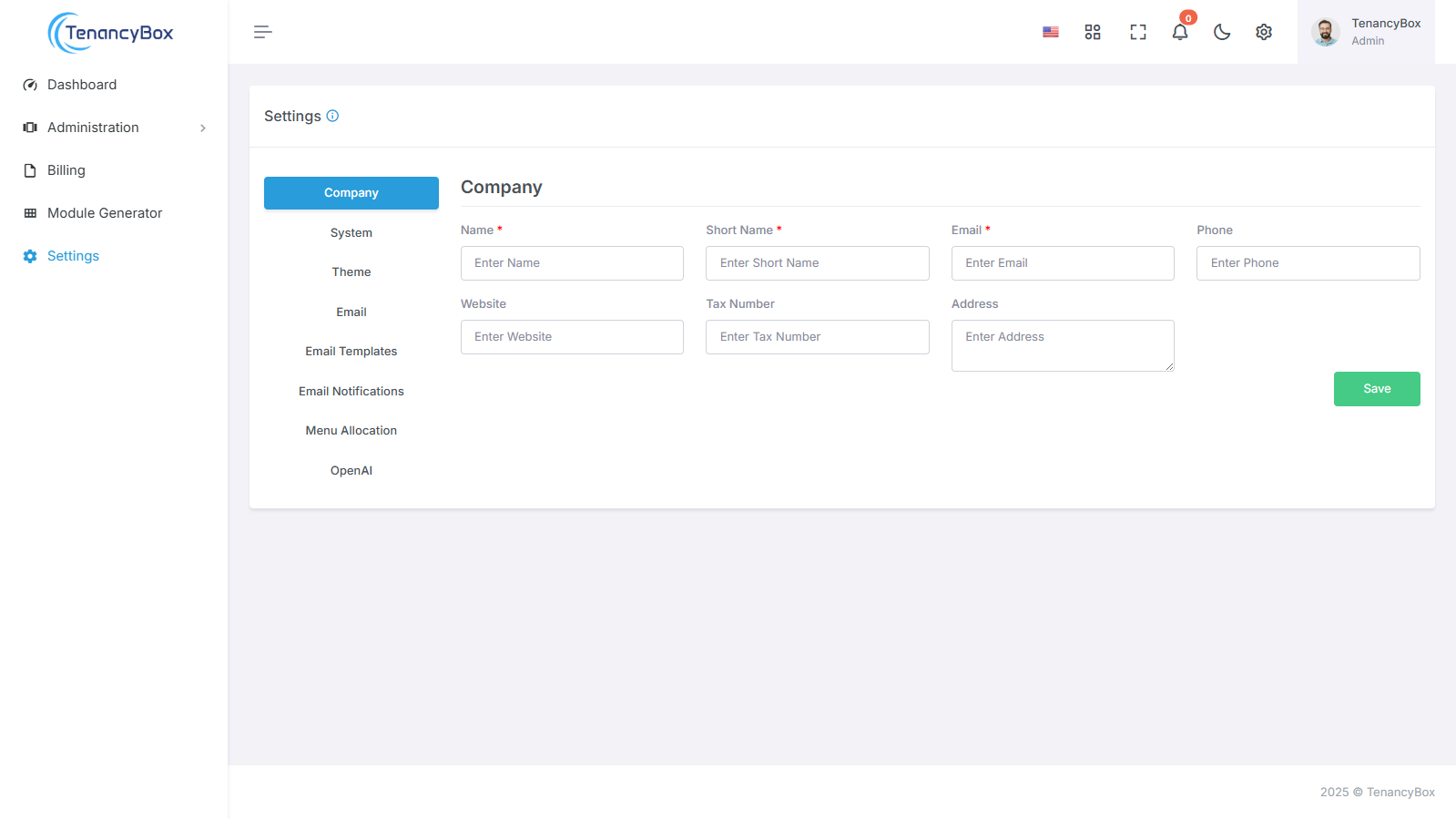
Ở đây bạn sẽ nhận được một hướng dẫn đầy đủ về cách cấu hình các cài đặt của công cụ TenancyBox.
1. Chi tiết Công ty
Để cập nhật chi tiết công ty của bạn một cách hiệu quả, hãy làm theo các bước sau:
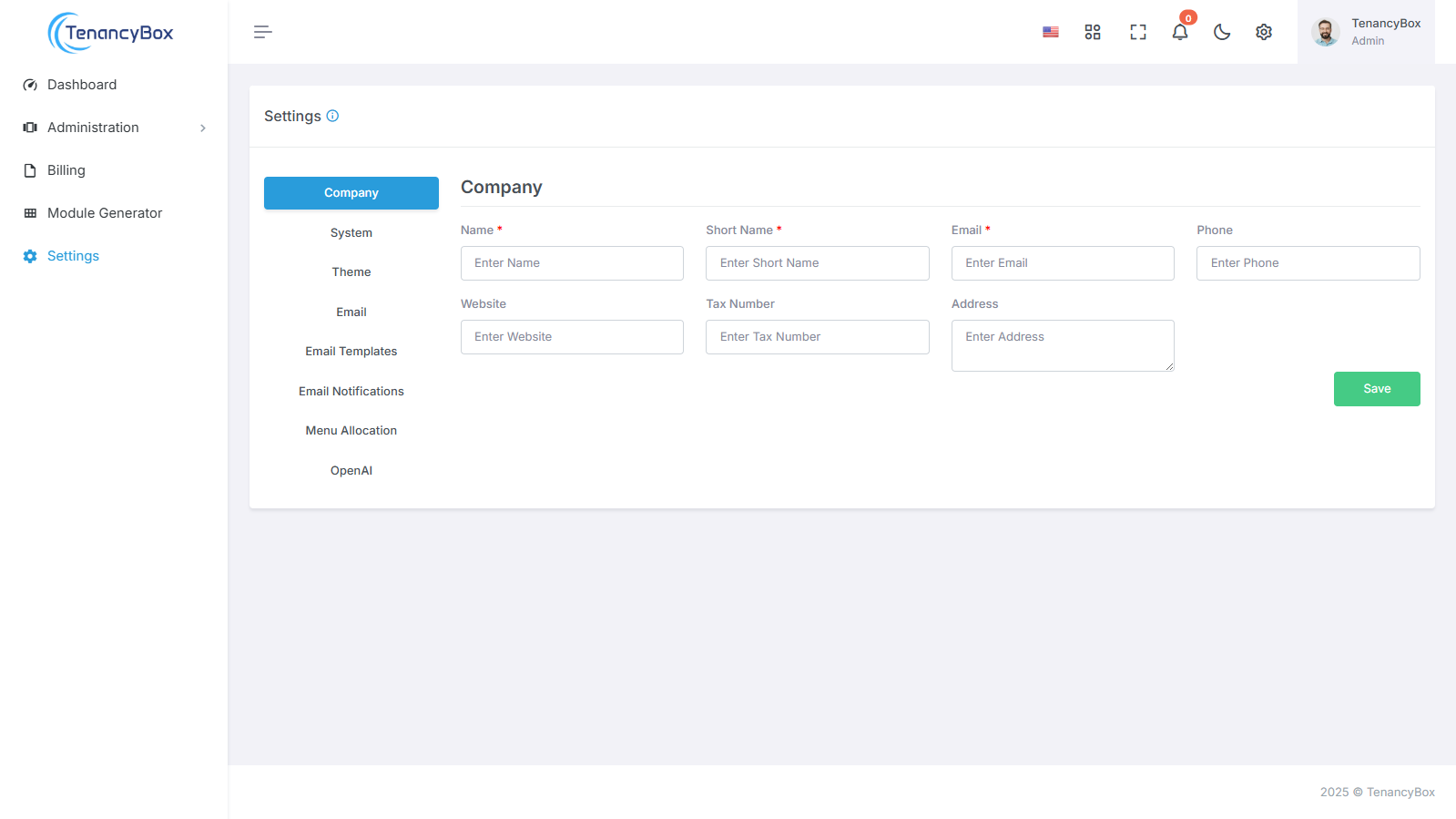
- Tên: Nhập tên đầy đủ của công ty của bạn.
- Tên Ngắn: Cung cấp một phiên bản rút gọn của tên công ty của bạn nếu có thể.
- Email: Cập nhật địa chỉ email của công ty để đảm bảo liên lạc.
- Điện thoại: Cung cấp số điện thoại liên hệ của công ty.
- Trang web: Cập nhật URL trang web của công ty.
- Địa chỉ: Nhập địa chỉ vật lý của công ty của bạn.
- Ngoài ra, để nhận thông báo email hàng ngày cho công việc báo cáo, vui lòng thêm Email Báo Cáo Công Việc Hàng Ngày vào sở thích của bạn.
Bằng cách làm theo các bước này, bạn có thể dễ dàng đảm bảo rằng thông tin của công ty của bạn là chính xác và cập nhật, đồng thời cũng kích hoạt thông báo cho các báo cáo công việc hàng ngày quan trọng.
2. Cài đặt Hệ thống
Tùy chỉnh trải nghiệm TenancyBox của bạn là dễ dàng với các cài đặt hệ thống toàn diện của chúng tôi. Điều chỉnh sở thích của bạn để phù hợp với nhu cầu của bạn một cách chính xác bằng cách sử dụng các trường sau:
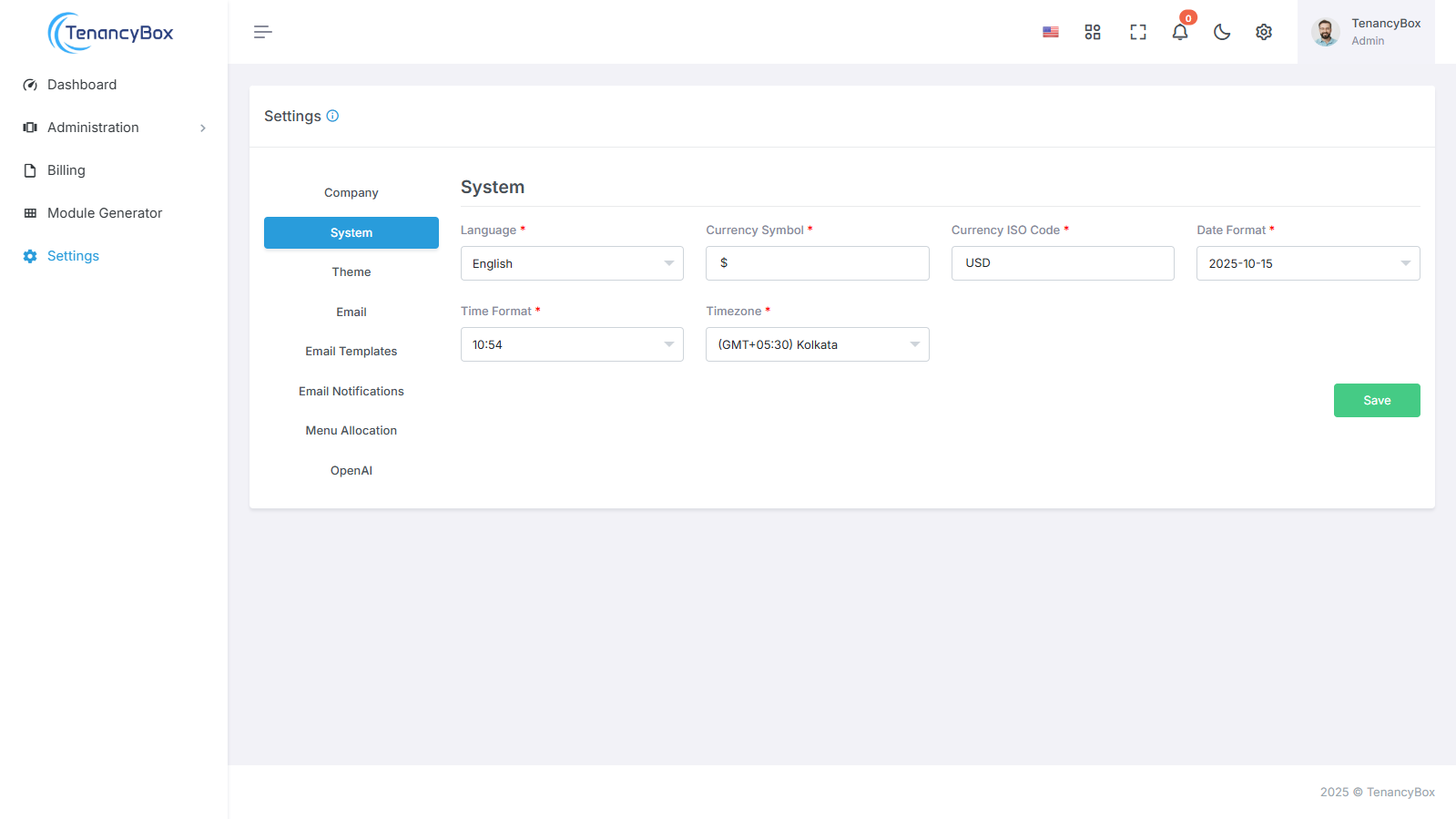
- Ngôn ngữ: Chọn từ 14 built-in languages to navigate TenancyBox in your preferred language.
- Biểu tượng tiền tệ: Định nghĩa your currency symbol to match your local currency.
- Mã ISO tiền tệ: Specify the ISO code for your currency for accurate representation in financial transactions.
- Định dạng ngày: Customize the date format to align with your regional conventions.
- Định dạng thời gian: Choose between 12-hour and 24-hour time formats to suit your timekeeping preferences.
- Múi giờ: Set your time zone to accurately reflect your location.
Với hệ thống cài đặt trực quan của TenancyBox, cá nhân hóa trải nghiệm của bạn chưa bao giờ dễ dàng hơn. Tinh chỉnh TenancyBox theo các thông số kỹ thuật chính xác của bạn và tận hưởng điều hướng liền mạch được điều chỉnh theo nhu cầu của bạn.
3. Cài đặt chủ đề
Để thay đổi logo công ty của bạn, logo thanh bên và biểu tượng yêu thích trong cài đặt chủ đề của hệ thống, hãy làm theo các bước sau:
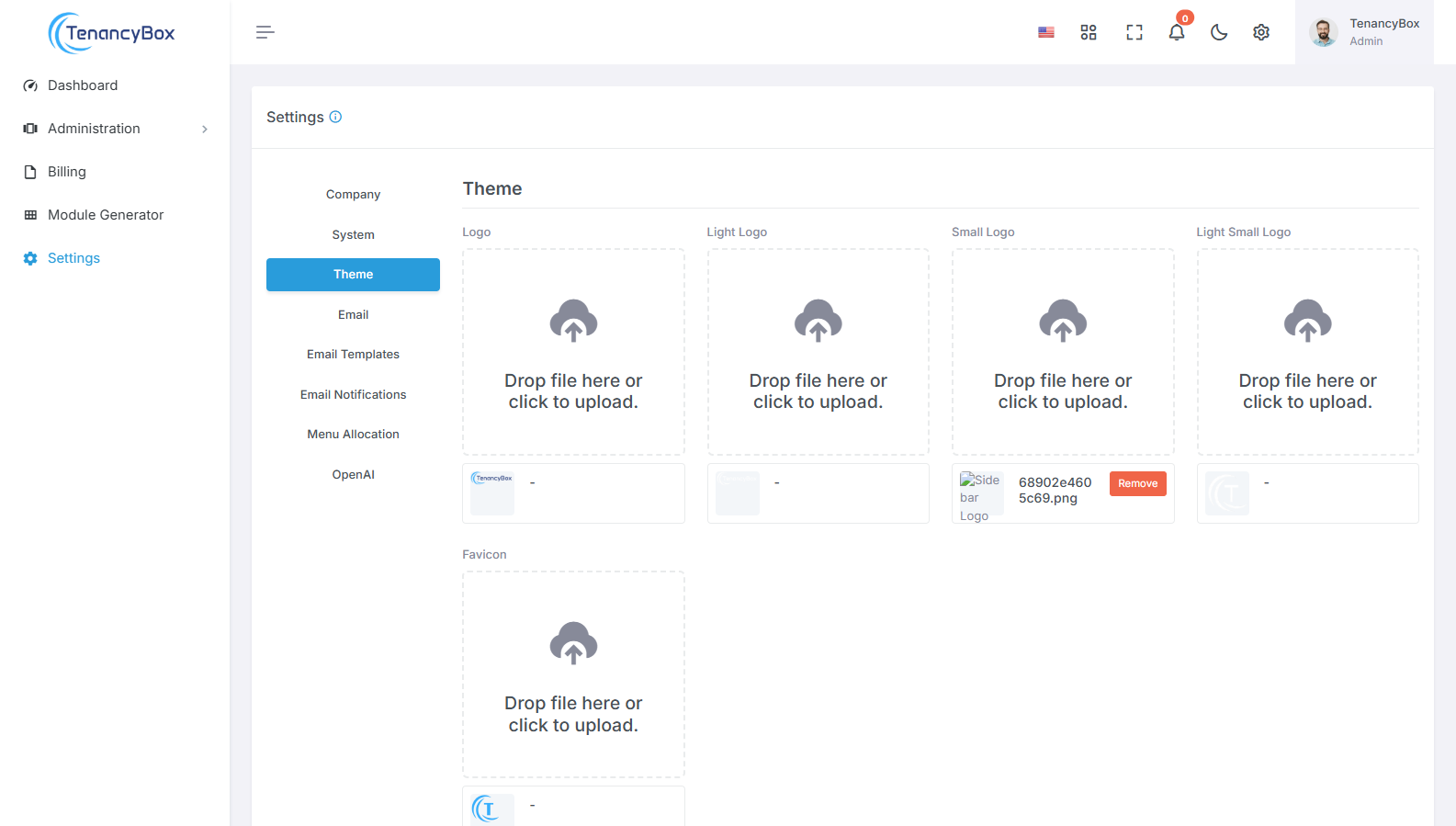
- Logo công ty: Tải lên hình ảnh logo công ty của bạn để thay thế cái hiện tại hiển thị trong tiêu đề của hệ thống.
- Logo thanh bên: Tải lên một logo hình ảnh được thiết kế đặc biệt cho thanh bên, đảm bảo nó phù hợp một cách thích hợp và duy trì sự rõ ràng.
- Yêu thích: Tải lên một hình ảnh yêu thích để đại diện cho thương hiệu của bạn trong các trình duyệt web, tab và dấu trang.
Bằng cách cập nhật các cài đặt chủ đề này với logo và biểu tượng yêu thích của công ty bạn, bạn có thể đảm bảo sự nhất quán trong thương hiệu và đại diện hình ảnh trên toàn hệ thống, tăng cường nhận diện và chuyên nghiệp.
4. Email
Để thay đổi cài đặt email của bạn cho việc gửi email từ công cụ.
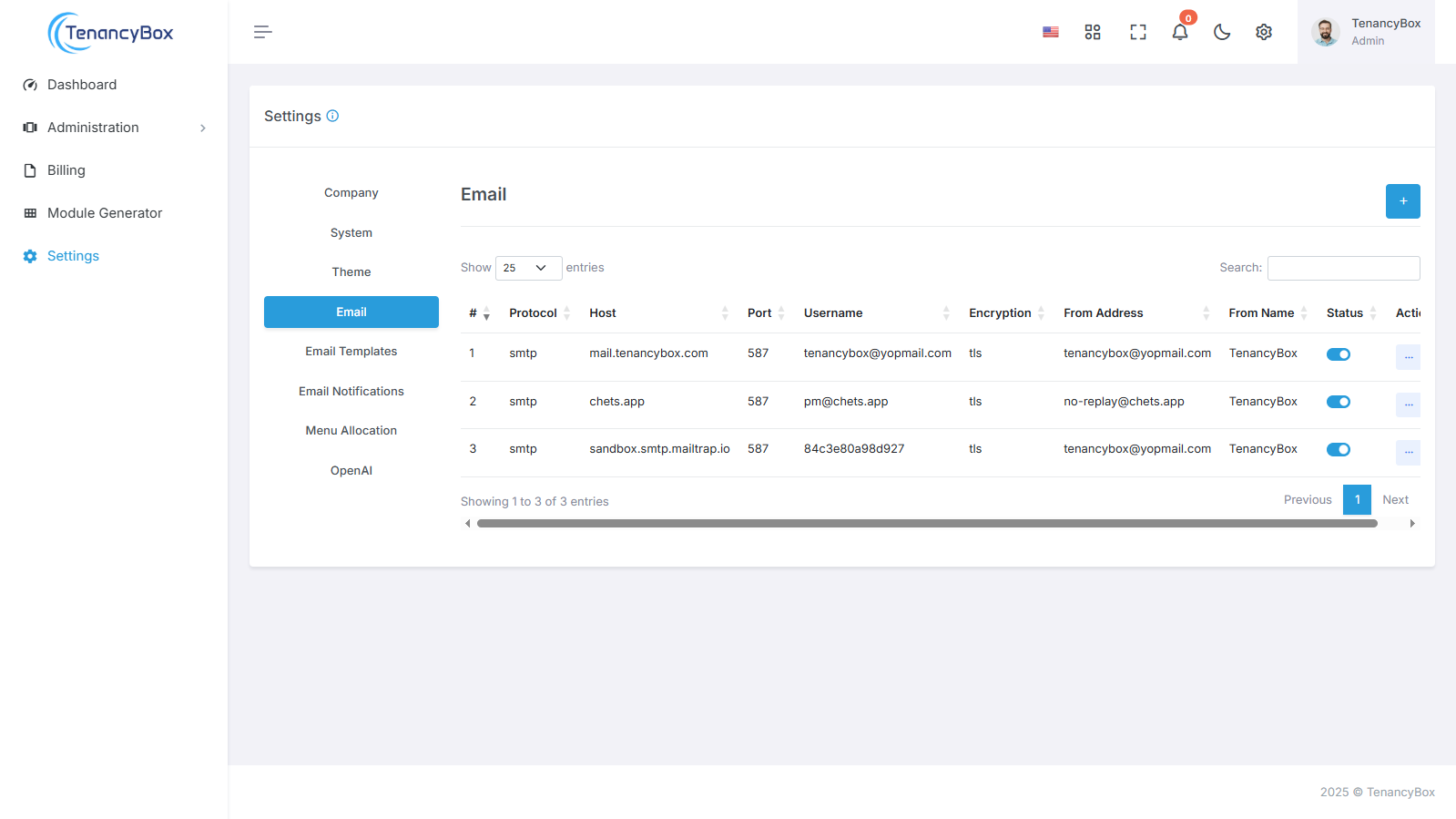
- Giao thức Email: Giao thức email của bạn, ví dụ: SMTP.
- Máy chủ Email: Máy chủ email SMTP của bạn.
- Cổng Email: Cổng email gửi đi.
- Tên người dùng Email: Địa chỉ email gửi đi.
- Mật khẩu Email: Mật khẩu email gửi đi.
- Mã hóa Email: Nó nên là TLS hoặc SSL.
- Email Từ Địa chỉ: Nó tham chiếu đến địa chỉ email của người gửi.
- Email Từ Tên: Nó tham chiếu đến tên của người gửi.
- Giới hạn Trên Chiến dịch Gửi Email: Nó tham chiếu đến số lượng tối đa email có thể được gửi như một phần của một chiến dịch mỗi giờ.
Bằng cách cấu hình các cài đặt email này với giao thức, máy chủ, cổng và các tùy chọn bảo mật ưa thích của bạn, bạn có thể đảm bảo gửi thư đáng tin cậy và bảo mật, cải thiện giao tiếp và chuyên nghiệp hóa trên toàn hệ thống.
5. Mẫu Email
Để sửa đổi nội dung của các mẫu email và bao gồm các biến động cho dòng tiêu đề và tin nhắn cá nhân hóa, hãy làm theo các bước sau:
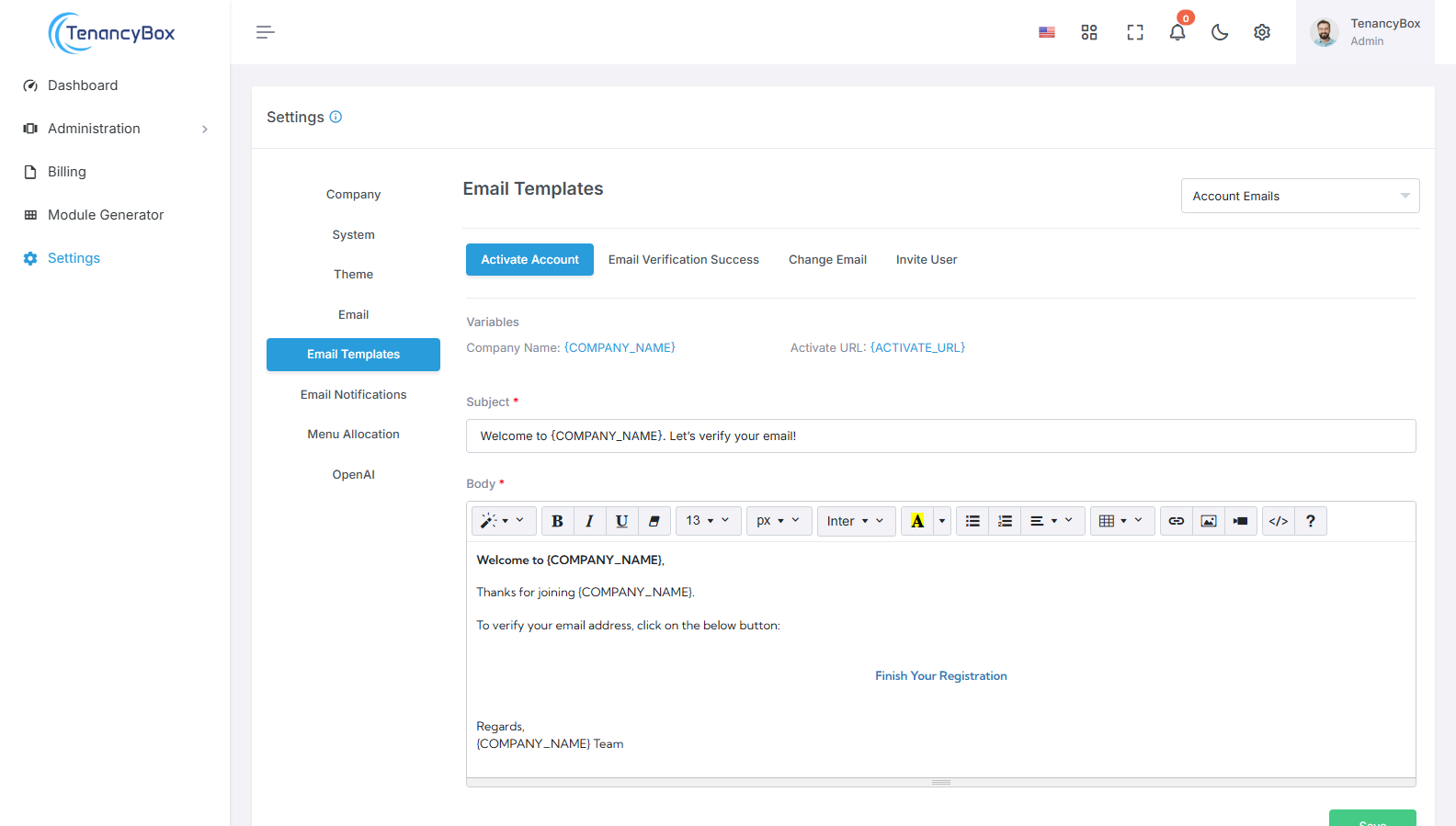
- Chủ đề: Tùy chỉnh dòng chủ đề của mẫu email để bao gồm các biến động như {USERNAME}, {COMPANY_NAME}, v.v. Các biến động này sẽ được thay thế bằng các giá trị cụ thể của người dùng hoặc hệ thống khi email được gửi.
- Tin nhắn: Sửa đổi nội dung của mẫu email để bao gồm các biến động cho các tin nhắn cá nhân hóa. Sử dụng các chỗ giữ chỗ như {USERNAME}, {COMPANY_NAME}, v.v., sẽ được thay thế bằng thông tin liên quan dựa trên ngữ cảnh của người nhận hoặc hệ thống.
Bằng cách tận dụng các biến động trong các mẫu email, bạn có thể điều chỉnh giao tiếp để phù hợp với người dùng hoặc tình huống cá nhân, cải thiện sự tương tác và liên quan.
6. Thông báo Email
Để quản lý thông báo email cho các mô-đun cụ thể, hãy làm theo các bước sau:
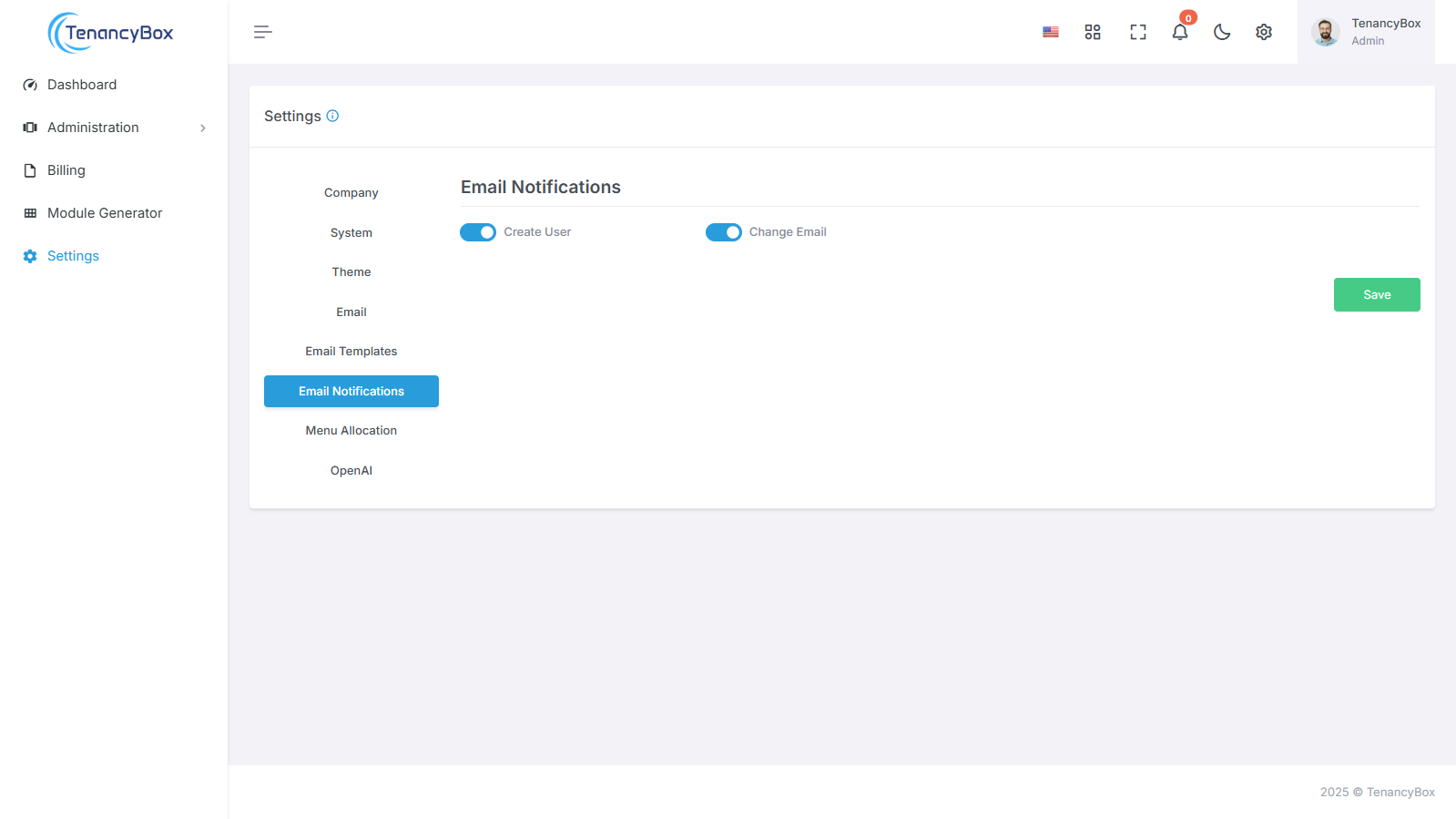
- Truy cập phần Thông báo Email trong cài đặt hệ thống của bạn.
-
Bạn sẽ tìm thấy một danh sách các mô-đun cho email
thông báo có thể được cấu hình. Những điều này có thể bao gồm:
- Tạo Người Dùng
- Thay Đổi Email
- Bật hoặc tắt cài đặt cho từng mô-đun để bật thông báo dựa trên yêu cầu của bạn.
- Lưu các thay đổi để cập nhật thông báo email của bạn sở thích.
Bằng cách tùy chỉnh cài đặt thông báo email cho từng mô-đun, bạn có thể điều chỉnh sở thích giao tiếp của mình và ở lại cập nhật về các hoạt động cụ thể liên quan đến quy trình làm việc của bạn.
7. Phân Bổ Menu
Tùy chỉnh menu bên của bạn theo sở thích của bạn với dễ dàng sử dụng các tính năng sau:
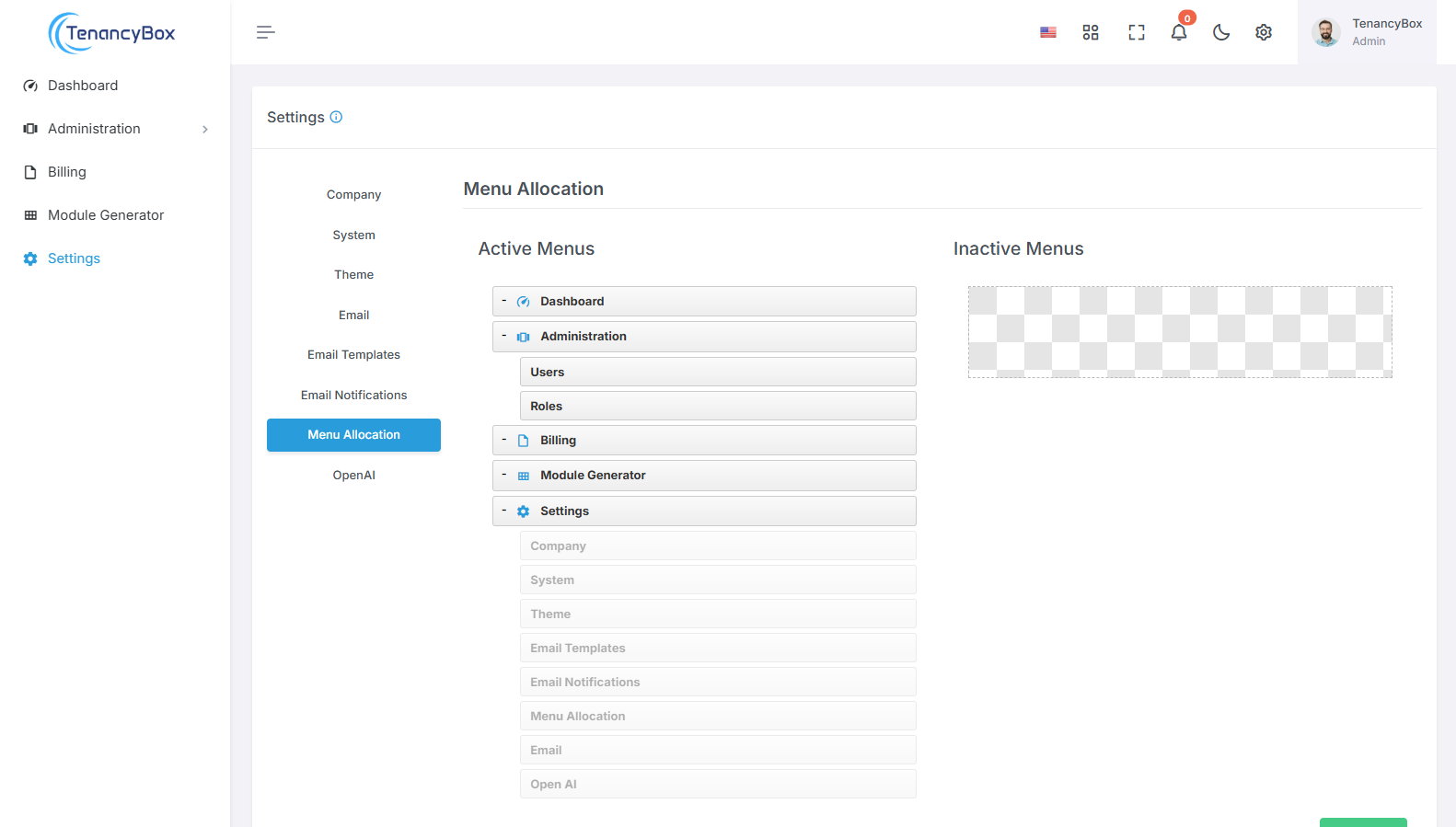
- Kéo và Thả: Nhấp và kéo các mục menu để sắp xếp lại vị trí của chúng trong thanh bên. Hành động trực quan này cho phép bạn tổ chức menu theo thứ tự ưa thích của bạn.
- Kích Hoạt/Vô Hiệu Hóa: Bật hoặc tắt các mục menu bằng cách kéo và thả chúng. Chỉ cần di chuyển mục menu đến phần mong muốn của thanh bên để kích hoạt hoặc vô hiệu hóa nó.
Bằng cách sử dụng chức năng kéo và thả, bạn có thể dễ dàng điều chỉnh bố cục và nội dung của menu bên của bạn, đảm bảo truy cập dễ dàng vào các tính năng và chức năng liên quan nhất dựa trên phong cách và yêu cầu quy trình làm việc của bạn.
8. Mở API
Tích hợp OpenAI với nền tảng của bạn bằng cách sử dụng khóa API, cho phép các tính năng AI tiên tiến như tạo văn bản và tạo hình ảnh.
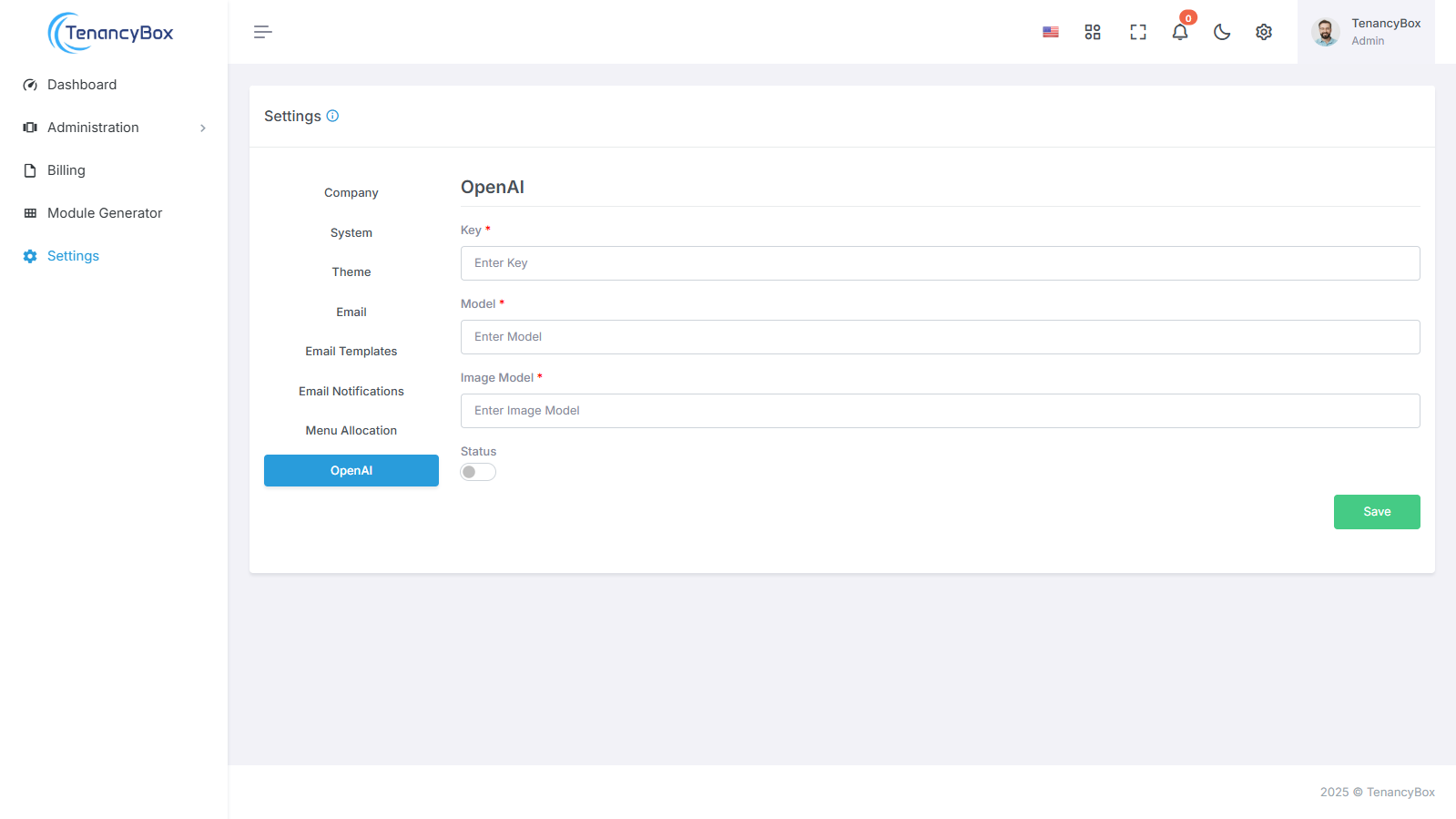
- Tích hợp OpenAI: Sử dụng OpenAI's powerful AI models by configuring API keys, model selection, and status monitoring for seamless AI-driven functionalities.
- Tính năng AI-Powered: Kích hoạt AI capabilities in your system by configuring Open AI keys, selecting text and image modules, and monitoring status for optimized performance.
Hướng dẫn toàn diện này bao gồm cấu hình của các cài đặt khác nhau trong công cụ tích hợp TenancyBox. Người dùng có thể quản lý và tùy chỉnh hiệu quả từng khía cạnh để điều chỉnh nền tảng theo nhu cầu kinh doanh cụ thể của họ và tối ưu hóa hoạt động một cách hiệu quả.