Как настроить различные параметры?
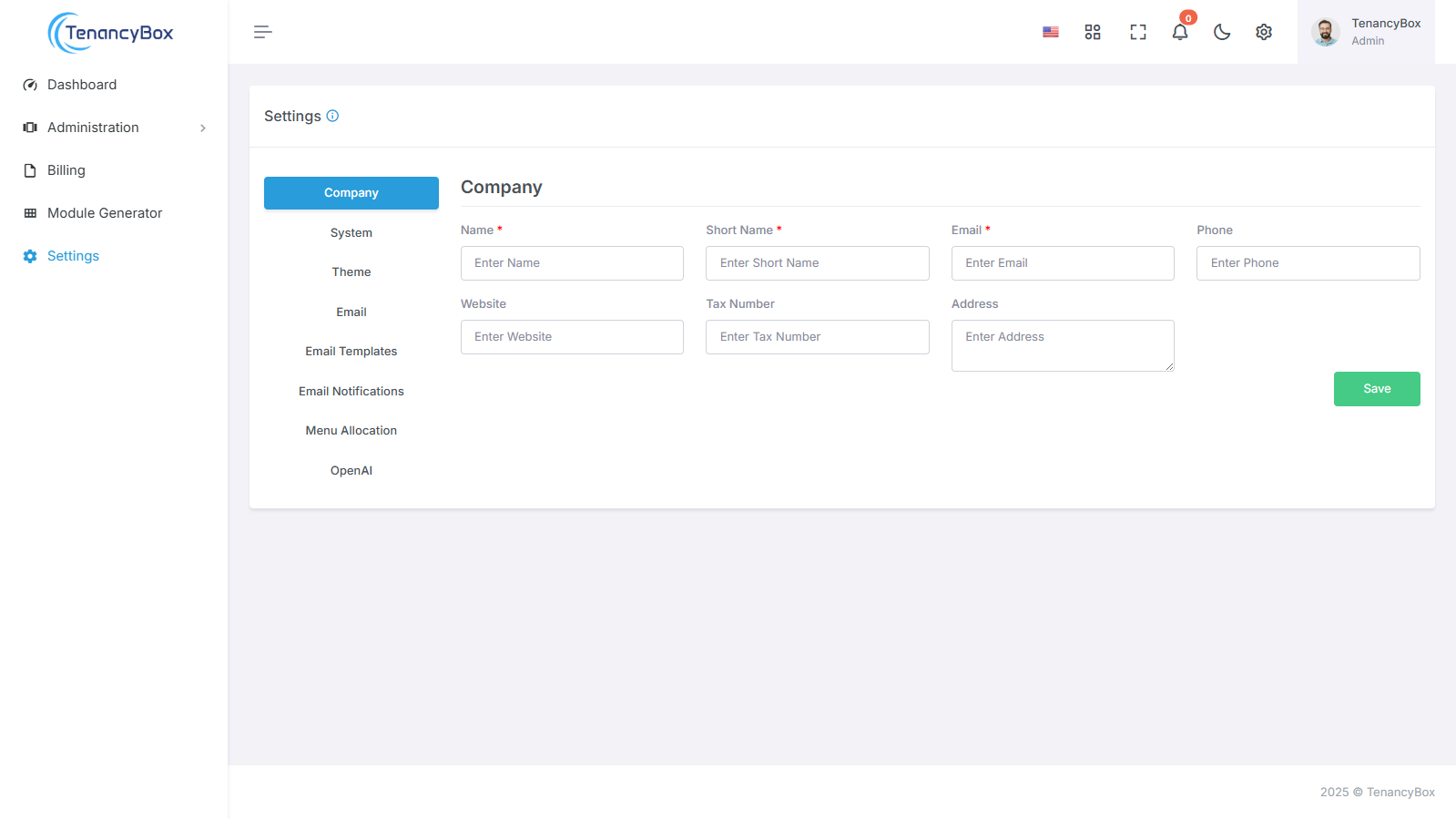
Здесь вы получите полное руководство о том, как настроить параметры инструмента TenancyBox.
1. Информация о компании
Чтобы обновить информацию о вашей компании эффективно, следуйте этим шагам:
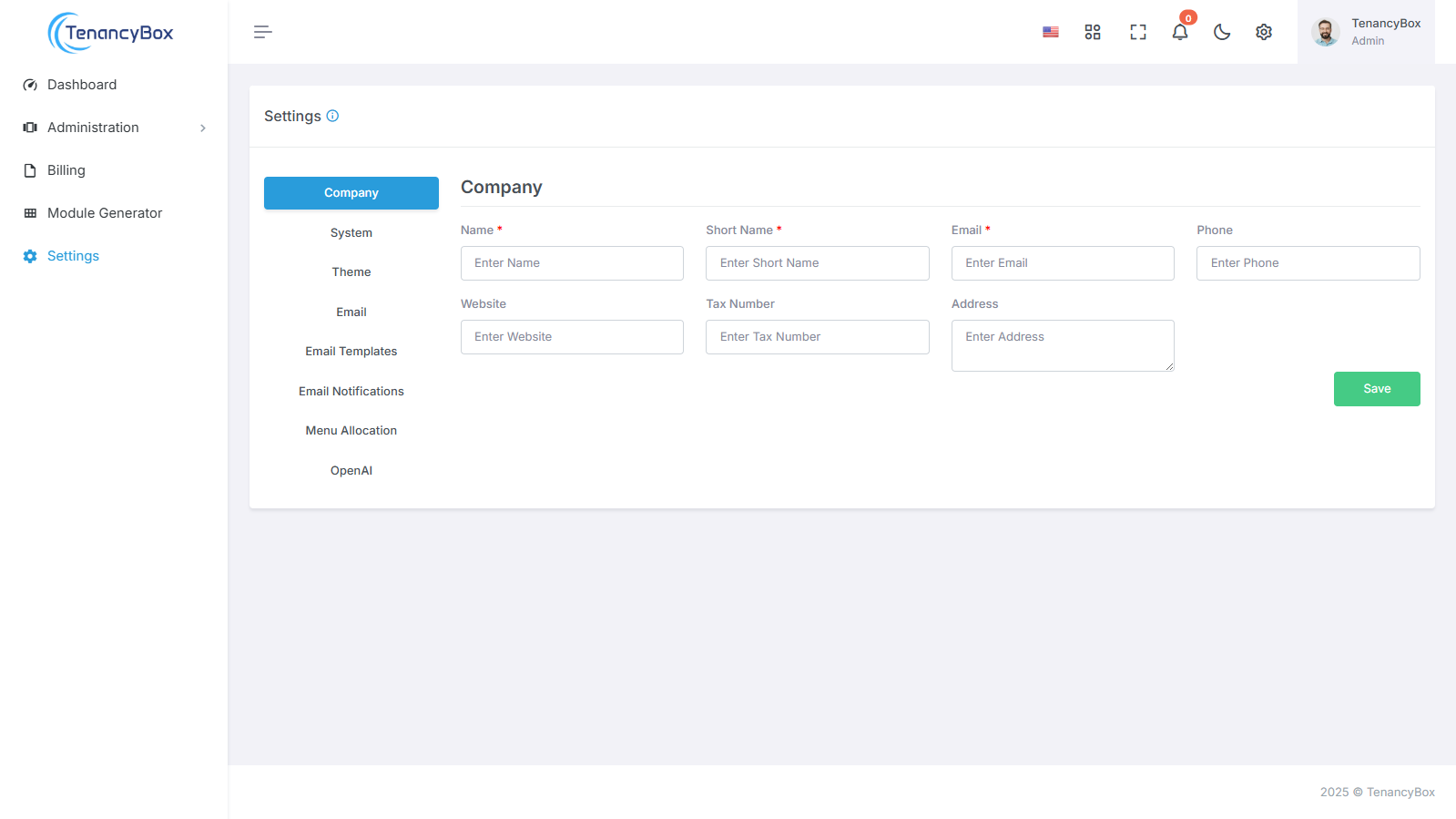
- Имя: Введите полное имя вашей компании.
- Краткое имя: Укажите сокращенную версию имени вашей компании, если применимо.
- Электронная почта: Обновите адрес электронной почты компании для корреспонденции.
- Телефон: Укажите контактный номер телефона компании.
- Вебсайт: Обновите URL вебсайта компании.
- Адрес: Введите физический адрес вашей компании.
- Дополнительно, чтобы получать уведомления по электронной почте о ежедневных отчетах работы, пожалуйста, добавьте Ежедневные Рабочие Отчеты на ваши предпочтения.
Следуя этим шагам, вы можете легко убедиться, что информация вашей компании точна и актуальна, а также включить уведомления для важных ежедневных отчетов работы.
2. Системные настройки
Настройка вашего опыта работы с TenancyBox упрощается с нашими комплексными системными настройками. Настройте ваши предпочтения, чтобы соответствовать вашим нуждам, точно используя следующие поля:
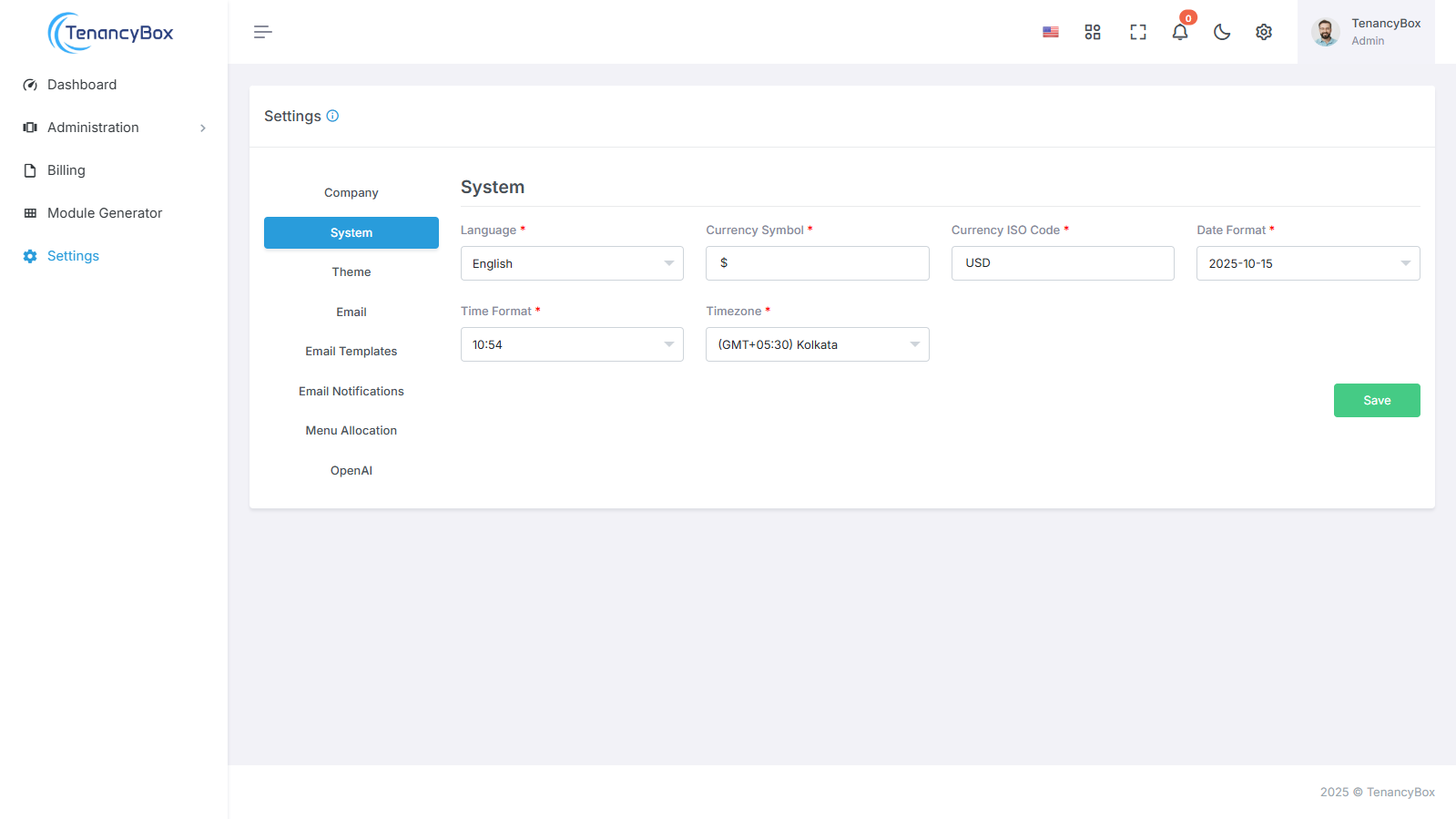
- Язык: Выберите из 14 встроенных языков для навигации TenancyBox на вашем предпочтительном языке.
- Символ валюты: Определите ваш символ валюты, чтобы соответствовать вашей местной валюте.
- Код валюты ISO: Укажите код ISO для вашей валюты для точного представления в финансовых транзакциях.
- Формат даты: Настройте формат даты, чтобы он соответствовал вашим региональным соглашениям.
- Формат времени: Выберите между 12-часовыми и 24-часовыми форматами времени, чтобы соответствовать вашим предпочтениям времени.
- Часовой пояс: Установите ваше время зона для точного отражения вашего местоположения.
С настройками системы TenancyBox, персонализация вашего опыт никогда не была проще. Настройте TenancyBox в соответствии с вашими точными спецификациями и наслаждайтесь бесшовной навигацией, адаптированной к вашим нуждам.
3. Тематические настройки
Чтобы изменить логотип вашей компании, логотип боковой панели и фавикон в системных настройках темы, выполните следующие шаги:
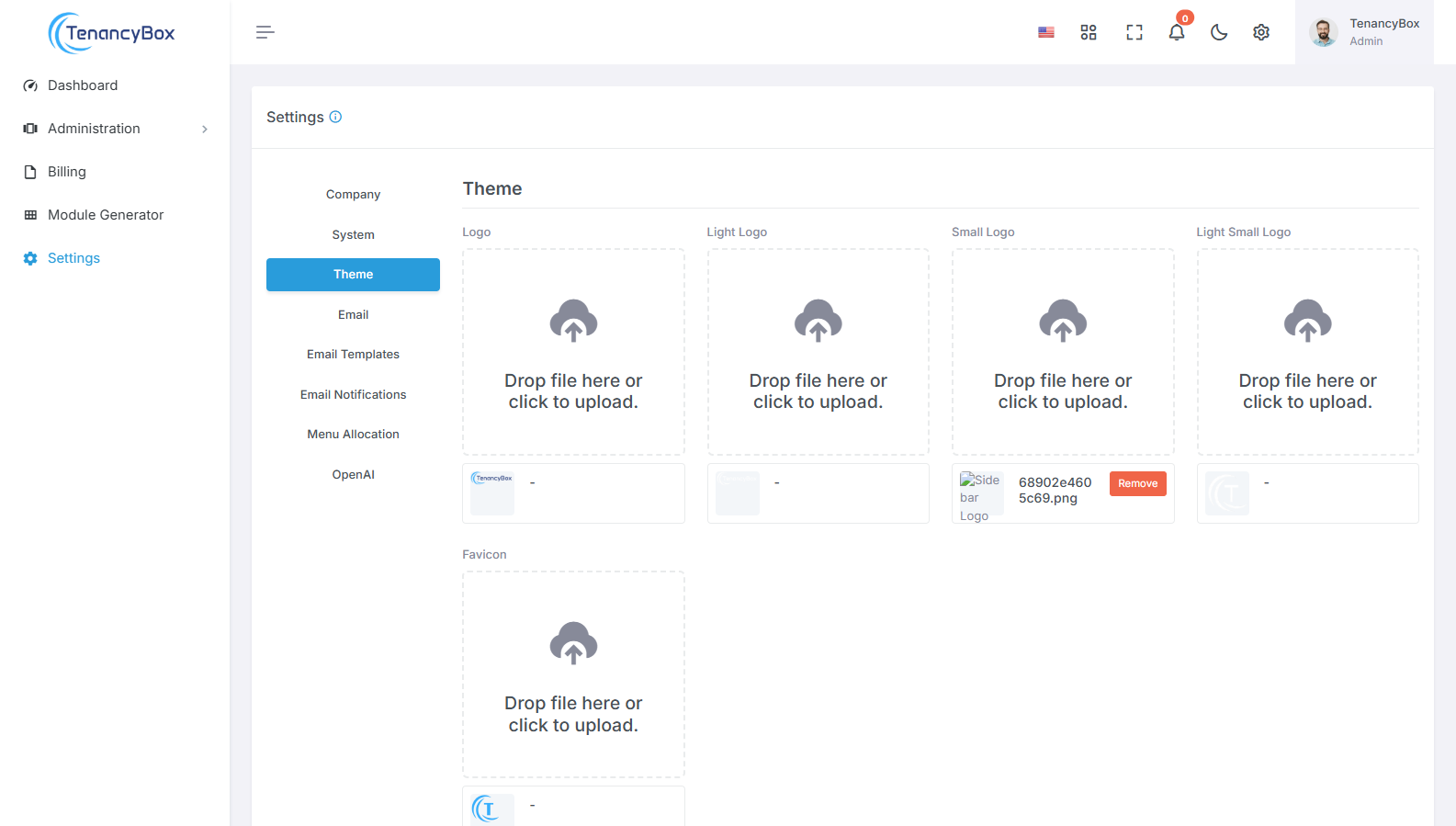
- Логотип компании: Загрузите ваш логотип компании, чтобы заменить текущий, отображаемый в заголовке системы.
- Логотип боковой панели: Загрузите логотип изображение, специально предназначенное для боковой панели, чтобы оно соответствовало и поддерживало целостность.
- Фавикон: Загрузите фавикон изображение, чтобы представить ваш фирменный стиль в веб-браузерах вкладках и закладках.
Обновляя эти настройки темы с логотипами вашей компании и фавиконом, вы можете обеспечить согласованное брендинг и визуальное представление по всей системе, улучшая узнаваемость и профессионализм.
4. Электронная почта
Чтобы изменить ваши настройки почты для исходящей почты из инструмента.
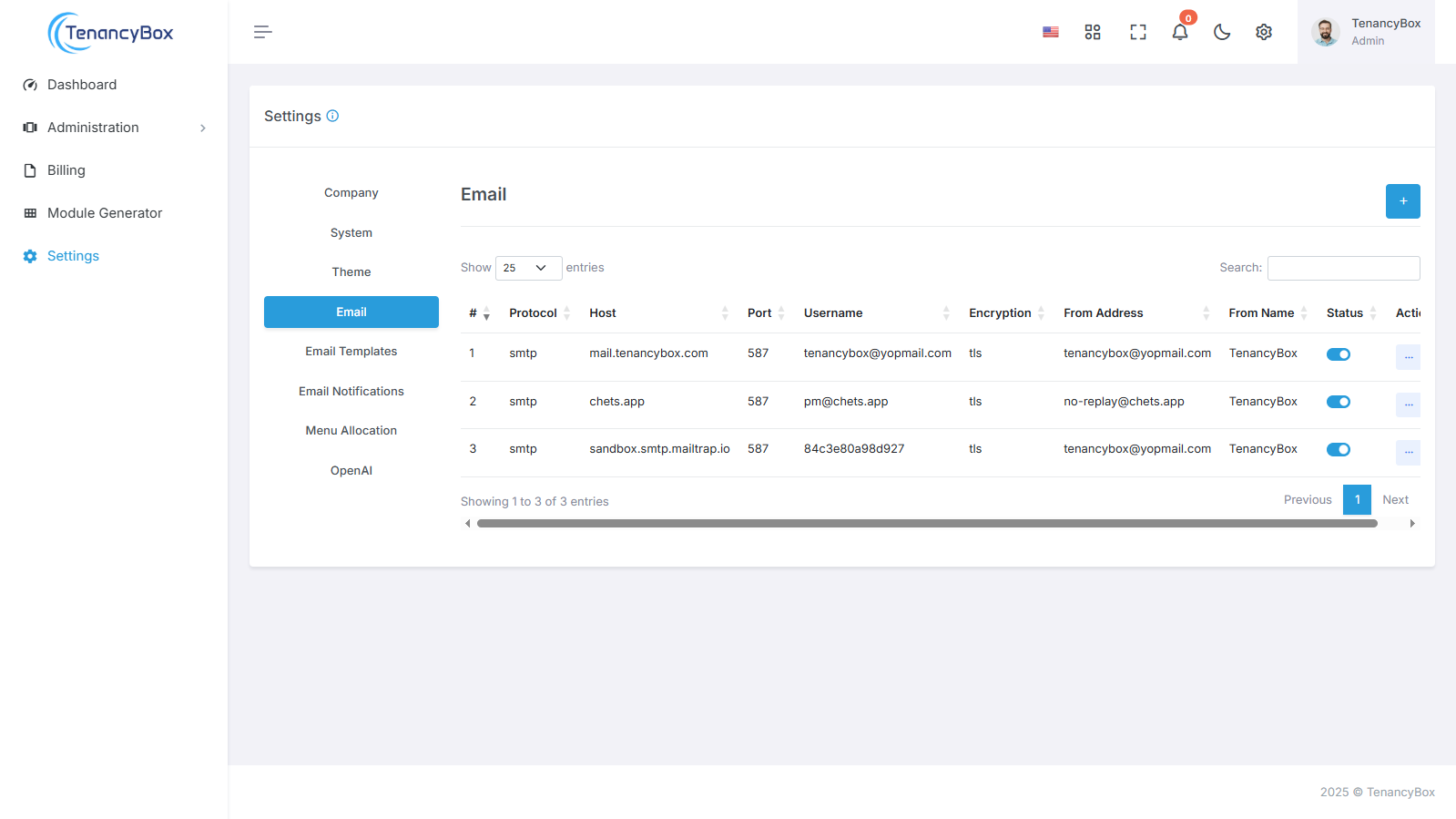
- Протокол почты: Ваш почтовый протокол для экс. SMTP.
- Почтовый хост: Ваш SMTP почтовый сервер хост.
- Почтовый порт: Исходящий почтовый порт.
- Почтовое имя пользователя: Исходящий почтовый адрес.
- Почтовый пароль: Исходящий почтовый пароль.
- Шифрование почты: Оно должно быть TLS или SSL.
- Почта от адреса: Это относится к адресу электронной почты отправителя.
- Почта от имени: Это относится к имени отправителя.
- Лимит на кампанию исходящей почты: Это относится к максимальному количеству писем, которые могут быть отправлены как часть кампании в час.
Настроив эти параметры электронной почты с вашим предпочтительным почтовым протоколом, хостом, портом и параметрами безопасности, вы можете обеспечить надежную и безопасную отправку почты, улучшая коммуникацию и профессионализм в системе.
5. Шаблоны электронной почты
Чтобы изменить содержимое шаблонов электронной почты и включить динамические переменные для персонализированных строк тем и сообщений, выполните следующие шаги:
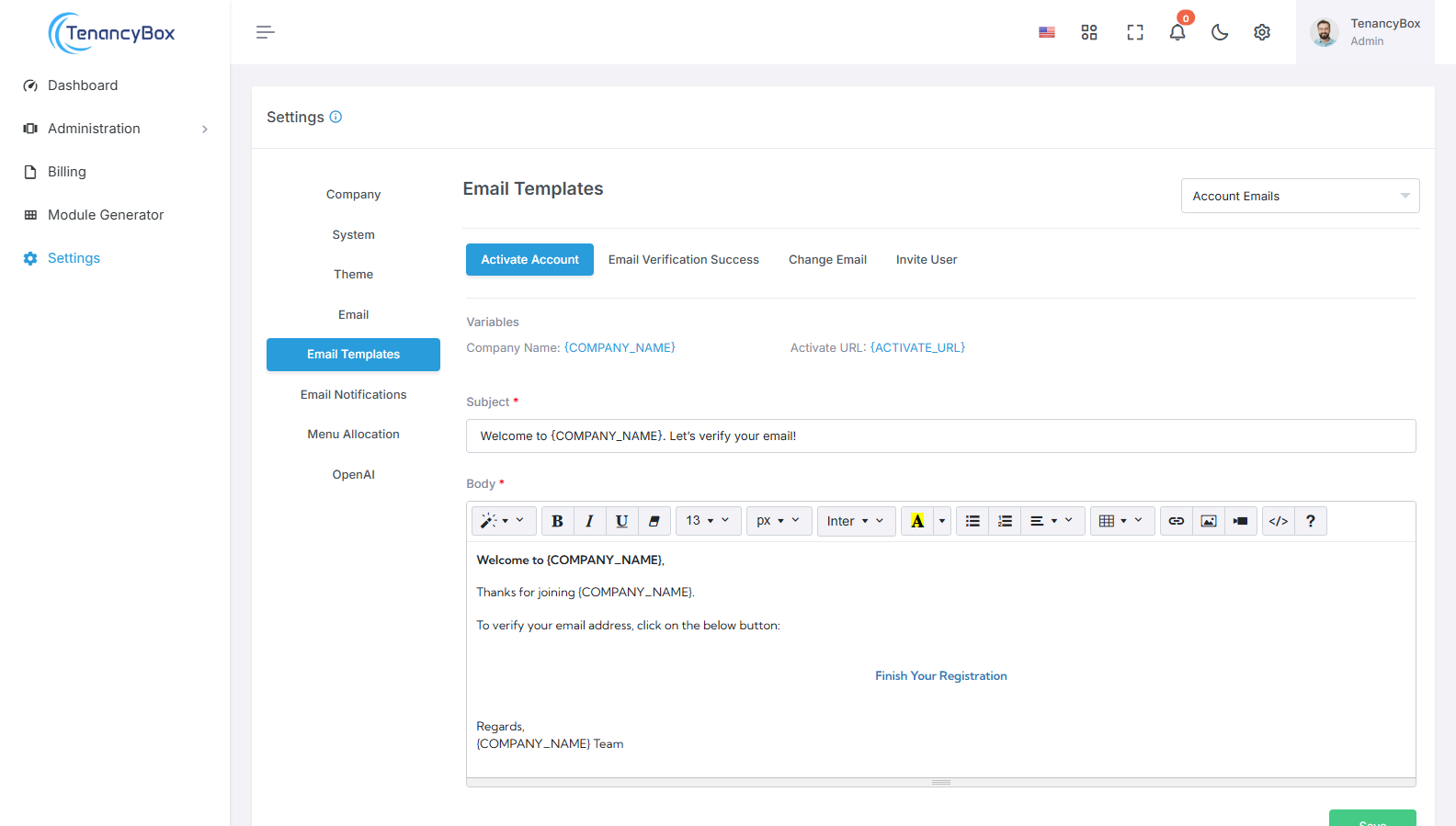
- Тема: Настройте строку темы шаблона электронной почты, чтобы включать динамические переменные, такие как {USERNAME}, {COMPANY_NAME}, и т.д. Эти переменные будут заменены фактическими пользовательскими или системными значениями, когда электронное письмо отправляется.
- Сообщение: Измените тело шаблона электронной почты, чтобы включать динамические переменные для персонализированных сообщений. Включите заполнители, такие как {USERNAME}, {COMPANY_NAME}, и т.д., которые будут заменены релевантной информацией, основанной на получателе или системном контексте.
Используя динамические переменные в шаблонах электронной почты, вы можете адаптировать коммуникации для индивидуальных пользователей или ситуаций, улучшая вовлеченность и релевантность.
6. Уведомления по электронной почте
Чтобы управлять уведомлениями по электронной почте для конкретных модулей, выполните следующие шаги:
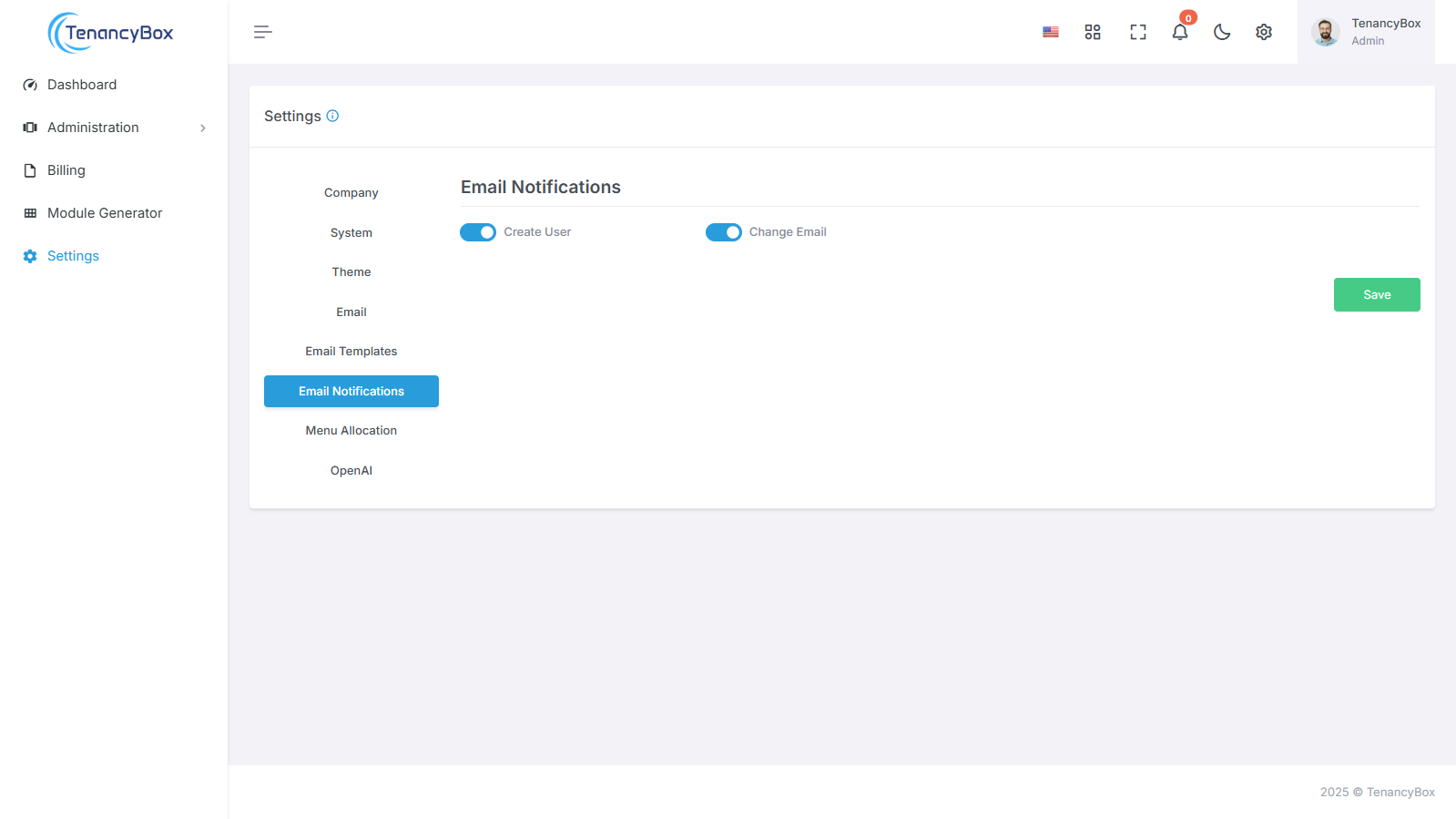
- Доступ к разделу уведомлений по электронной почте в ваших системных настройках.
-
Вы найдете список модулей, для которых уведомления по электронной почте могут быть настроены. Они могут
включать:
- Создать пользователя
- Изменить электронную почту
- Переключите настройки для каждого модуля, чтобы включить или отключить уведомления по электронной почте в зависимости от ваших требований.
- Сохраните изменения, чтобы обновить ваши предпочтения уведомлений по электронной почте.
Настраивая параметры уведомлений по электронной почте для отдельных модулей, вы можете адаптировать свои предпочтения общения и оставаться в курсе конкретных действий, связанных с вашим рабочим процессом.
7. Меню Аллокация
Настройте боковое меню в соответствии с вашими предпочтениями с легкостью, используя следующие функции:
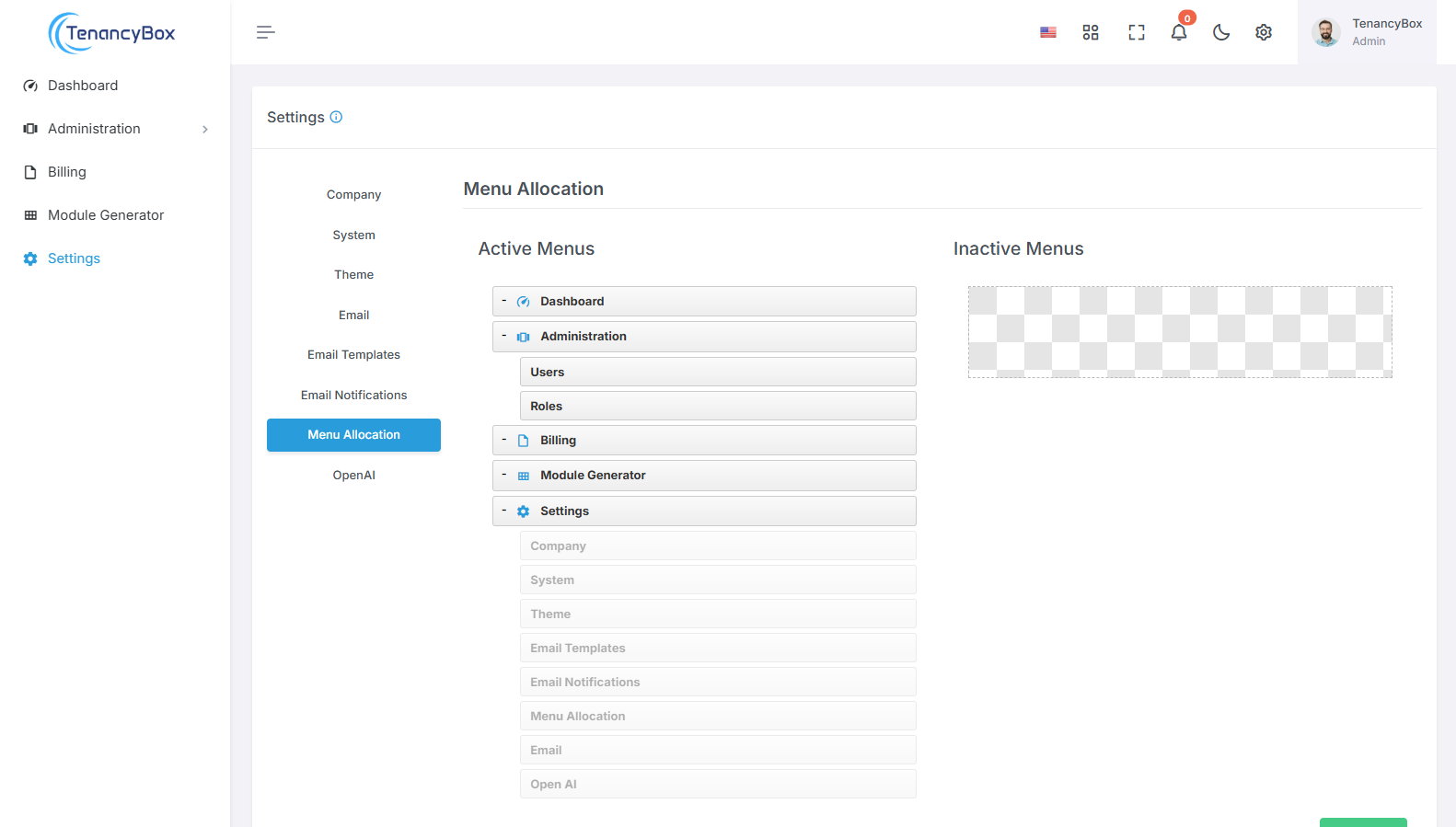
- Перетащить и бросить: Нажмите и перетащите элементы меню, чтобы изменить их положение в боковом меню. Эта интуитивно понятная функция позволяет вам организовать меню в соответствии с вашим предпочтительным порядком.
- Активировать/Деактивировать: Включите или отключите элементы меню, перетаскивая и бросая их. Просто переместите элемент меню в желаемый раздел бокового меню, чтобы активировать или деактивировать его.
Используя функциональность перетаскивания, вы можете эффективно настроить макет и содержание вашего бокового меню, обеспечивая легкий доступ к наиболее релевантным функциям и возможностям на основе ваших стиля и требований рабочего процесса.
8. Открыть AI
Интегрируйте OpenAI с вашей платформой, используя API ключи, включая продвинутые AI-драйвенные функции, такие как генерация текста и создание изображений.
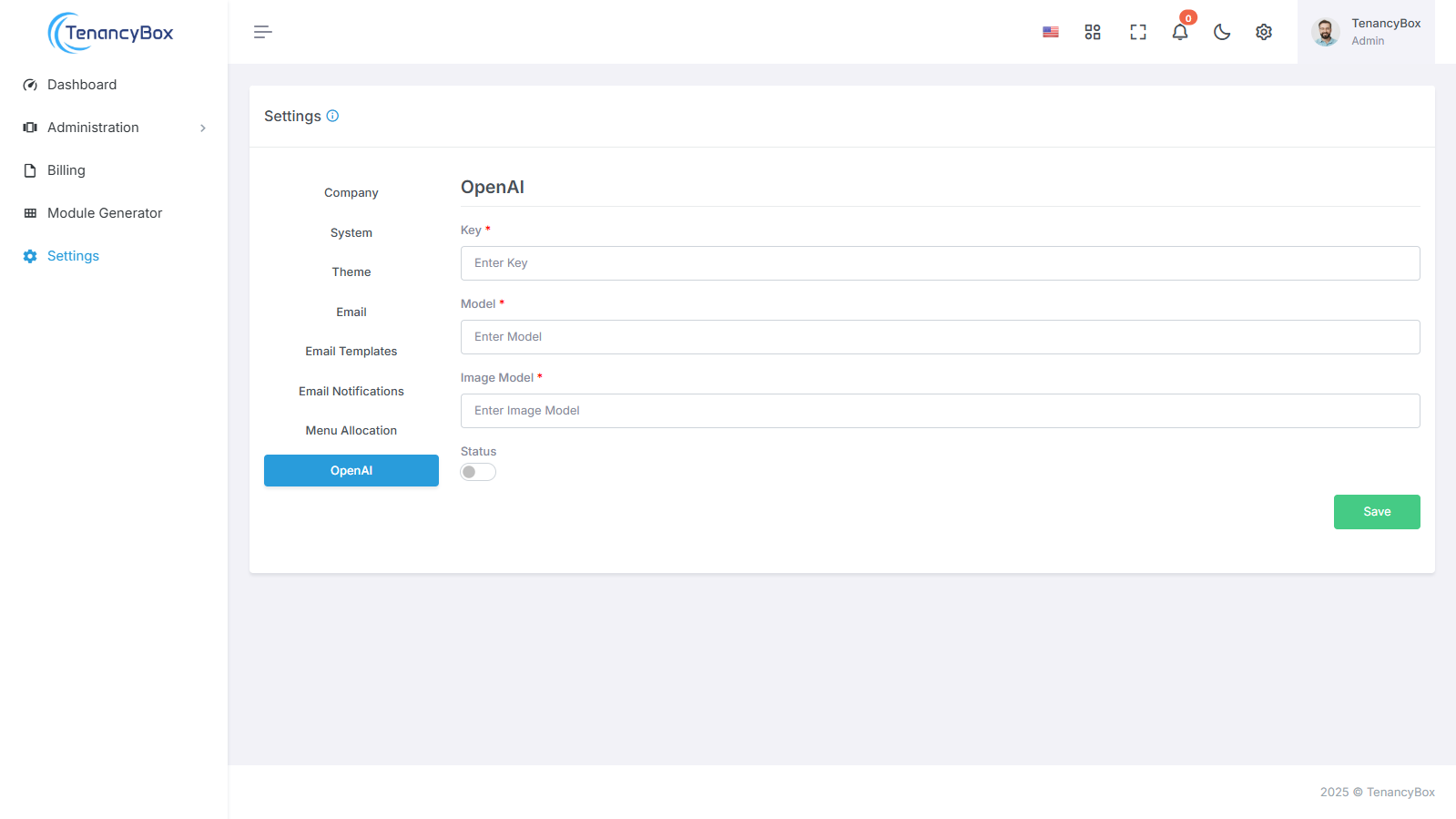
- Интеграция OpenAI: Используйте мощные модели Open AI, настраивая API ключи, модель выбора и мониторинг статуса для бесшовной AI-дривен функциональности.
- AI-управляемые функции: Включите AI возможности в вашей системе, настраивая Open AI ключи, выбирая текстовые и графические модули, и мониторинг статуса для оптимизированной производительности.
Это всеобъемлющее руководство охватывает конфигурацию различных настроек в рамках интеграции инструмента TenancyBox. Пользователи могут эффективно управлять и настраивать каждый аспект, чтобы адаптировать платформу к их специфическим бизнес-потребностям и оптимизировать операции.