Cómo Configurar Diferentes Ajustes?
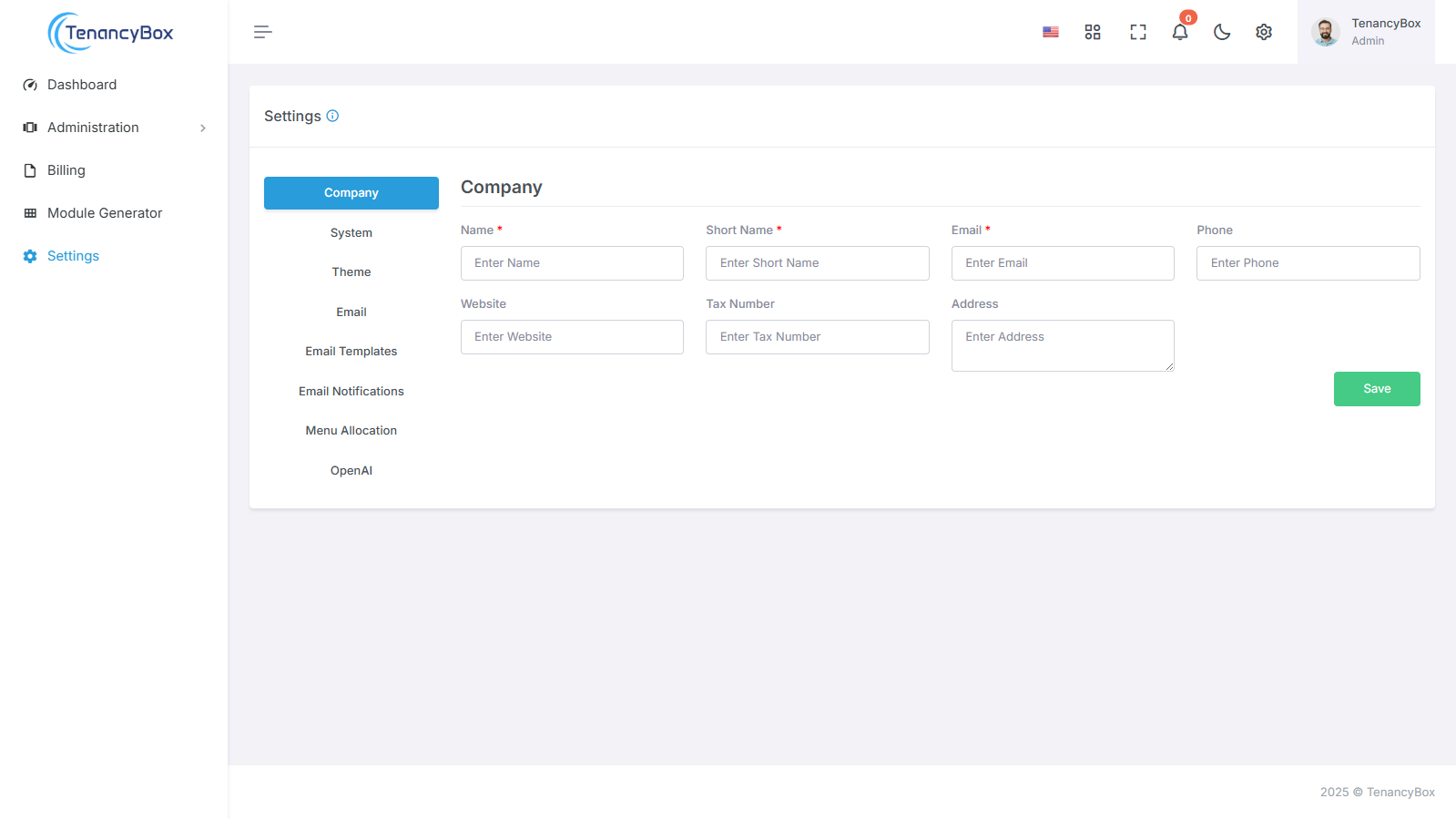
Qui otterrai una guida completa su come configurare le impostazioni dello strumento TenancyBox.
1. Dettagli Azienda
Per aggiornare i dettagli della tua azienda in modo efficiente, segui questi passaggi:
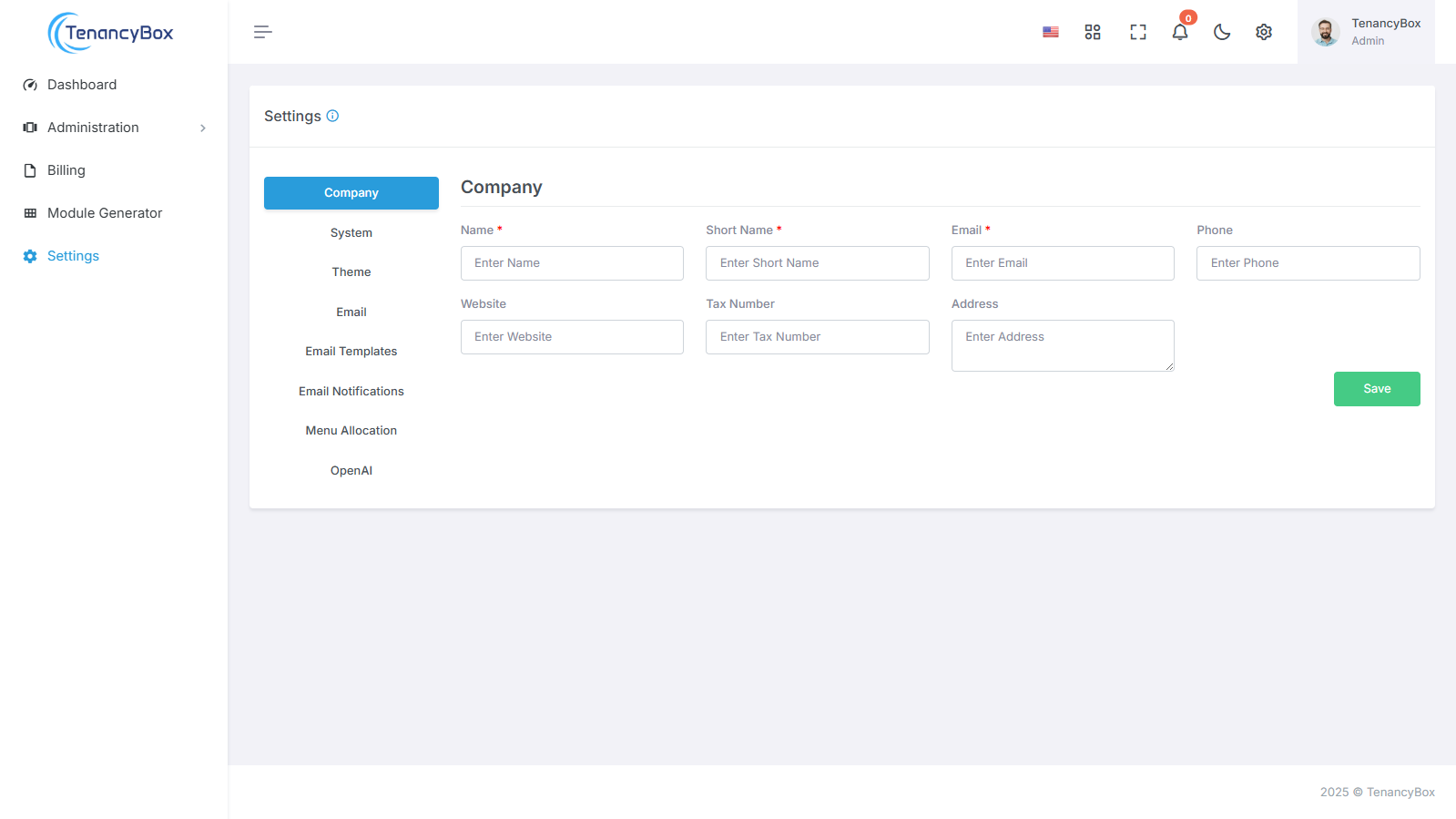
- Nome: Inserisci il nome completo della tua azienda.
- Nome Breve: Fornisci una versione abbreviata del nome della tua azienda se applicabile.
- Email: Aggiorna l'indirizzo email dell'azienda per la corrispondenza.
- Telefono: Fornisci il numero di telefono di contatto dell'azienda.
- Sito Web: Aggiorna l'URL del sito web dell'azienda.
- Indirizzo: Inserisci l'indirizzo fisico della tua azienda.
- Inoltre, per ricevere notifiche email per i rapporti di lavoro giornalieri, aggiungi le Email dei Rapporti di Lavoro Giornalieri alle tue preferenze.
Seguendo questi passaggi, puoi facilmente assicurarti che le informazioni della tua azienda siano accurate e aggiornate, abilitando anche le notifiche per i rapporti di lavoro giornalieri importanti.
2. Impostazioni di Sistema
Personalizzare la tua esperienza TenancyBox è semplice con le nostre impostazioni di sistema complete. Adatta le tue preferenze per soddisfare le tue esigenze in modo preciso utilizzando i seguenti campi:
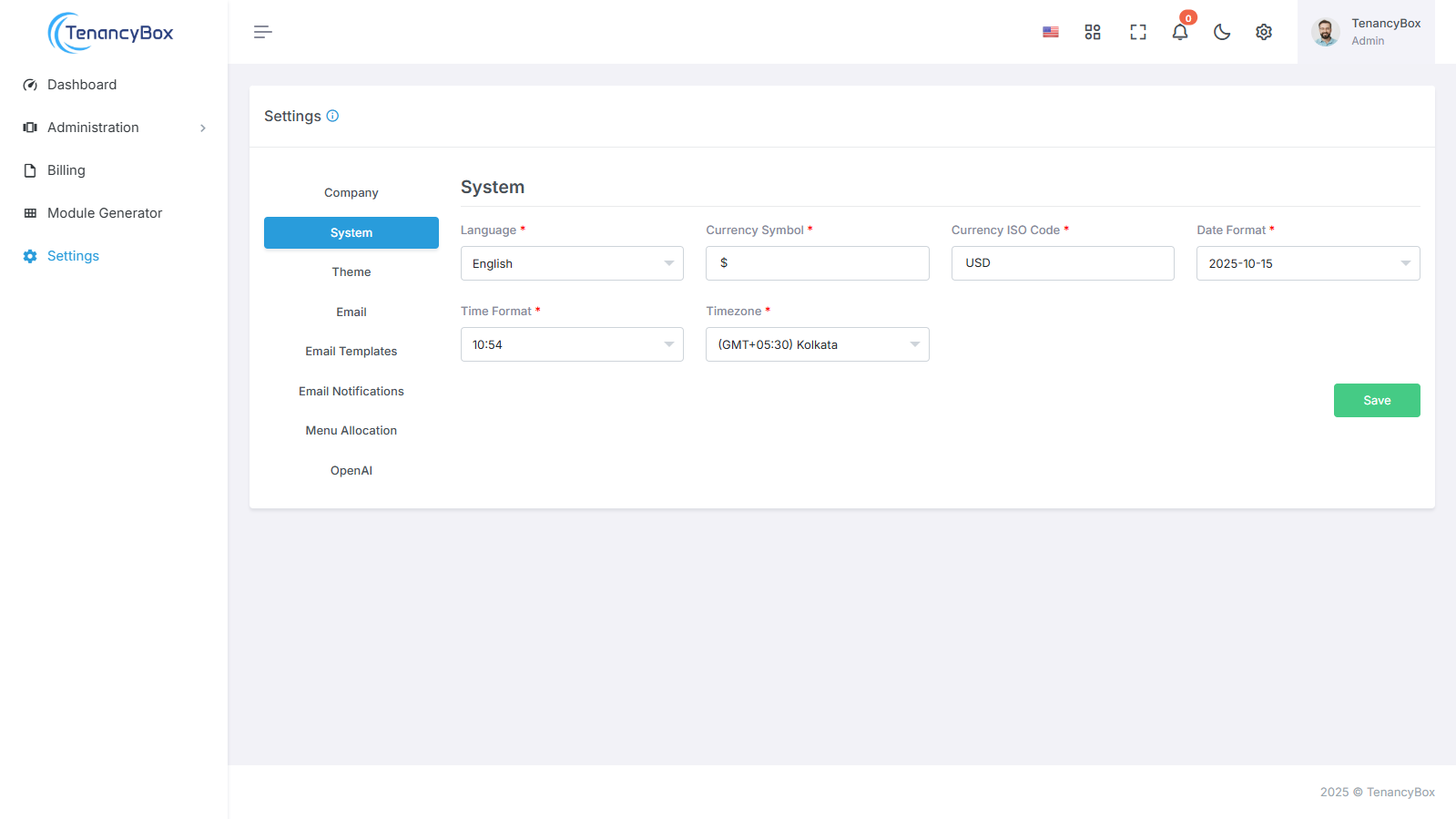
- Lingua: Seleziona from 14 built-in languages to navigate TenancyBox in your preferred language.
- Currency Symbol: Definisci your currency symbol to match your local currency.
- Currency ISO Code: Specifiy the ISO code for your currency for accurate representation in financial transactions.
- Date Format: Customizze the date format to align with your regional conventions.
- Time Format: Choose between 12-hour and 24-hour time formats to suit your timekeeping preferences.
- Time Zone: Set your time zone to accurately reflect your location.
With TenancyBox 's intuitive system settings, personalizing your experience has never been easier. Fine-tune TenancyBox to your exact specifications and enjoy seamless navigation tailored to your needs.
3. Theme Settings
To change your company logo, sidebar logo, and favicon in the system's theme settings, follow these steps:
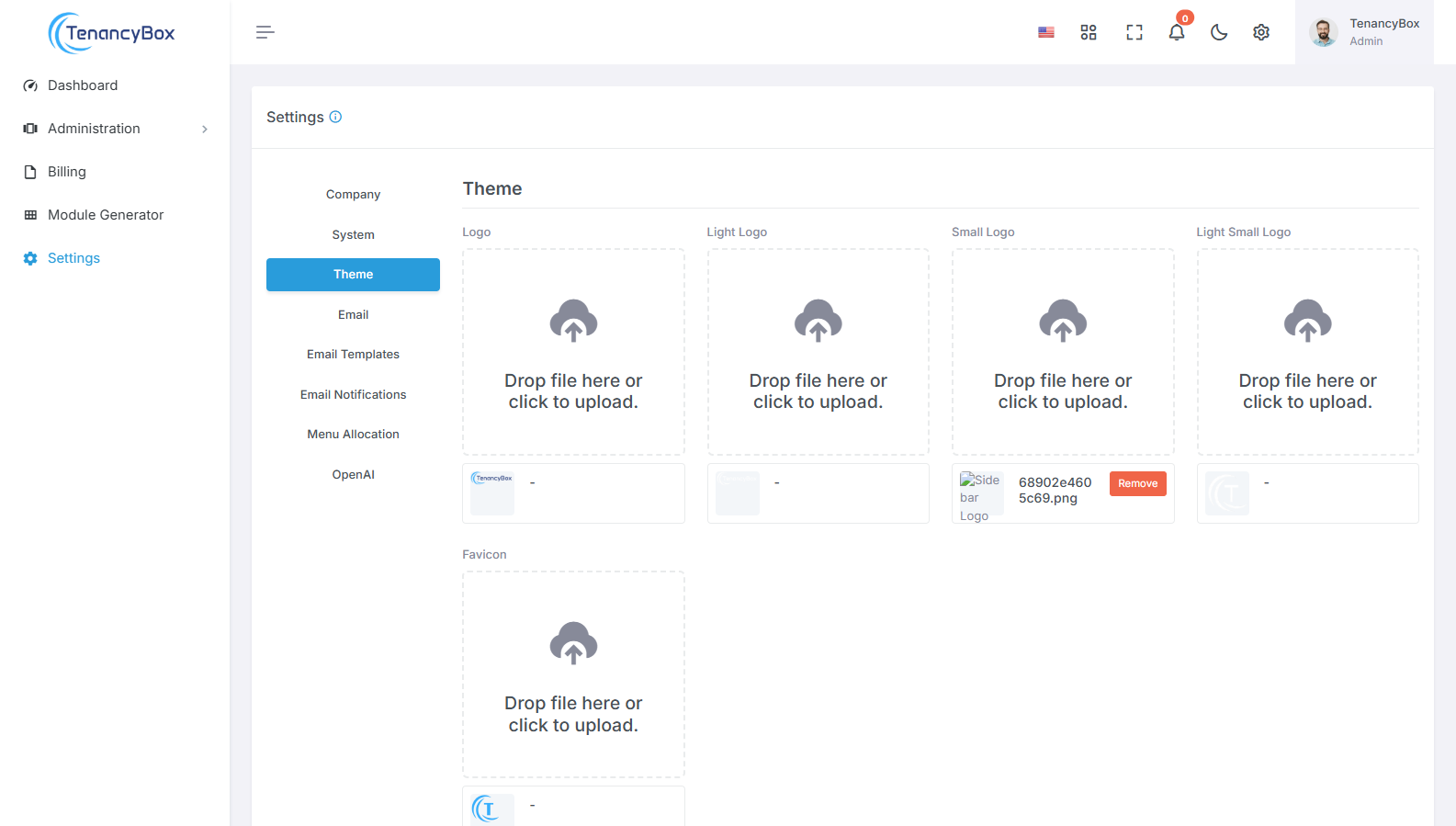
- Company Logo: Upload your company's logo image to replace the current one displayed in the system's header.
- Sidebar Logo: Upload a logo image specifically designed for the sidebar, ensuring it fits appropriately and maintains clarity.
- Favicon: Carica un'immagine favicon per rappresentare il marchio della tua azienda nei browser web schede e segnalibri.
Aggiornando queste impostazioni del tema con i loghi e favicon della tua azienda, puoi garantire un branding coerente e una rappresentazione visiva attraverso il sistema, migliorando il riconoscimento e professionalismo.
4. Email
Per modificare le impostazioni della tua email per l'invio di email da lo strumento.
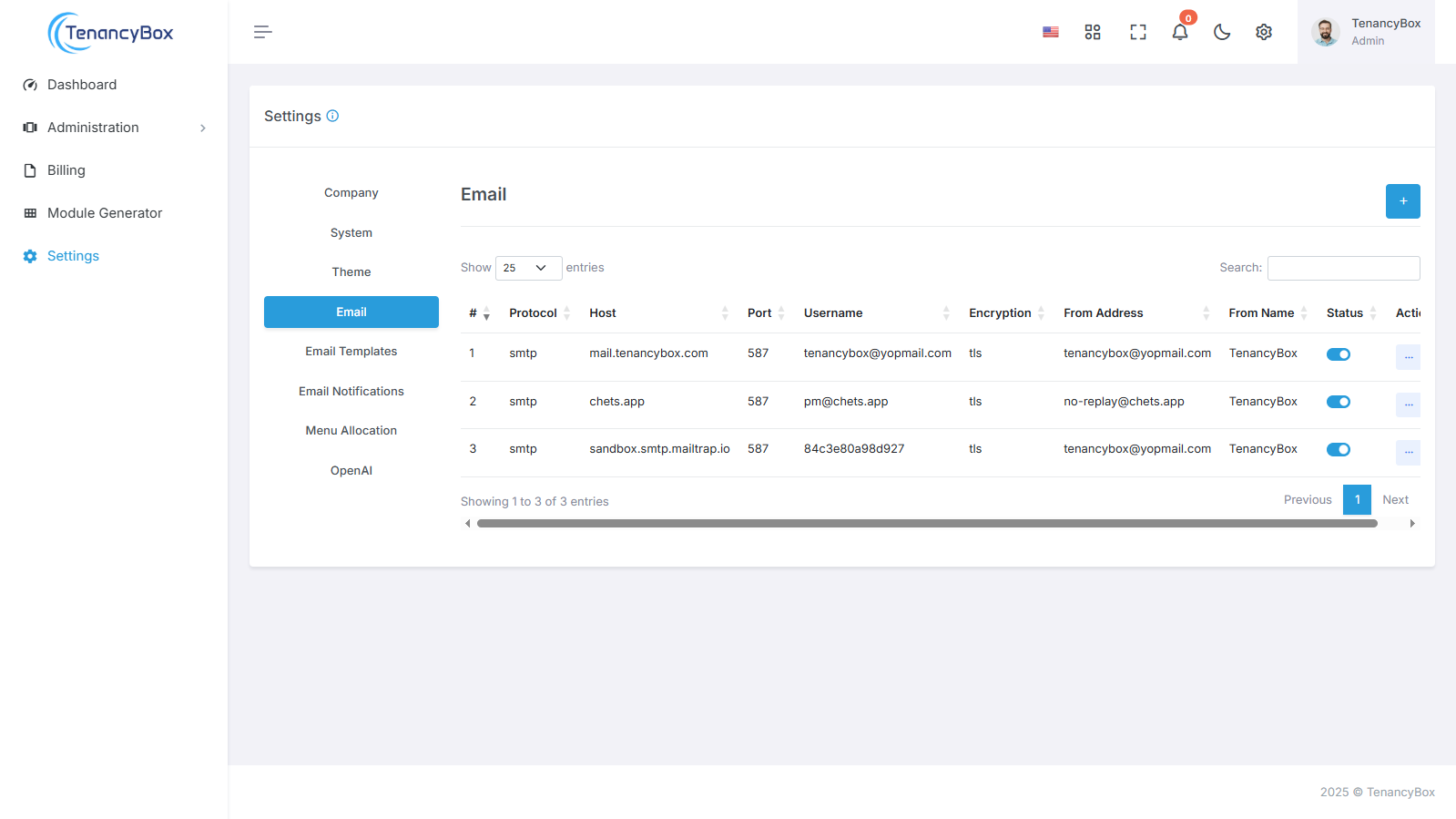
- Protocollo Mail: Il tuo protocollo mail per es. SMTP.
- Host Mail: Il tuo server host mail SMTP.
- Porta Mail: Porta di uscita mail.
- Nome Utente Mail: Indirizzo mail di uscita.
- Password Mail: Password mail di uscita.
- Crittografia Mail: Dovrebbe essere TLS o SSL.
- Mail Da Indirizzo: Si riferisce all'indirizzo email del mittente.
- Mail Da Nome: Si riferisce al nome del mittente.
- Limite Su Campagna Uscita Mail: Si riferisce al numero massimo di email che possono essere inviate come parte di una campagna per ora.
Configurando queste impostazioni email con il tuo protocollo di posta preferito, host, porta e opzioni di sicurezza, puoi garantire un'uscita affidabile e sicura della posta, migliorando la comunicazione e professionalità in tutto il sistema.
5. Modelli di Email
Per modificare il contenuto dei modelli di email e includere variabili dinamiche per righe di oggetto personalizzate e messaggi, segui questi passaggi:
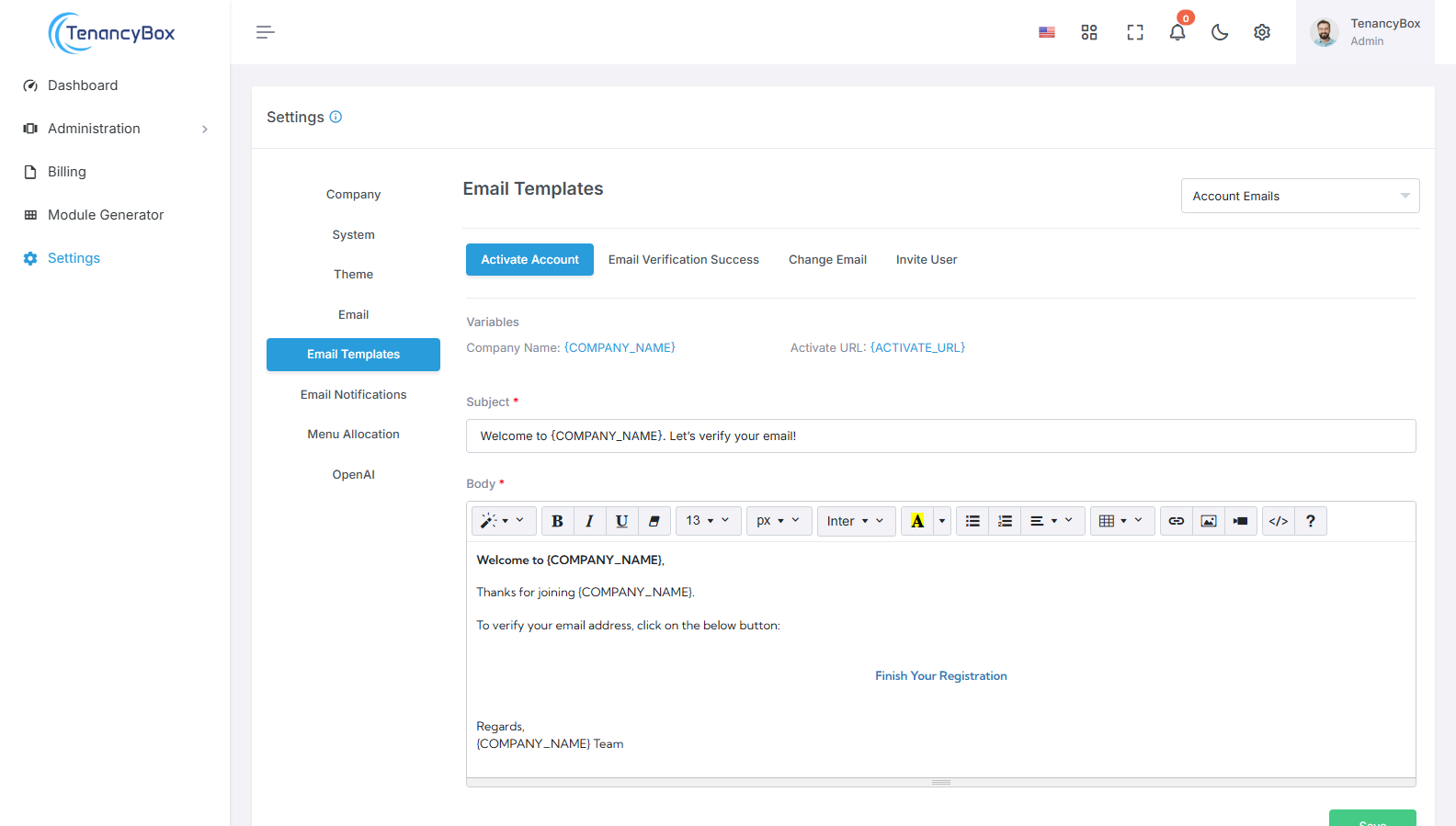
- Oggetto: Personalizza la riga dell'oggetto del modello di email per includere variabili dinamiche come {USERNAME}, {COMPANY_NAME}, ecc. Queste variabili saranno sostituite con valori specifici dell'utente o del sistema quando l'email viene inviata.
- Messaggio: Modifica il corpo del modello di email per includere variabili per messaggi personalizzati. Incorpora segnaposto come {USERNAME}, {COMPANY_NAME}, ecc., che saranno sostituiti con informazioni rilevanti basate sul contesto del destinatario o del sistema.
Sfruttando variabili dinamiche all'interno dei modelli di email, puoi adattare le comunicazioni a utenti o situazioni individuali, migliorando il coinvolgimento e la rilevanza.
6. Notifiche Email
Per gestire le notifiche email per moduli specifici, segui questi passaggi:
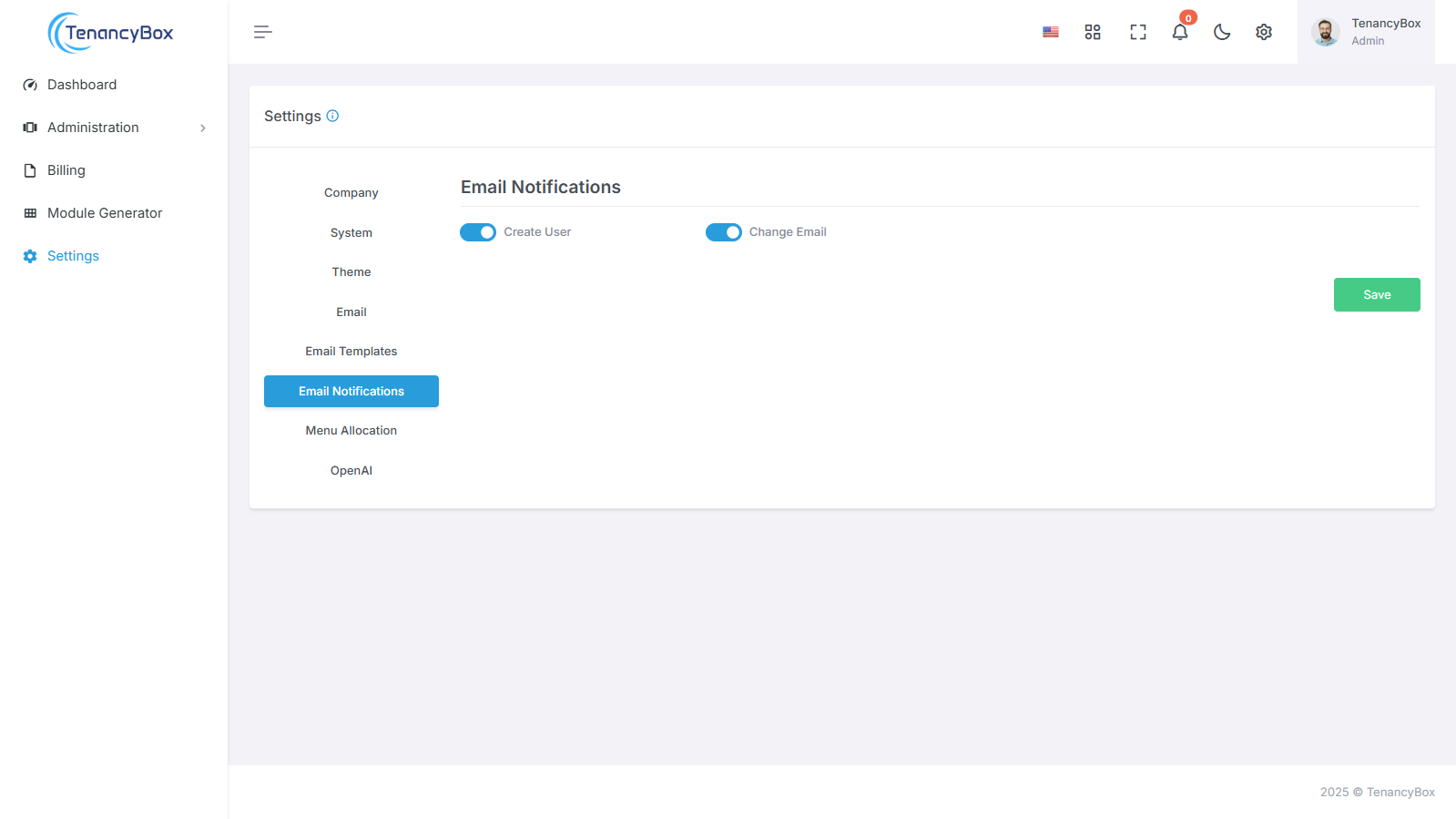
- Accedi alla sezione Notifiche Email nelle impostazioni del tuo sistema.
-
Troverai un elenco di moduli per i quali le notifiche email possono essere configurate. Questi possono
includere:
- Crea Utente
- Cambia Email
- Attiva le impostazioni per ciascun modulo per attivare o disattivare le notifiche in base alle tue esigenze.
- Salva le modifiche per aggiornare le tue preferenze di notifica email.
Personalizzando le impostazioni di notifica email per i moduli individuali, puoi adattare le tue preferenze di comunicazione e rimanere aggiornato su attività specifiche rilevanti per il tuo flusso di lavoro.
7. Menu Allocazione
Personalizza il tuo menu laterale in base alle tue preferenze con facilità utilizzando le seguenti funzionalità:
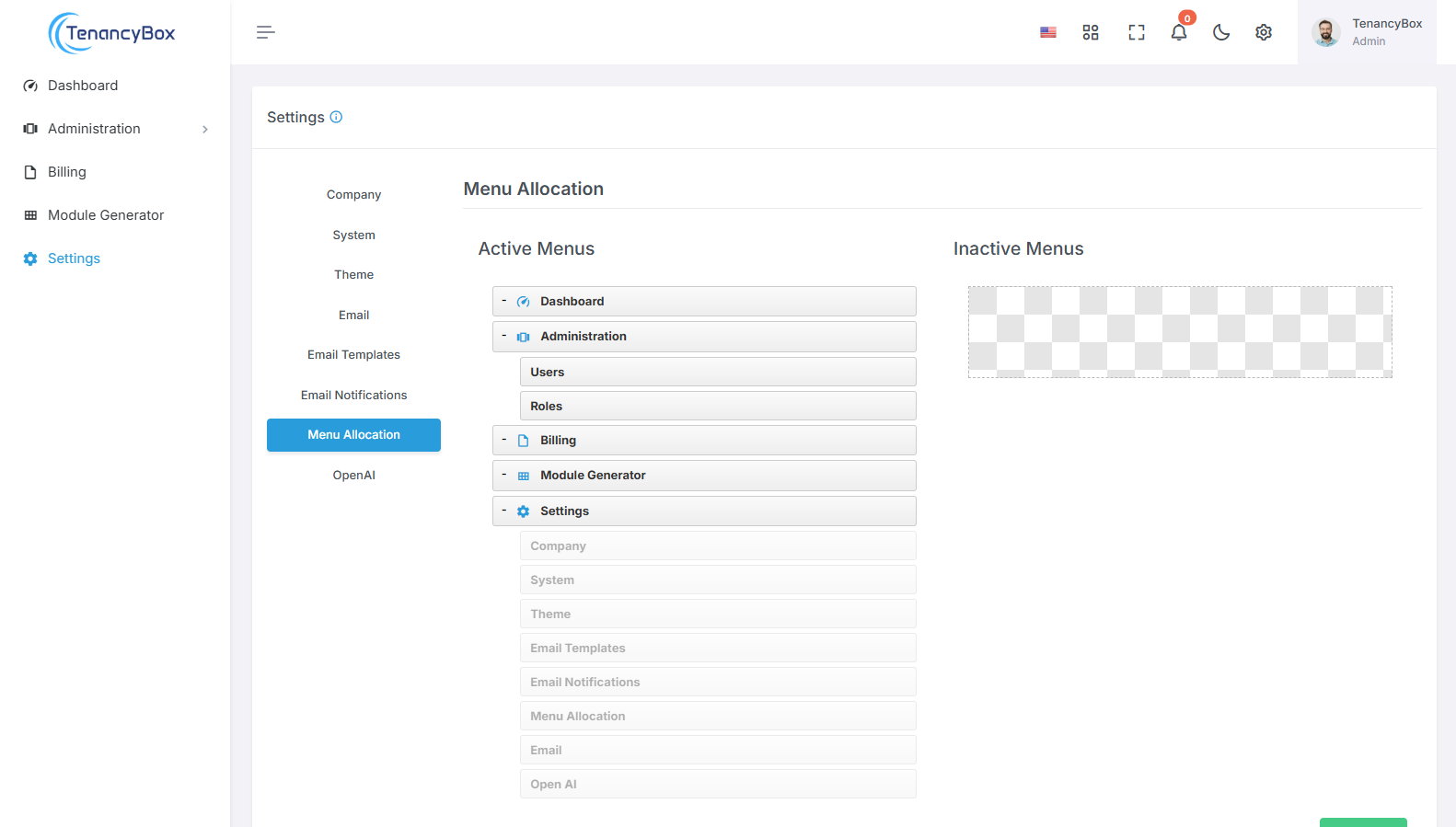
- Trascina e Rilascia: Clicca e trascina gli elementi del menu per riordinare la loro posizione all'interno del menu laterale. Questa azione intuitiva ti consente di organizzare il menu in base al tuo ordine preferito.
- Attiva/Disattiva: Abilita o disabilita gli elementi del menu trascinandoli e rilasciandoli. Semplicemente sposta l'elemento del menu nella sezione desiderata del laterale per attivarlo o disattivarlo.
Utilizzando la funzionalità di trascinamento e rilascio, puoi facilmente regolare il layout e il contenuto del tuo menu laterale, garantendo un facile accesso alle funzionalità e funzionalità più rilevanti basate sul tuo stile e requisiti di flusso di lavoro.
8. Open AI
Integra OpenAI con la tua piattaforma utilizzando le chiavi API, abilitando funzionalità AI avanzate come la generazione di testo e la creazione di immagini.
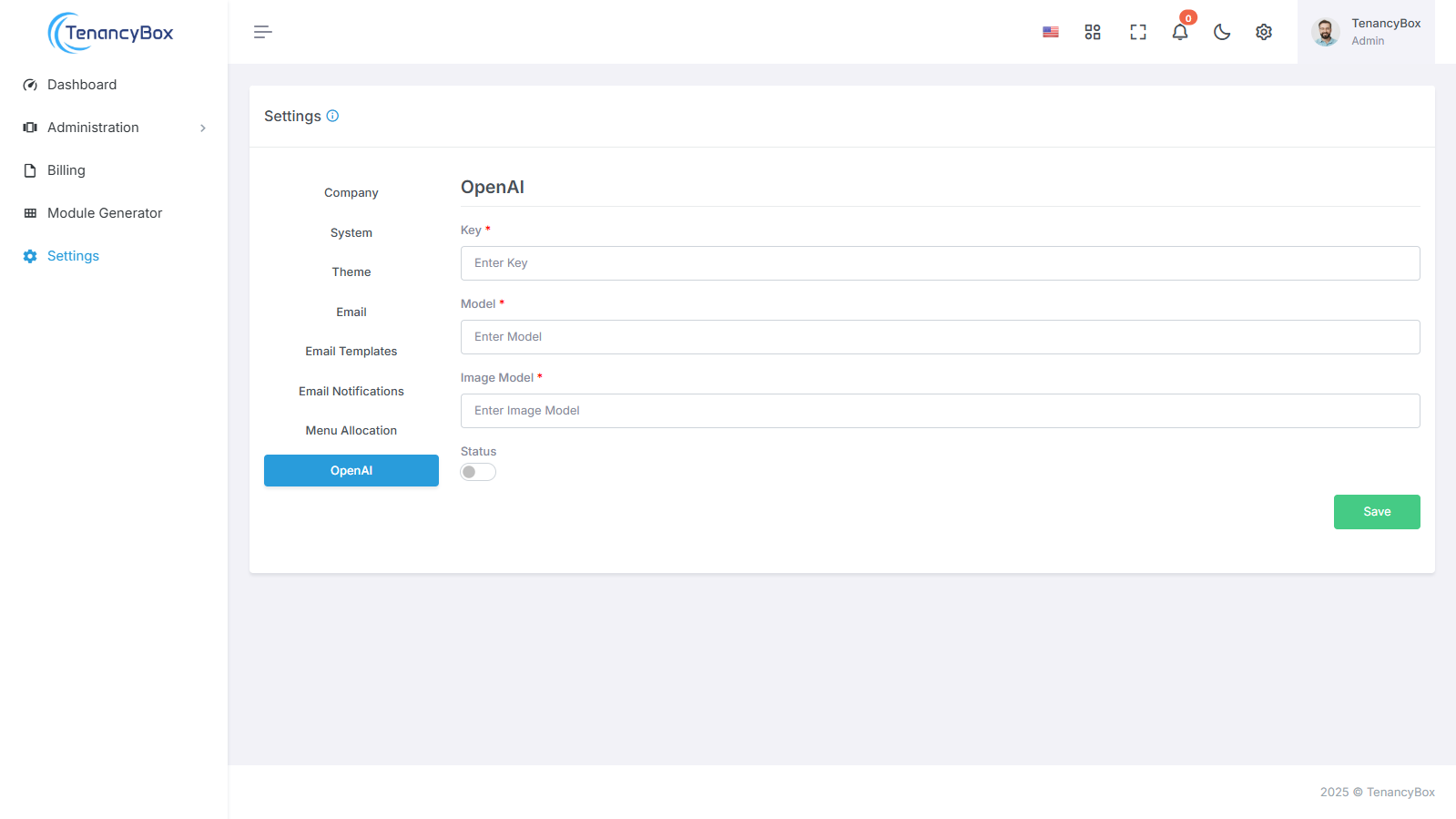
- Integrazione OpenAI: Utilizza Open AI's powerful AI models by configuring API keys, model selection, and status monitoring for seamless AI-driven functionalities.
- Funzionalità AI-Powered: Abilita AI capabilities in your system by configuring Open AI keys, selecting text and image modules, and monitoring status for optimized performance.
Questa guida completa copre la configurazione di vari impostazioni all'interno dello strumento di integrazione TenancyBox. Gli utenti possono gestire e personalizzare efficacemente ogni aspetto per adattare il piattaforma alle loro specifiche esigenze aziendali e ottimizzare operazioni in modo efficace.