さまざまな設定を構成する方法?
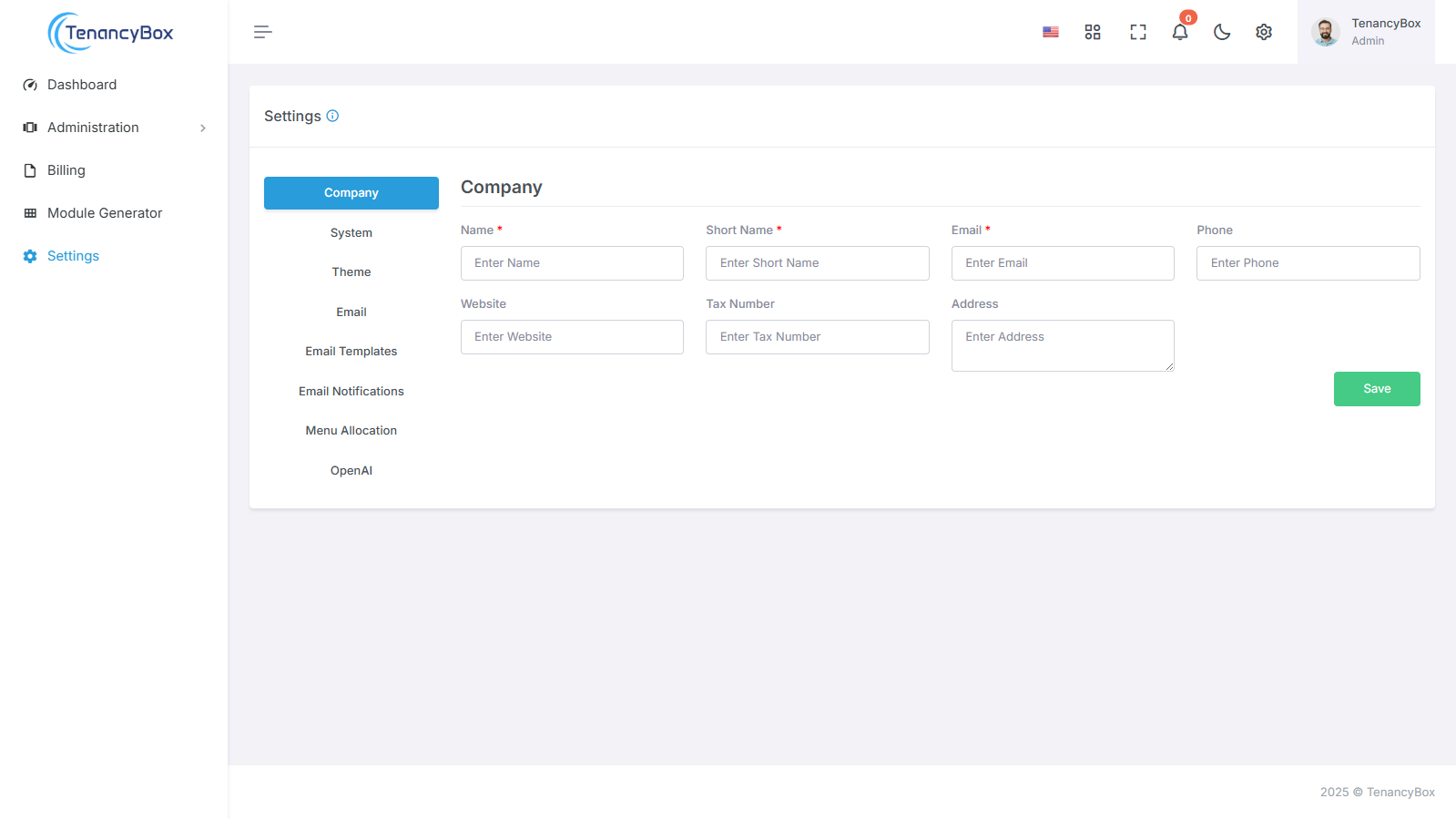
ここでは、TenancyBoxツールの設定方法についての完全なガイドを提供します。
1. 会社の詳細
会社の詳細を効率的に更新するには、次の手順に従ってください:
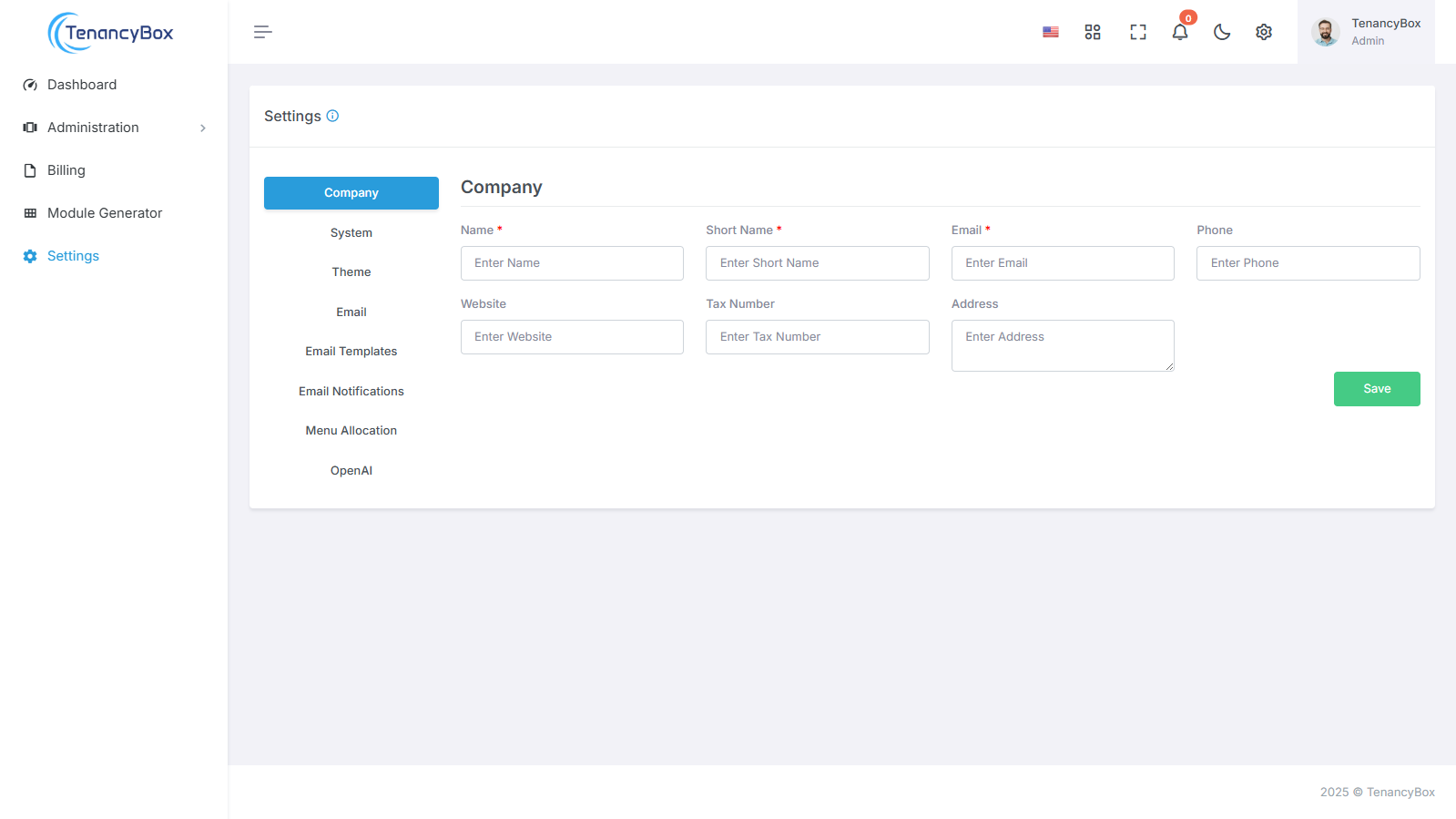
- 名前: 会社のフルネームを入力してください。
- 短い名前: 適用可能な場合、会社名の省略版を提供してください。
- メール: 会社のメールアドレスを更新してください。
- 電話: 会社の連絡先電話番号を提供してください。
- ウェブサイト: 会社のウェブサイトURLを更新してください。
- 住所: 会社の物理的住所を入力してください。
- 追加で、日々の業務報告のためのメール通知を受け取るには、Daily Work Report Emailsを追加してください。
これらの手順に従うことで、会社の情報が正確で最新であることを簡単に確認でき、重要な日々の業務報告の通知を有効にすることができます。
2. システム設定
TenancyBoxの体験をカスタマイズすることは、包括的なシステム設定で簡単です。以下のフィールドを使用して、ニーズに正確に合わせることができます:
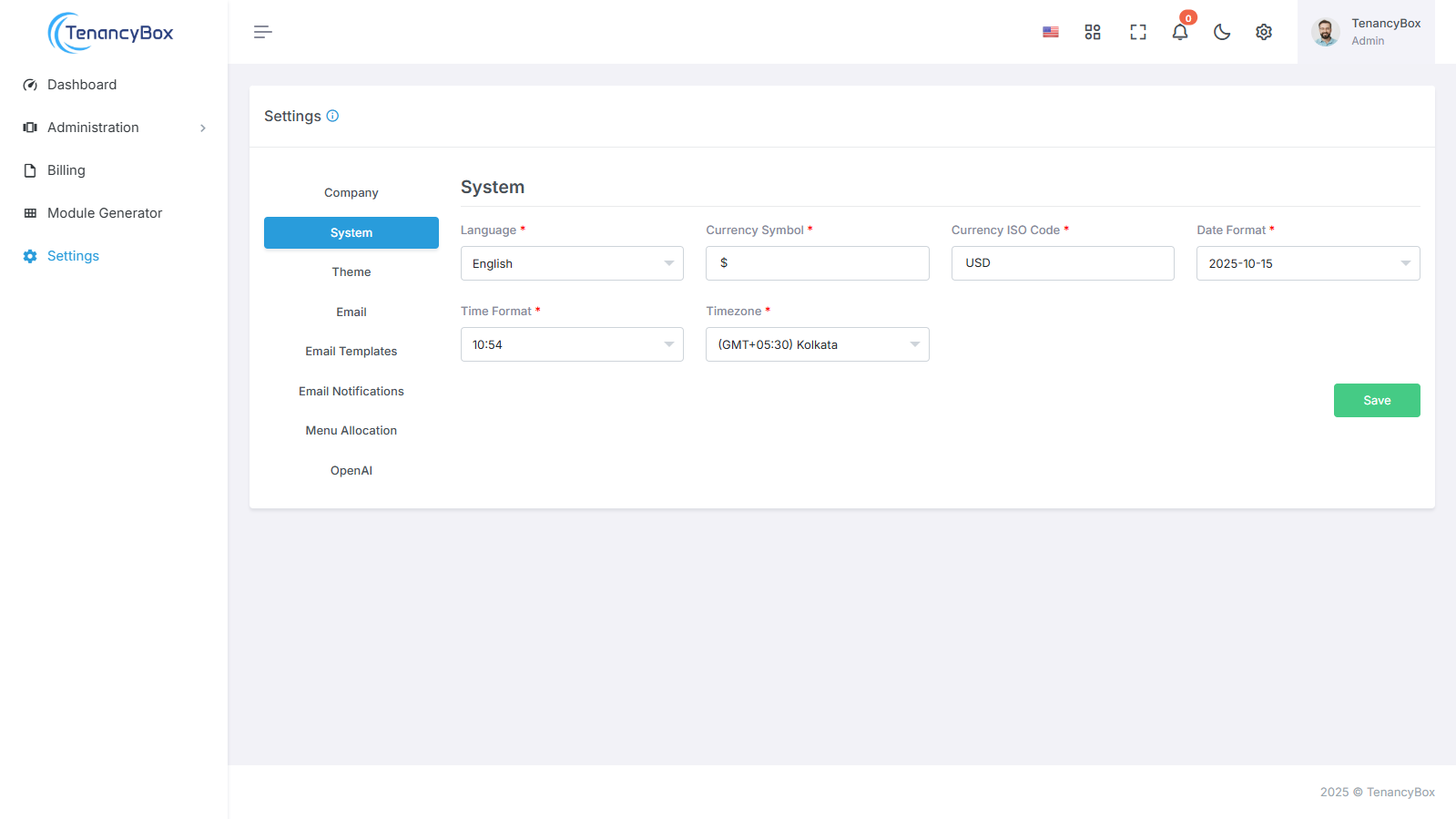
- 言語: 1から選択 組み込み言語でナビゲートするには、希望の 言語を選択してください。
- 通貨記号: 定義 現在の通貨記号を設定して、現地通貨に一致させます。
- 通貨ISOコード: 指定 財務取引の正確な表現のために、通貨のISOコードを指定します。
- 日付形式: カスタマイズ 地域の慣習に合わせて日付形式をカスタマイズします。
- 時間形式: 12時間と24時間の時間形式を選択して、 時間管理の好みに合わせます。
- タイムゾーン: 時間を設定 正確に反映するためにタイムゾーンを設定します。
TenancyBoxの直感的なシステム設定により、 個人の経験がこれまでになく簡単になります。TenancyBoxを微調整して、 特定の仕様を正確に満たし、シームレスなナビゲーションを楽しんでください。
3. テーマ設定
会社のロゴ、サイドバーのロゴ、 システムのテーマ設定でのお気に入りを変更するには、次の手順に従ってください。
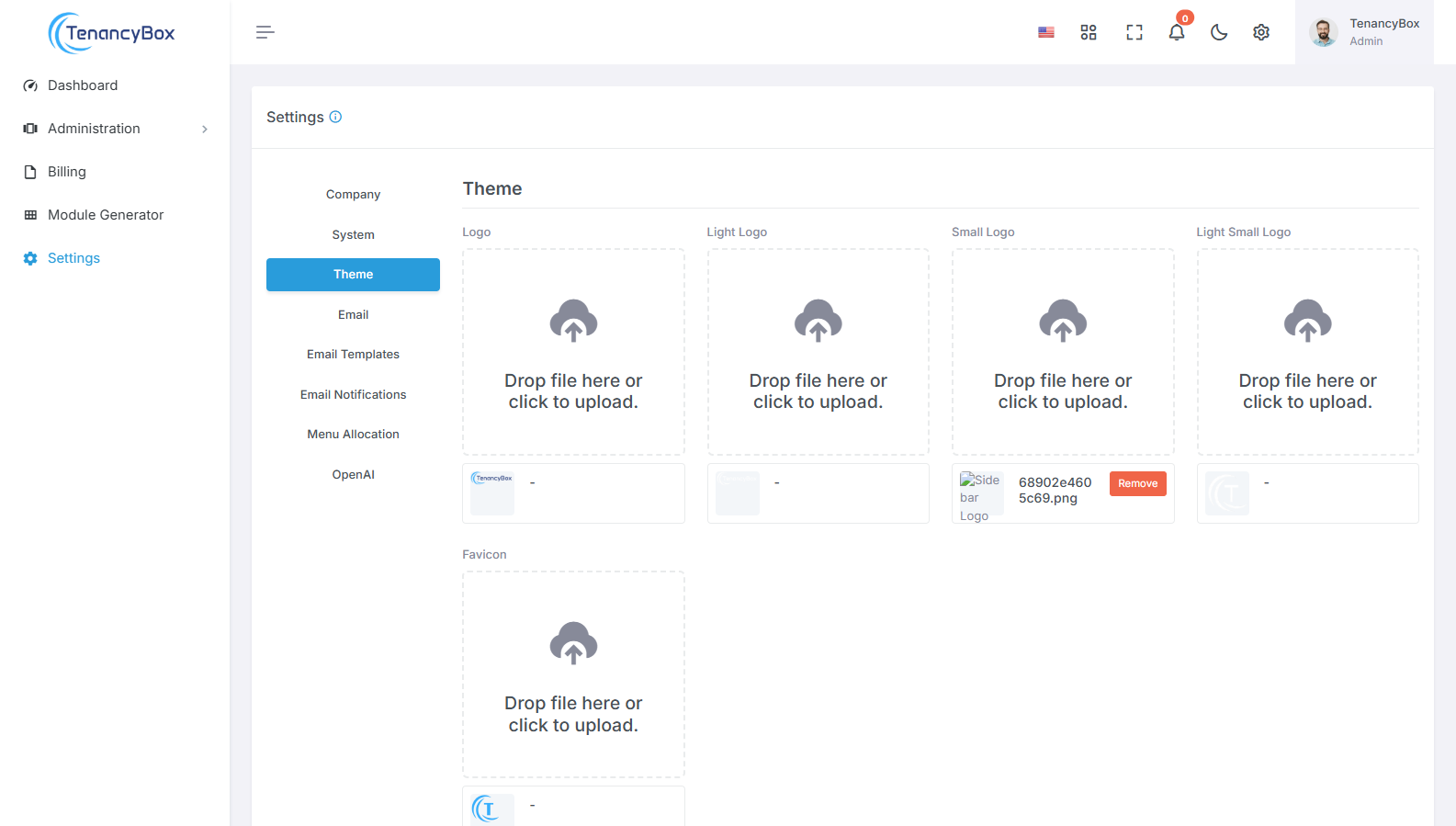
- 会社ロゴ: アップロード 現在表示されているシステムのヘッダーに表示される会社のロゴ画像をアップロードします。
- サイドバーロゴ: ロゴをアップロード サイドバー用に特別にデザインされたロゴ画像をアップロードし、 適切にフィットし、明確さを維持します。
- ファビコン: お気に入り 画像をアップロードして、会社のブランディングをウェブブラウザ タブとブックマークで表現します。
これらのテーマ設定を会社のロゴと ファビコンで更新することで、システム全体で一貫したブランディングと視覚的 表現を確保し、認識と プロフェッショナリズムを向上させることができます。
4. メール
ツールからのメール送信設定を変更するには、 メール設定を変更します。
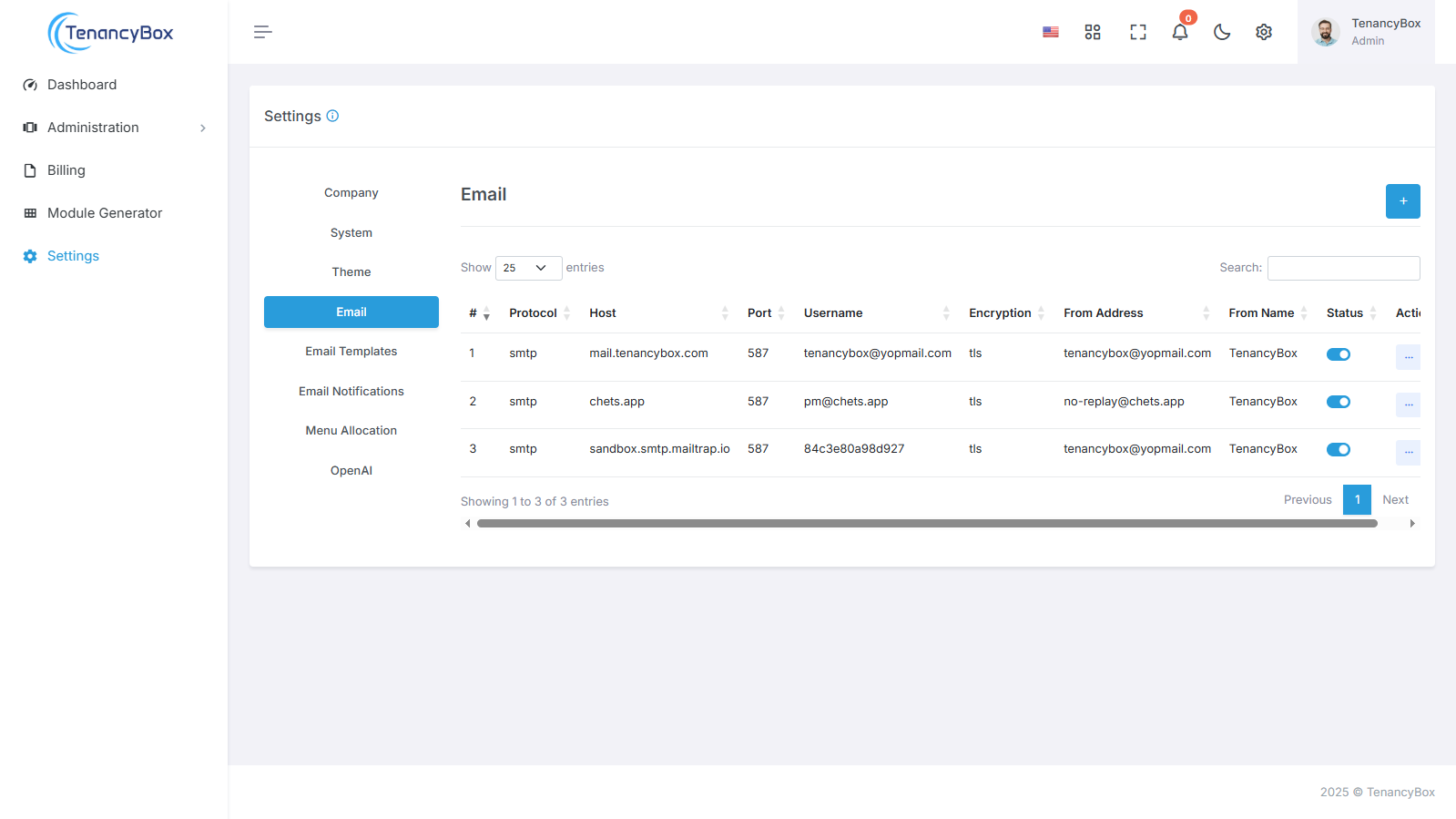
- メールプロトコル: あなたのメール プロトコルは例。SMTP。
- メールホスト: あなたのSMTPメール サーバーホスト。
- メールポート: 送信メール ポート。
- メールユーザー名: 送信 メールアドレス。
- メールパスワード: 送信 メールパスワード。
- メール暗号化: それは TLSまたはSSLであるべきです。
- メール送信元アドレス: それは 送信者のメールアドレスを指します。
- メール送信元名: それは 送信者の名前を指します。
- キャンペーン送信メールの制限: それは1時間あたりに送信できるメールの最大数を指します。
これらのメール設定をお好みのメール プロトコル、ホスト、ポート、およびセキュリティオプションで構成することで、 信頼性が高く安全なメールの送信、コミュニケーションの強化、 システム全体のプロフェッショナリズムを確保できます。
5. メールテンプレート
メールテンプレートの内容を変更し、動的 変数を含めて個別の件名行やメッセージを作成するには、次の手順に従ってください:
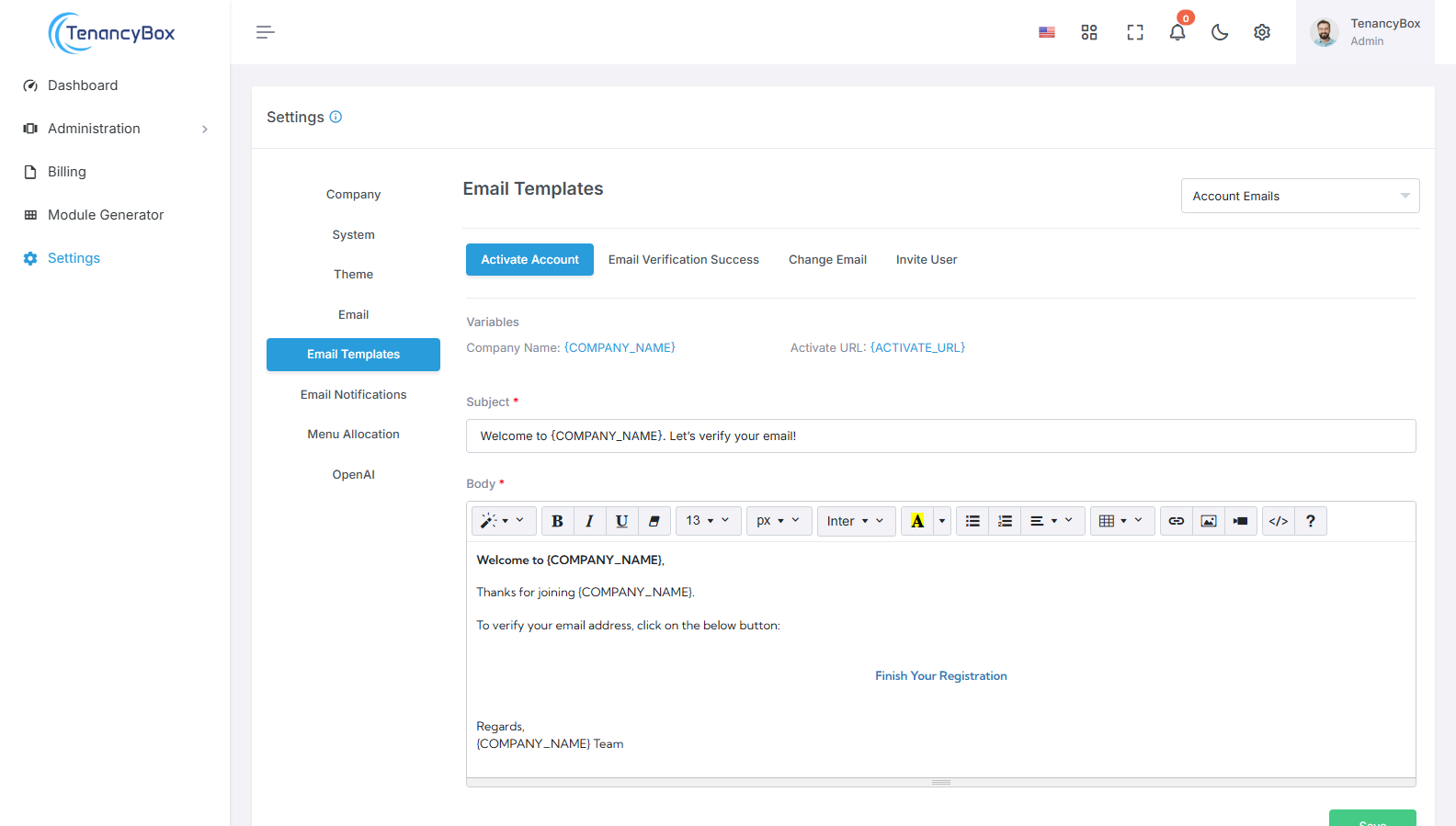
- 件名: メールテンプレートの件名行にカスタマイズされた 変数を含めます。これらの 変数は、メールが送信されるときに実際のユーザー固有または システム固有の値に置き換えられます。
- メッセージ: メールテンプレートの本文を変更して、 個別のメッセージを含めます。プレースホルダーを {USERNAME}、{COMPANY_NAME}などに置き換え、関連する情報を 受信者またはシステム コンテキストに基づいて提供します。
メールテンプレート内で動的変数を活用することで、 個々のユーザーや状況に合わせたコミュニケーションを調整し、 エンゲージメントと関連性を向上させることができます。
6. メール通知
特定のモジュールのメール通知を管理するには、次の 手順に従ってください:
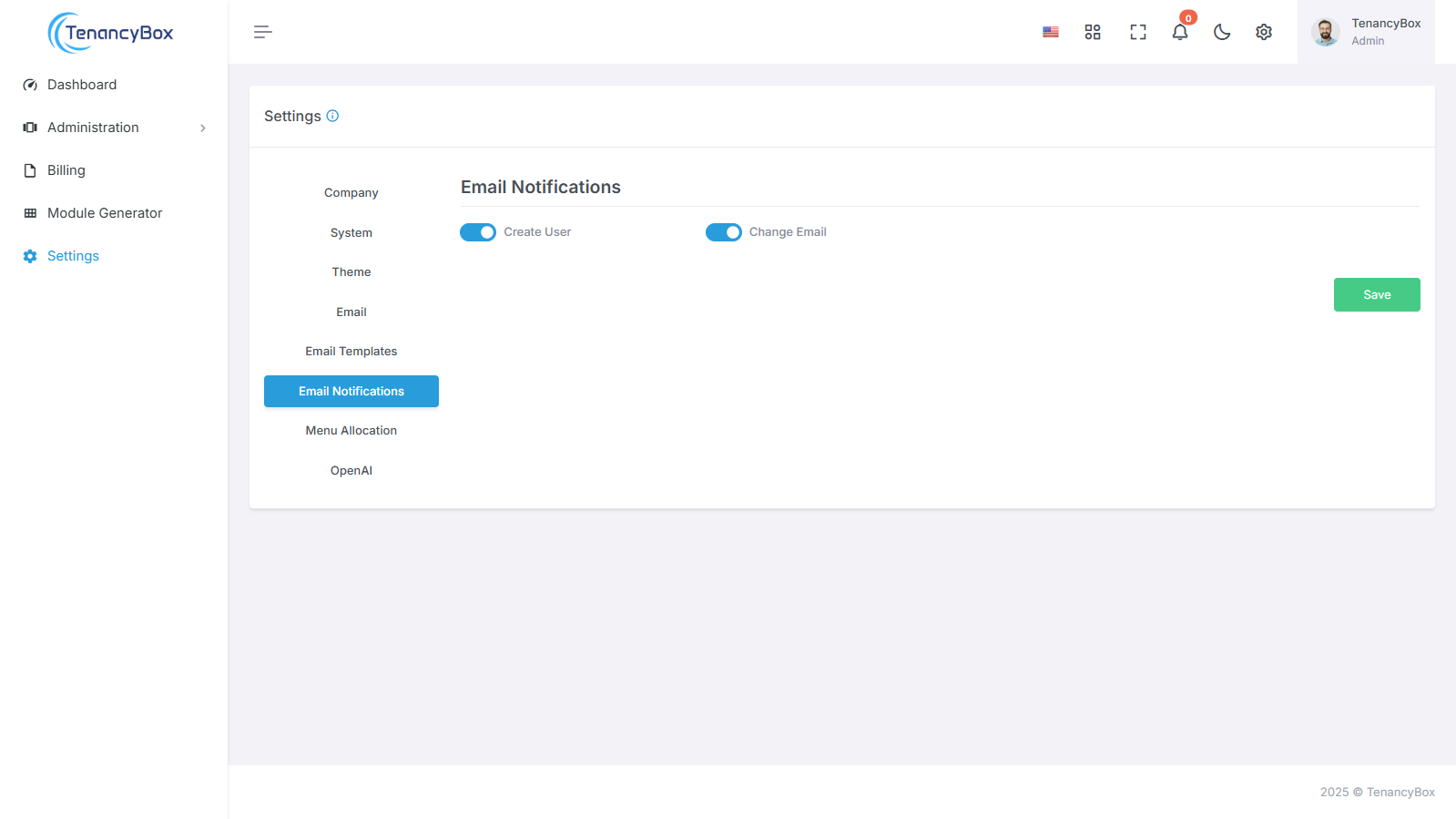
- システム設定でメール通知セクションにアクセスします。
-
あなたは、メールの通知を構成できるモジュールのリストを見つけることができます。これには次のものが含まれます:
- ユーザーを作成
- メールを変更
- 各モジュールの設定を切り替えて、要件に基づいて通知をオンまたはオフにします。
- メール通知の設定を更新する変更を保存します。
個々のモジュールのメール通知設定をカスタマイズすることで、コミュニケーションの好みを調整し、ワークフローに関連する特定のアクティビティに更新されたままでいることができます。
7. メニューの割り当て
次の機能を使用して、好みに応じてサイドバーメニューをカスタマイズします:
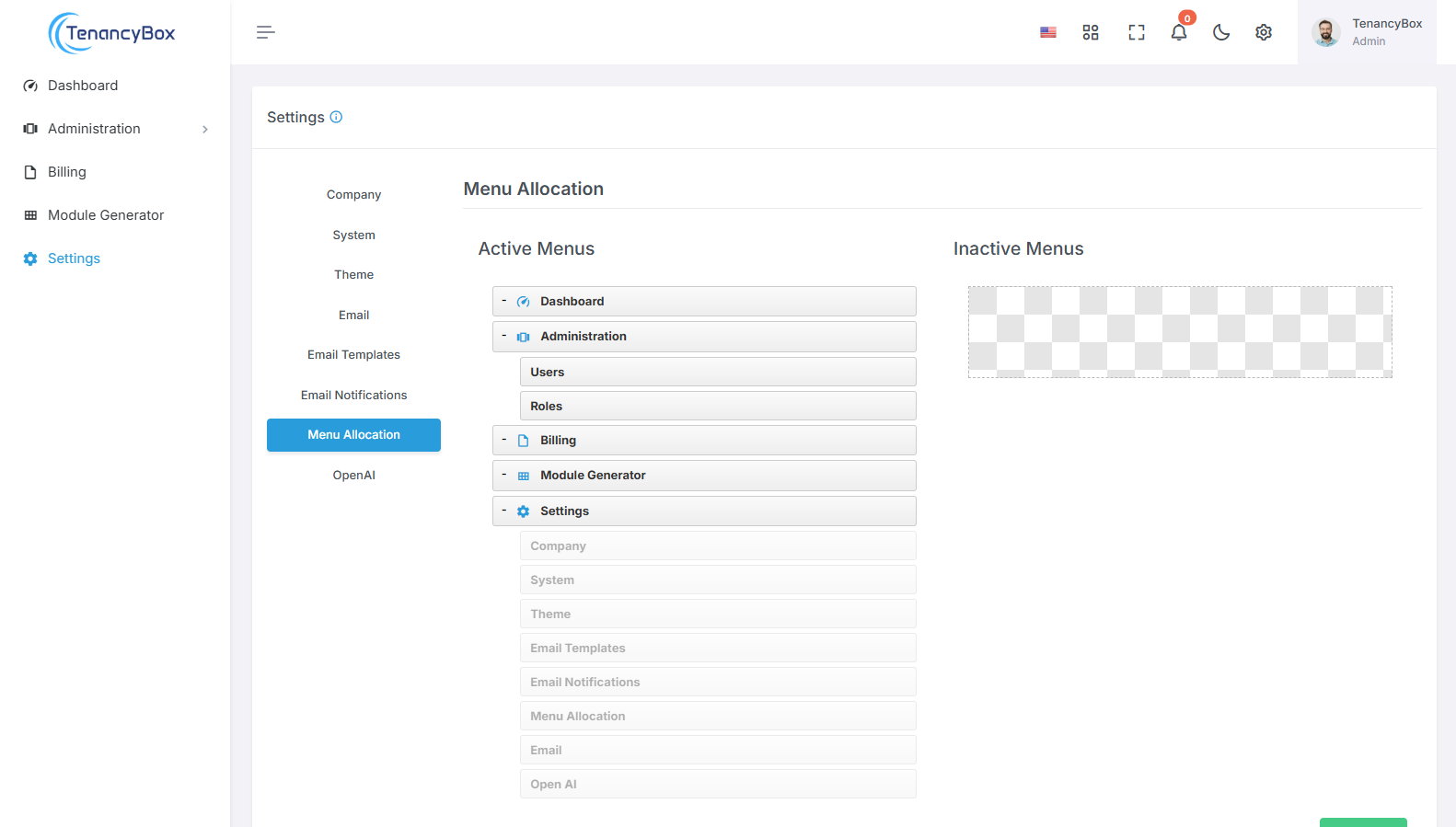
- ドラッグアンドドロップ: メニュー項目をクリックしてドラッグし、サイドバー内の位置を再配置します。この直感的なアクションにより、好みの順序にメニューを整理できます。
- アクティブ/非アクティブ: メニュー項目をドラッグアンドドロップして有効または無効にします。単にメニュー項目をサイドバーの目的のセクションに移動してアクティブ化または非アクティブ化します。
ドラッグアンドドロップ機能を利用することで、サイドバーメニューのレイアウトとコンテンツを効果的に調整し、スタイルとワークフローの要件に基づいて最も関連性の高い機能と機能に簡単にアクセスできます。
8. オープンAI
APIキーを使用してプラットフォームとOpenAIを統合し、テキスト生成や画像作成などの高度なAI駆動機能を有効にします。
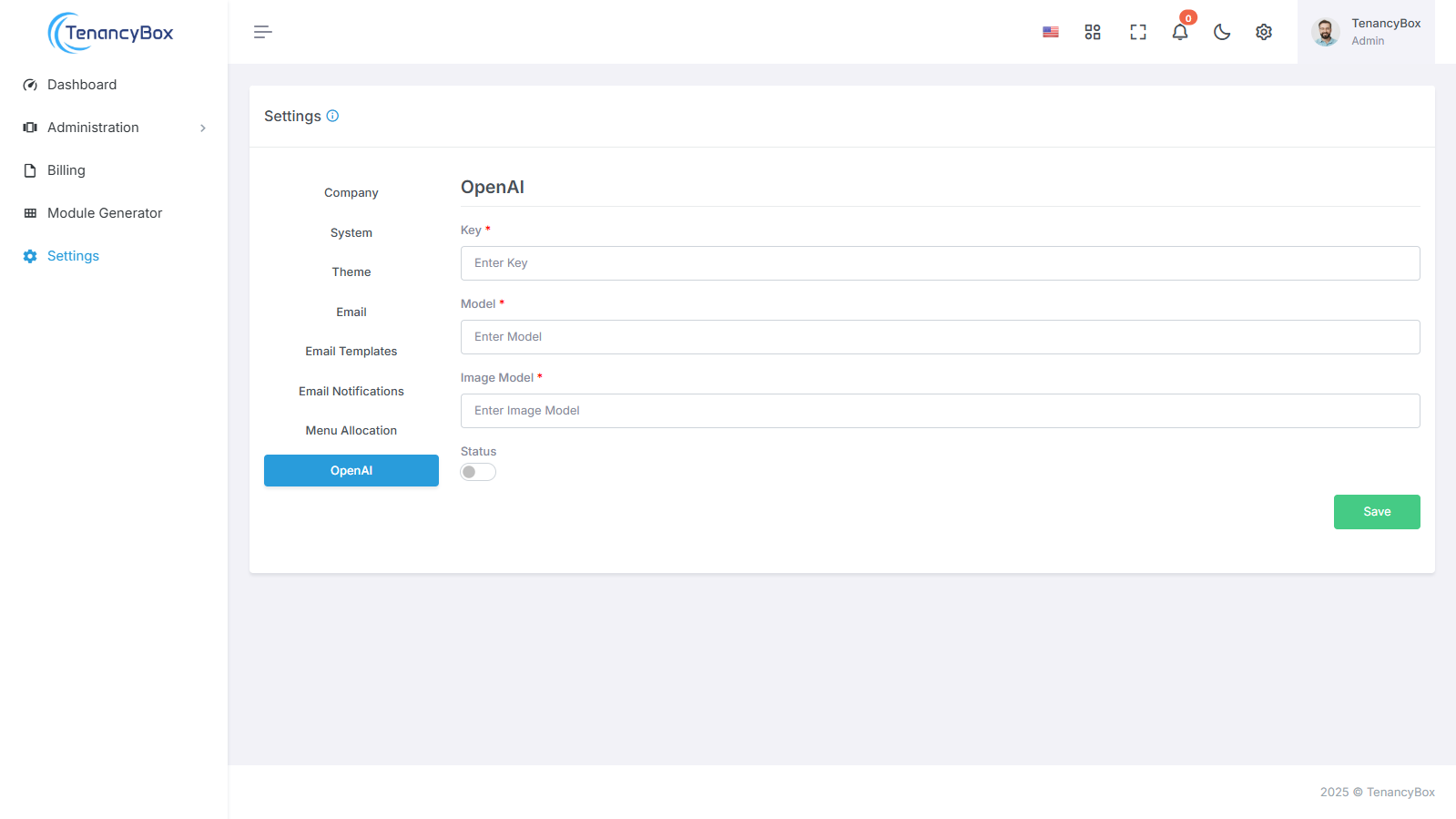
- OpenAI Integration: 利用 Open AIの強力なAIモデルを構成することにより、APIキー、モデル 選択、およびシームレスなAI駆動 機能を監視します。
- AI-Powered Features: 有効にする AIキーを構成することにより、システム内のAI機能を テキストおよび画像モジュールを選択し、最適化されたパフォーマンスのためにステータスを監視します。
この包括的なガイドは、さまざまな 設定の構成をカバーしています。TenancyBoxツール統合内で。ユーザーは 効率的に管理し、各側面をカスタマイズして、 プラットフォームを特定のビジネスニーズに合わせて調整し、 ストリームライン 操作を効果的に行うことができます。