Jak Nakonfigurovat Různé Nastavení?
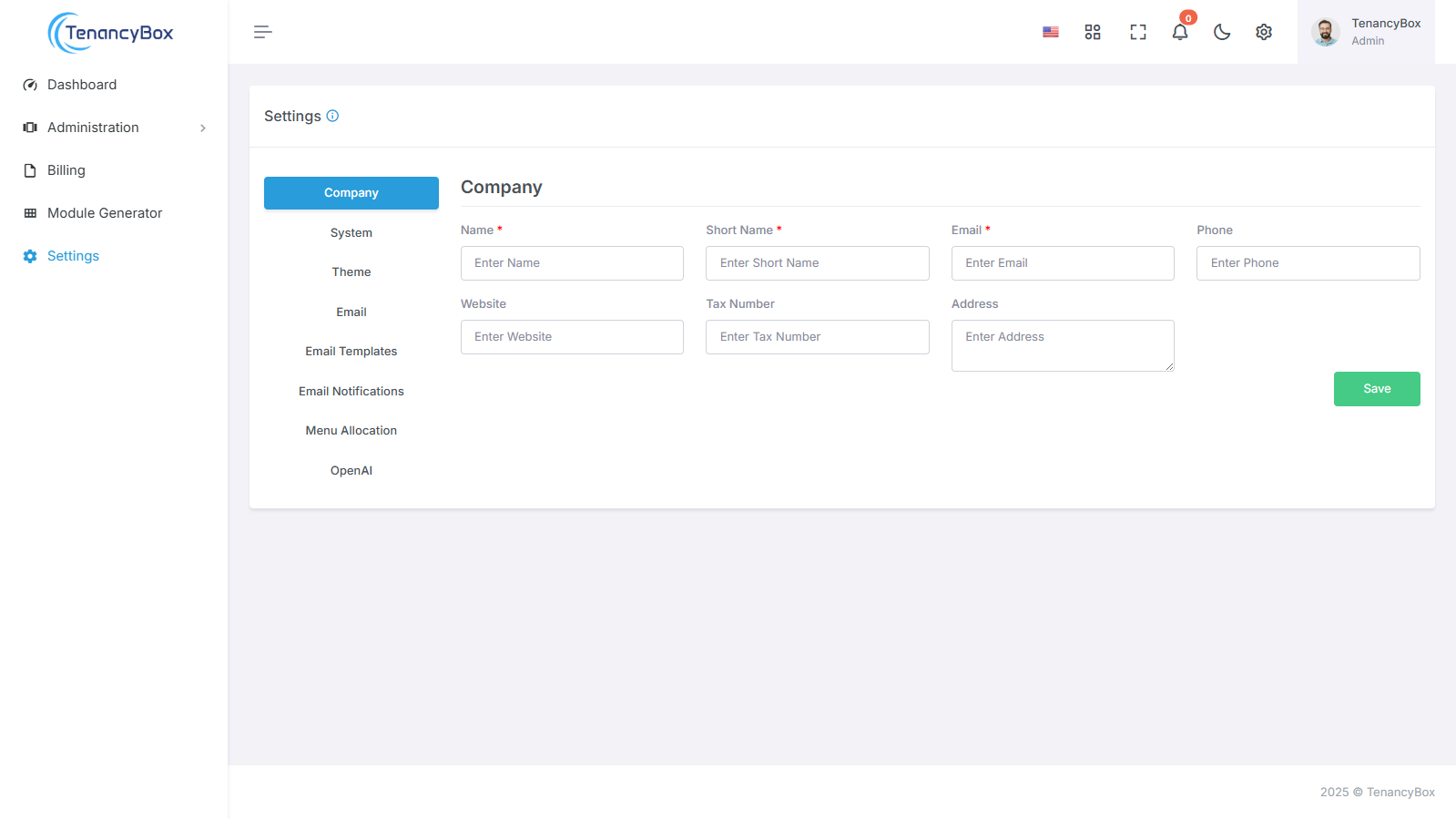
Zde získáte úplného průvodce, jak nakonfigurovat nastavení nástroje TenancyBox.
1. Podrobnosti o společnosti
Chcete-li efektivně aktualizovat podrobnosti o vaší společnosti, postupujte podle těchto kroků:
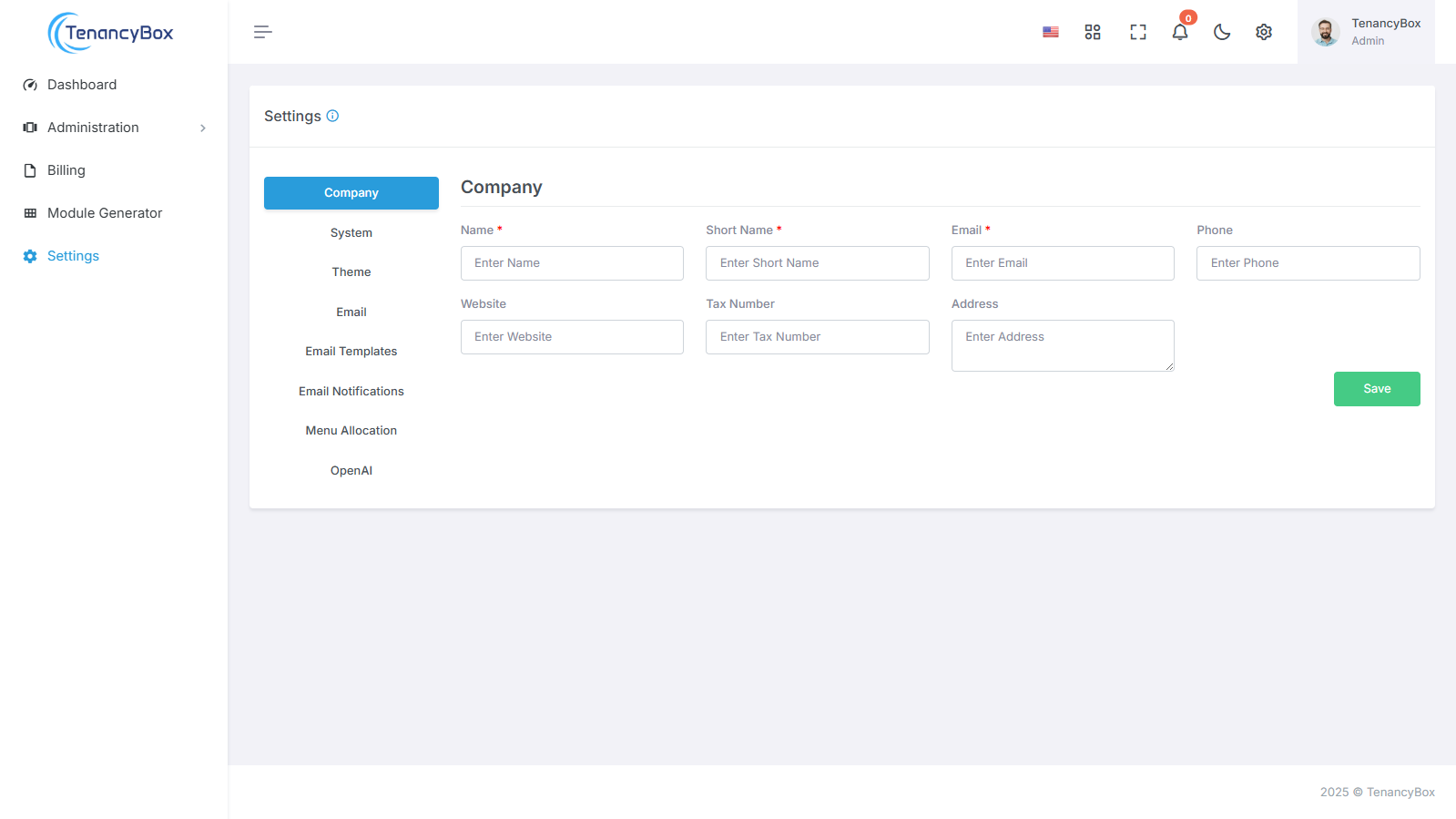
- Název: Zadejte plný název vaší společnosti.
- Krátký název: Poskytněte zkrácenou verzi názvu vaší společnosti, pokud je to možné.
- Email: Aktualizujte emailovou adresu společnosti pro korespondenci.
- Telefon: Poskytněte kontaktní telefonní číslo společnosti.
- Webová stránka: Aktualizujte URL adresu webové stránky společnosti.
- Adresa: Zadejte fyzickou adresu vaší společnosti.
- Dodatečně, pro přijímání emailových oznámení o denních pracovních zprávách, prosím přidejte Denní Pracovní Zprávy Emailů do vašich preferencí.
Následováním těchto kroků můžete snadno zajistit, že informace o vaší společnosti jsou přesné a aktuální, zatímco také umožňují oznámení pro důležité denní pracovní zprávy.
2. Systémová nastavení
Přizpůsobení vaší zkušenosti s TenancyBox je snadné s našimi komplexními systémovými nastaveními. Přizpůsobte své preference tak, aby odpovídaly vašim potřebám přesně pomocí následujících polí:
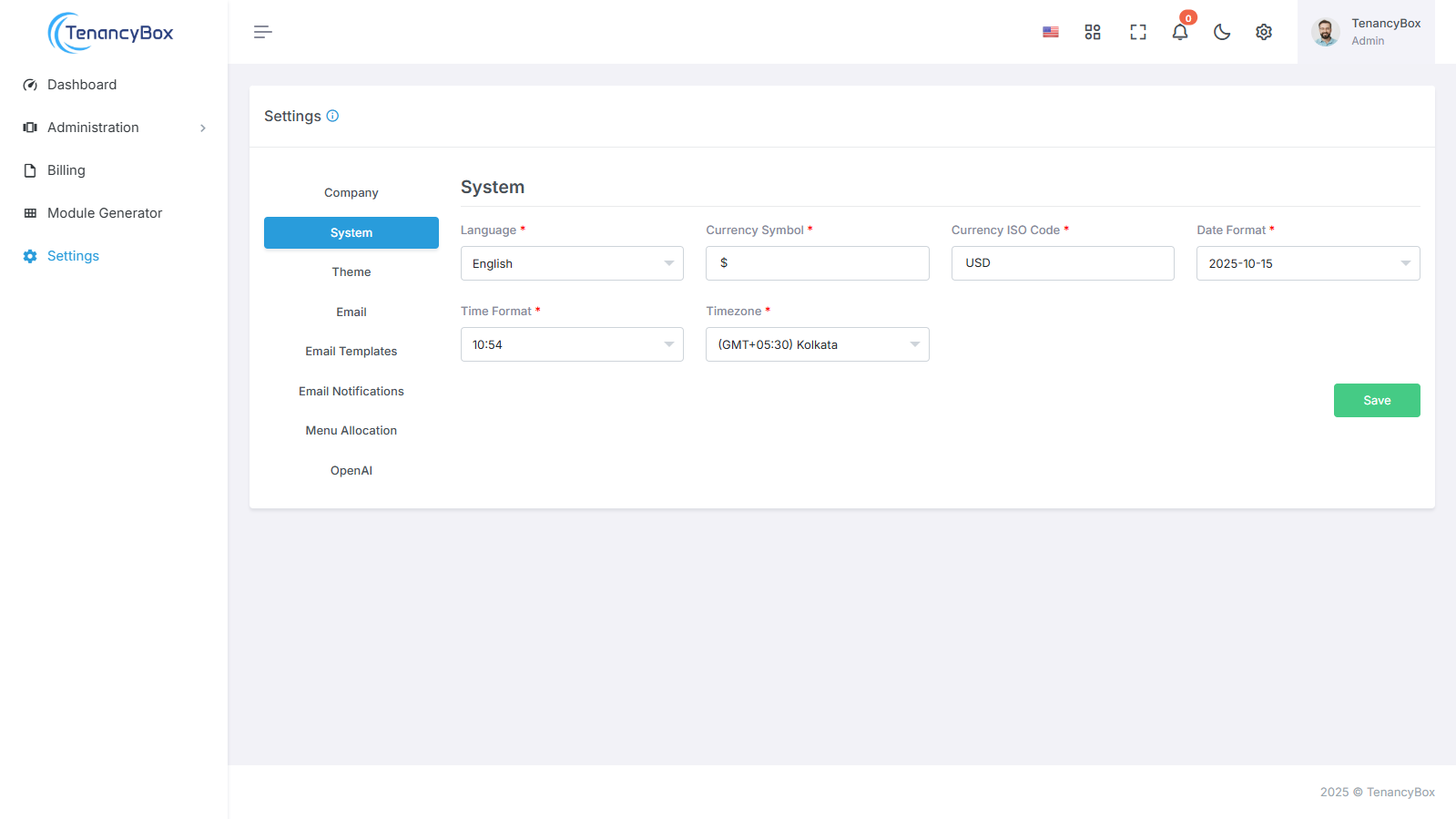
- Jazyk: Vyberte z 14 vestavěných jazyků pro navigaci v TěnančyBoxu ve vašem preferovaném jazyce.
- Symbol měny: Definujte svůj symbol měny, aby odpovídal vaší místní měně.
- Kód měny ISO: Specifikujte kód ISO pro vaši měnu pro přesné zastoupení ve finančních transakcích.
- Formát data: Přizpůsobte formát data tak, aby odpovídal vašim regionálním konvencím.
- Formát času: Vyberte mezi 12hodinovým a 24hodinovým formátem, aby vyhovoval vašim preferencím časového nastavení.
- Časové pásmo: Nastavte své časové pásmo, aby přesně odráželo vaši polohu.
S nastavením systému TěnančyBoxu, personalizace vašeho zážitku nebyla nikdy jednodušší. Přizpůsobte TěnančyBox vašim specifickým požadavkům a užijte si bezproblémovou navigaci přizpůsobenou vašim potřebám.
3. Nastavení motivu
Chcete-li změnit logo vaší společnosti, postranní logo a oblíbené v nastavení motivu systému, postupujte podle těchto kroků:
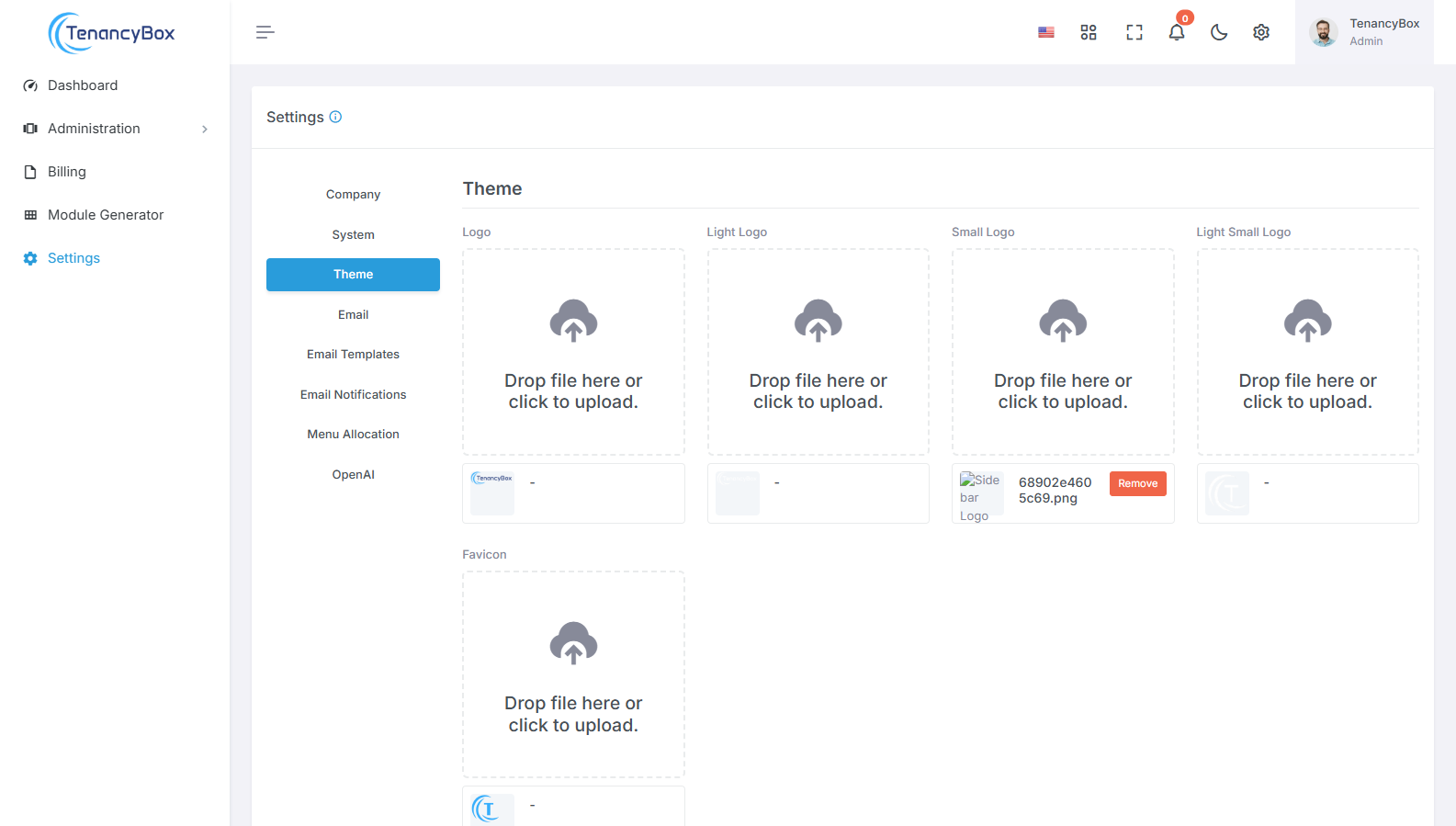
- Logo společnosti: Nahrajte obrázek loga vaší společnosti, aby nahradil aktuální zobrazený v záhlaví systému.
- Postranní logo: Nahrajte logo obrázek speciálně navržený pro postranní, aby zajistil, že se hodí správně a udržuje čistotu.
- Oblíbené: Nahrajte oblíbený obrázek, který bude reprezentovat značku vaší společnosti v prohlížečích, záložkách a záložkách.
Aktualizací těchto nastavení motivu pomocí log a oblíbených položek vaší společnosti můžete zajistit konzistentní branding a vizuální reprezentaci v celém systému, což zvyšuje rozpoznatelnost a profesionalismus.
4. E-mail
Chcete-li změnit nastavení e-mailu pro odchozí poštu z nástroje.
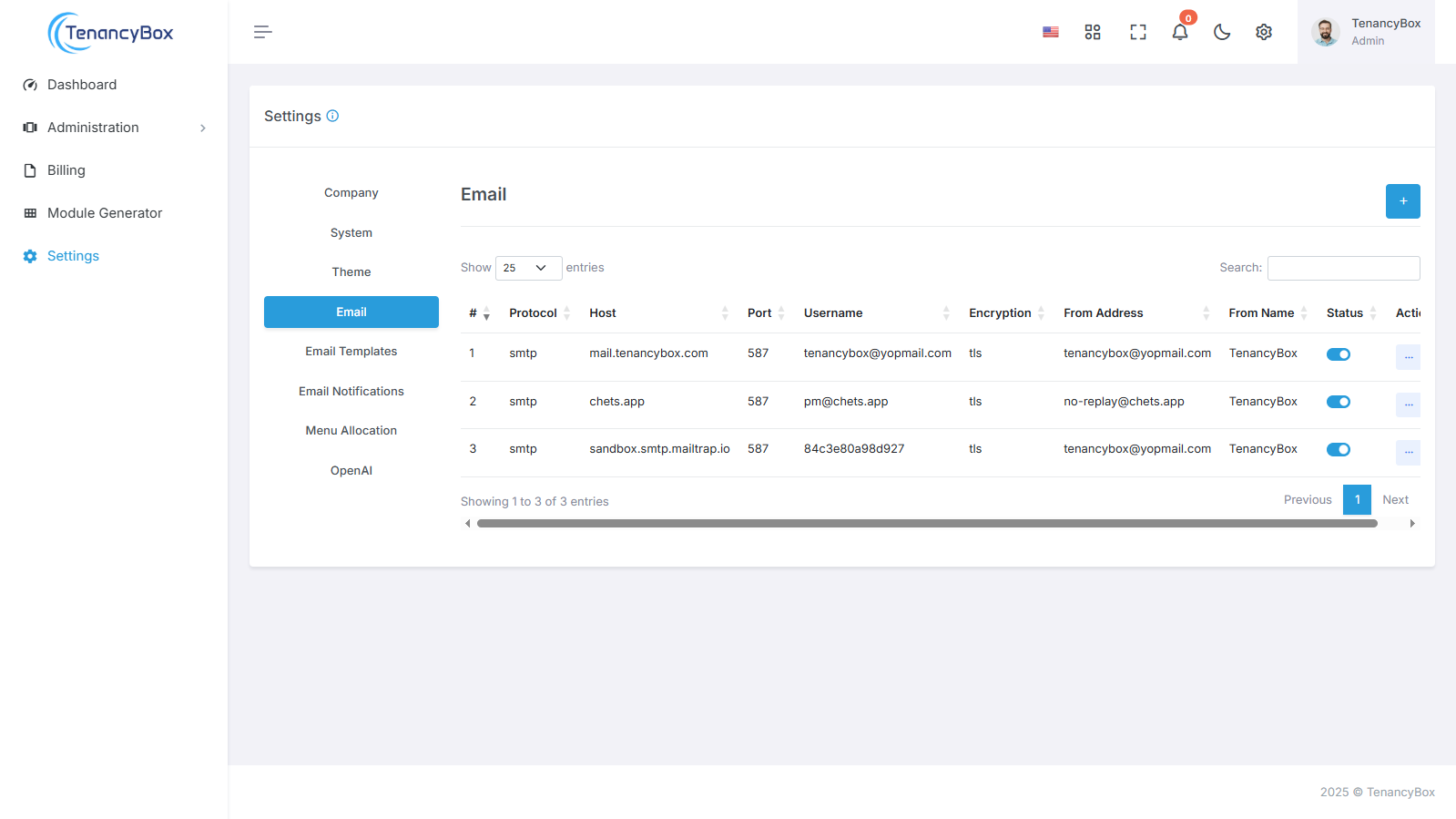
- Protokol pošty: Váš poštovní protokol pro ex. SMTP.
- Hostitel pošty: Váš SMTP poštovní server hostitel.
- Port pošty: Port pro odchozí poštu.
- Uživatelské jméno pošty: Odchozí e-mailová adresa.
- Heslo pošty: Odchozí heslo pošty.
- Šifrování pošty: Mělo by být TLS nebo SSL.
- Pošta od adresy: Odkazuje na e-mailovou adresu odesílatele.
- Pošta od jména: Odkazuje na jméno odesílatele.
- Omezení na kampaň odchozí pošty: Odkazuje na maximální počet e-mailů, které mohou být odeslány jako součást kampaně za hodinu.
Konfigurací těchto nastavení e-mailu s preferovaným protokolem, hostitelem, portem a bezpečnostními možnostmi můžete zajistit spolehlivé a bezpečné odesílání e-mailů, zlepšení komunikace a profesionalismus napříč systémem.
5. E-mailové šablony
Chcete-li upravit obsah e-mailových šablon a zahrnout dynamické proměnné pro personalizované předměty a zprávy, postupujte podle těchto kroků:
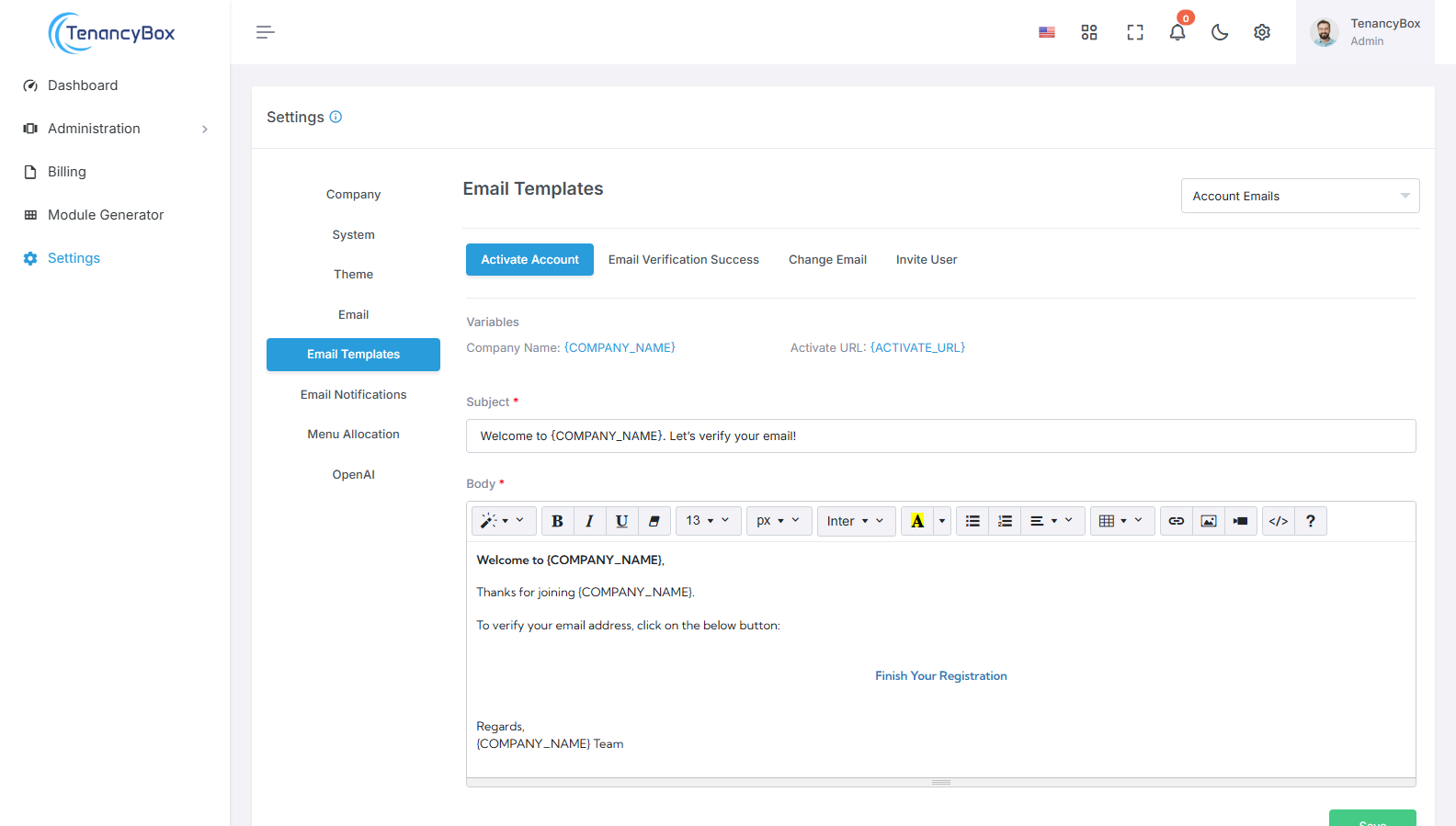
- Předmět: Přizpůsobte řádek předmětu e-mailové šablony tak, aby zahrnoval dynamické proměnné, jako jsou {UZIVATELSKÉ_JMÉNO}, {NAZEV_SPOLECNOSTI} atd. Tyto proměnné budou nahrazeny skutečnými uživatelsky specifickými nebo systémově specifickými hodnotami, když je e-mail odeslán.
- Zpráva: Upravte tělo e-mailové šablony tak, aby zahrnovalo dynamické proměnné pro personalizované zprávy. Zahrňte zástupné symboly, jako jsou {UZIVATELSKÉ_JMÉNO}, {NAZEV_SPOLECNOSTI} atd., které budou nahrazeny relevantními informacemi na základě příjemce nebo systémového kontextu.
Využitím dynamických proměnných v e-mailových šablonách můžete přizpůsobit komunikaci jednotlivým uživatelům nebo situacím, zlepšit zapojení a relevanci.
6. E-mailová oznámení
Chcete-li spravovat e-mailová oznámení pro konkrétní moduly, postupujte podle těchto kroků:
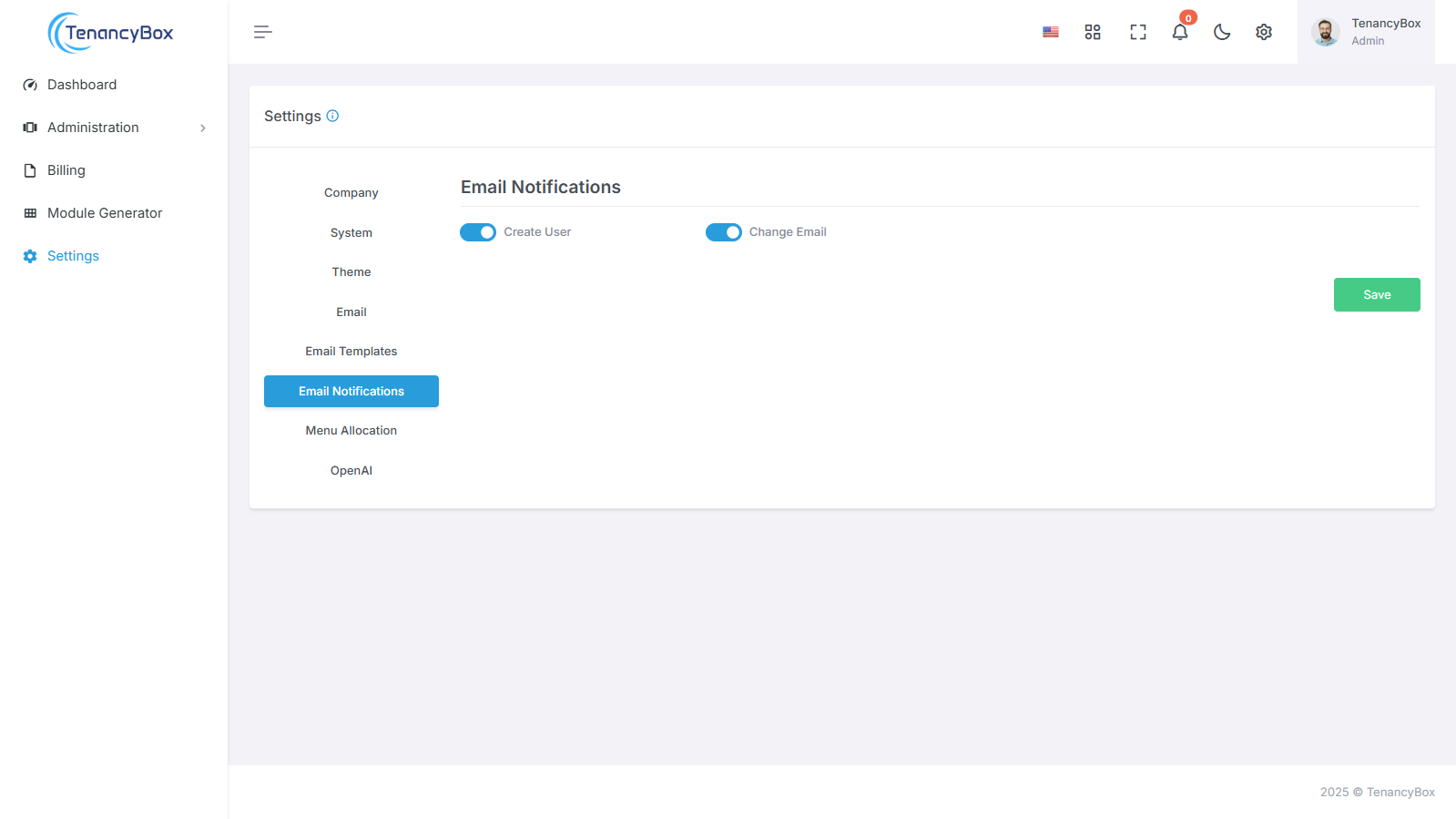
- Přístup k sekci E-mailová oznámení ve vašem systému nastavení.
-
Najdete seznam modulů, pro které lze nakonfigurovat oznámení e-mailem. Tyto mohou zahrnovat:
- Vytvořit uživatele
- Změnit e-mail
- Přepněte nastavení pro každý modul, abyste zapnuli nebo vypnuli oznámení podle vašich požadavků.
- Uložte změny pro aktualizaci vašich preferencí e-mailových oznámení.
Přizpůsobením nastavení e-mailových oznámení pro jednotlivé moduly můžete přizpůsobit své komunikační preference a zůstat aktualizováni na specifické aktivity relevantní pro váš pracovní postup.
7. Přidělení menu
Přizpůsobte si postranní menu podle vašich preferencí s lehkostí pomocí následujících funkcí:
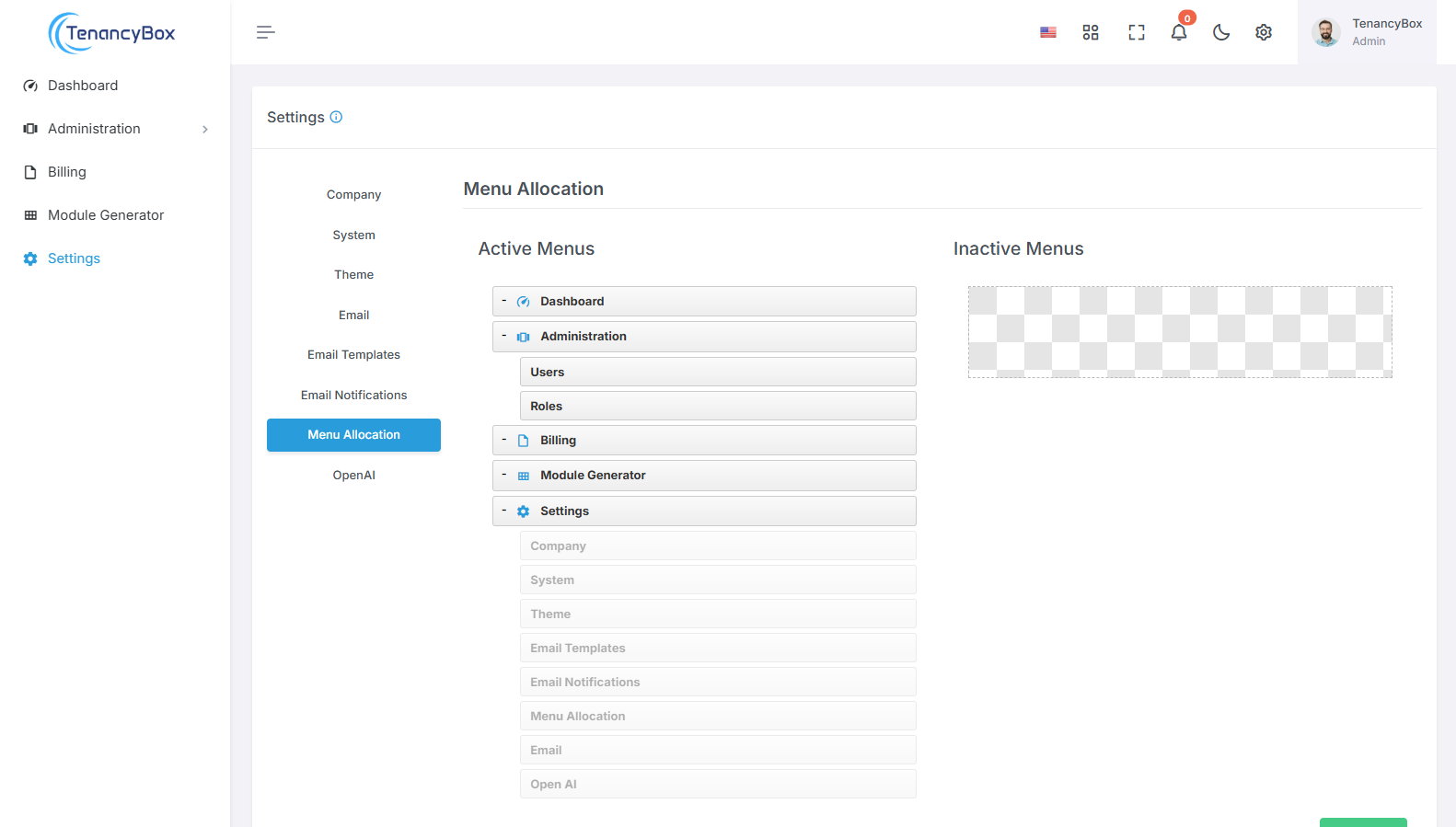
- Přetáhnout a pustit: Klikněte a přetáhněte položky menu pro přeuspořádání jejich pozice v postranním menu. Tato intuitivní akce vám umožňuje organizovat menu podle vašich preferovaných pořadí.
- Aktivovat/Deaktivovat: Povolit nebo zakázat položky menu přetažením a puštěním. Jednoduše přesuňte položku menu do požadované sekce postranního menu pro aktivaci nebo deaktivaci.
Použitím funkce přetáhnout a pustit můžete efektivně přizpůsobit rozložení a obsah vašeho postranního menu, zajišťující snadný přístup k nejrelevantnějším funkcím a funkcionalitám na základě vašich stylových a pracovních požadavků.
8. Otevřít API
Integrujte OpenAI s vaší platformou pomocí API klíčů, umožňující pokročilé funkce řízené AI, jako je generování textu a tvorba obrázků.
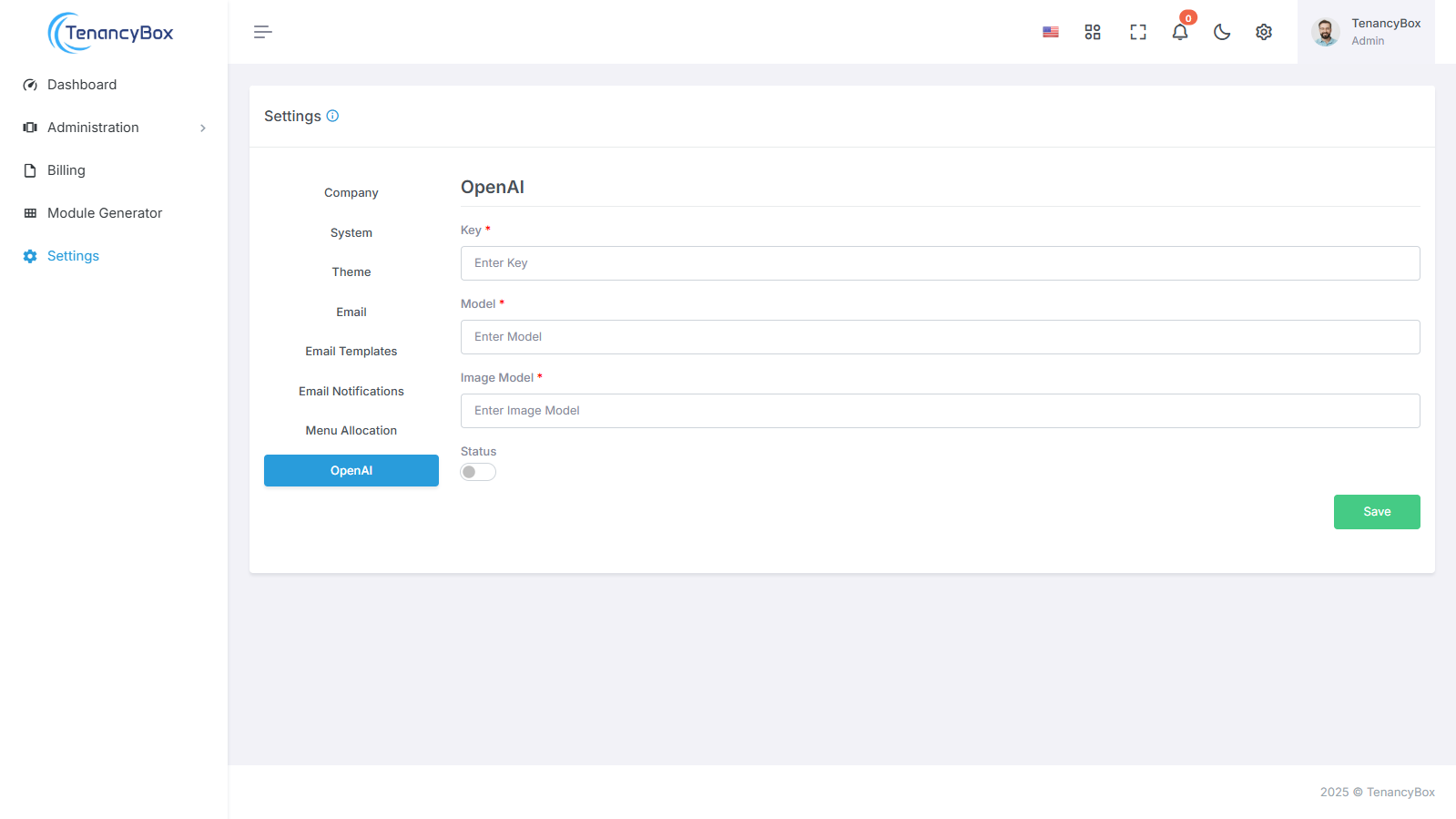
- OpenAI Integrace: Využití Open AI's powerful AI models by configuring API keys, model selection, and status monitoring for seamless AI-driven functionalities.
- AI-Powered Features: Povolit AI capabilities in your system by configuring Open AI keys, selecting text and image modules, and monitoring status for optimized performance.
Tento komplexní průvodce pokrývá konfiguraci různých nastavení v rámci nástroje TenancyBox. Uživatelé mohou efektivně spravovat a přizpůsobit každý aspekt k přizpůsobení platformy jejich specifickým obchodním potřebám a zefektivnění operací efektivně.