Como Configurar Diferentes Configurações?
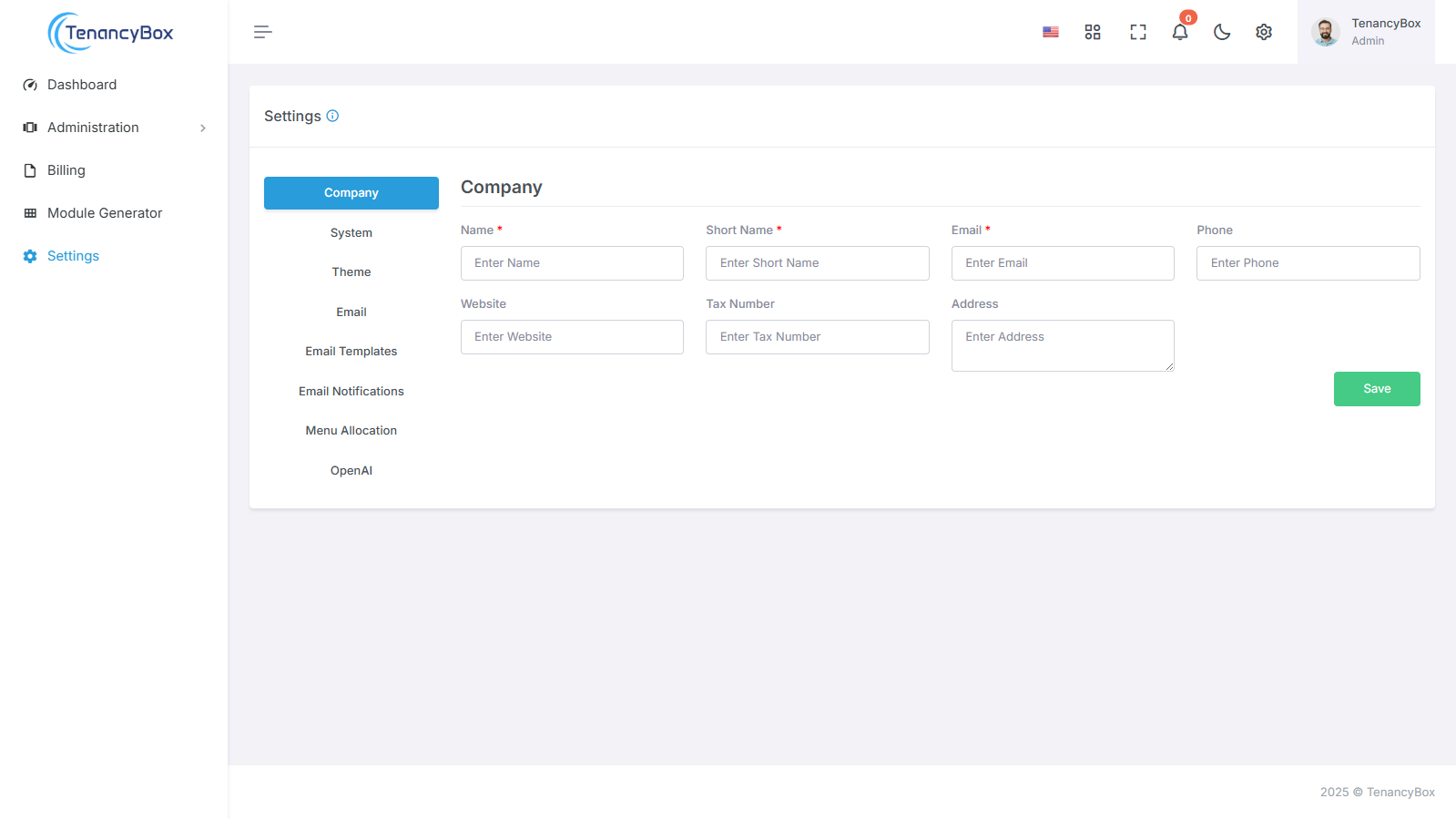
Aqui você receberá um guia completo sobre como configurar as configurações da ferramenta TenancyBox.
1. Detalhes da Empresa
Para atualizar os detalhes da sua empresa de forma eficiente, siga estas etapas:
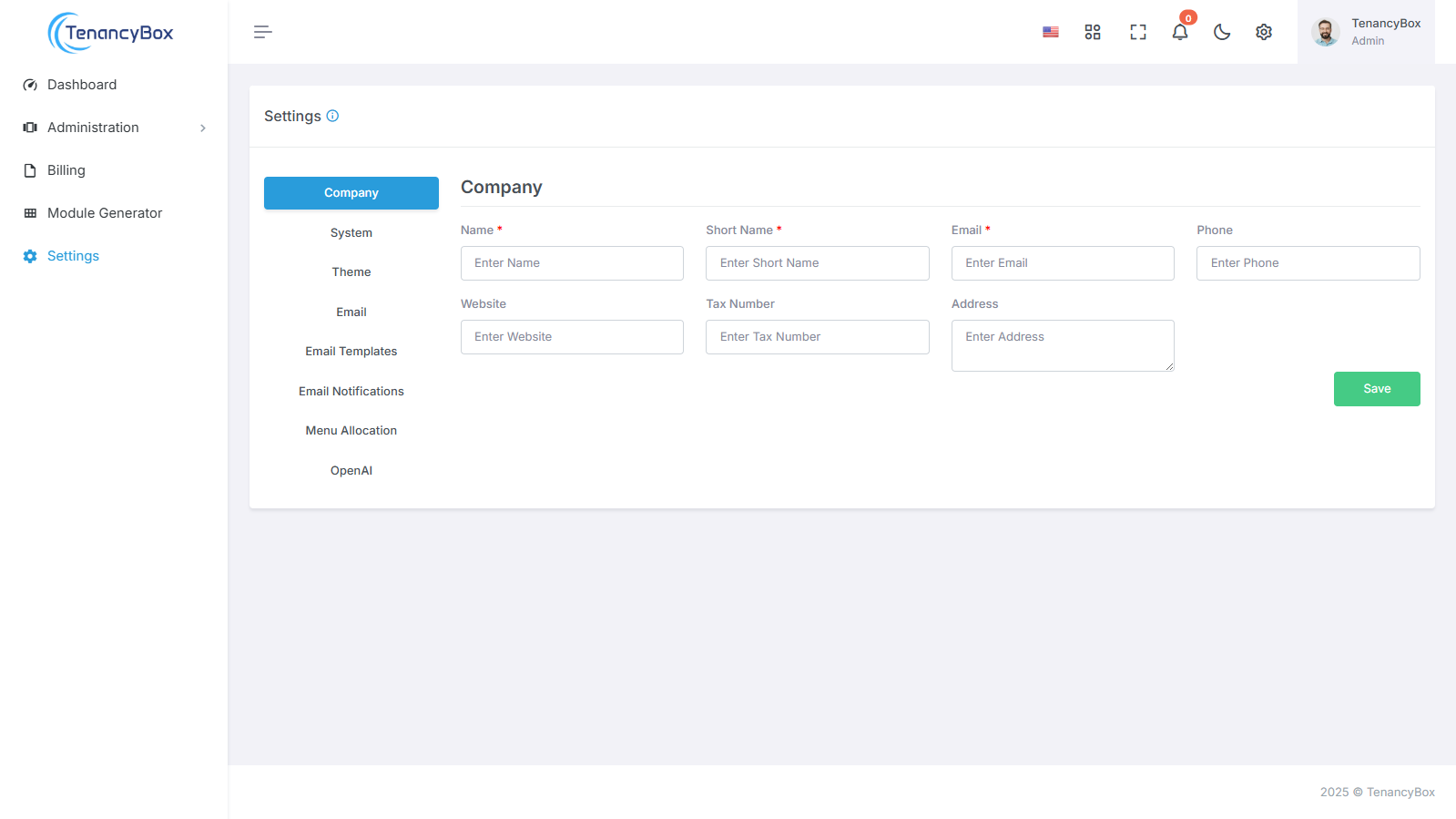
- Nome: Insira o nome completo da sua empresa.
- Nome Curto: Forneça uma versão abreviada do nome da sua empresa, se aplicável.
- Email: Atualize o endereço de email da empresa para correspondência.
- Telefone: Forneça o número de telefone de contato da empresa.
- Website: Atualize o URL do site da empresa.
- Endereço: Insira o endereço físico da sua empresa.
- Adicionalmente, para receber notificações de email diárias sobre relatórios de trabalho, por favor adicione Emails de Relatório de Trabalho Diário às suas preferências.
Seguindo estas etapas, você pode facilmente garantir que as informações da sua empresa estão precisas e atualizadas, enquanto também habilita notificações para relatórios de trabalho diários importantes.
2. Configurações do Sistema
Personalizar sua experiência com o TenancyBox é fácil com nossas configurações abrangentes do sistema. Ajuste suas preferências para corresponder às suas necessidades usando os seguintes campos:
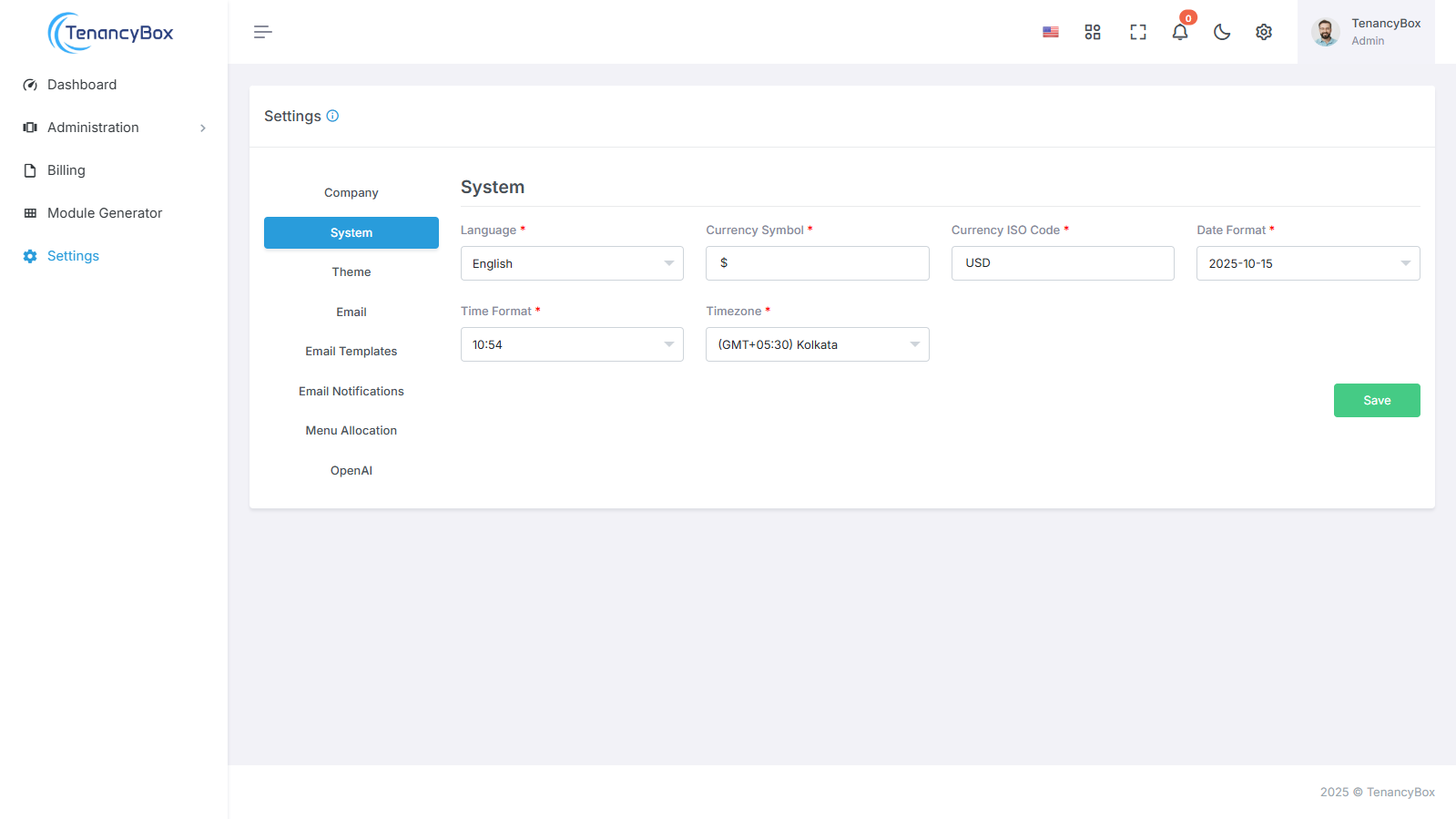
- Linguagem: Selecione de 14 built-in linguagens to navigate TenancyBox in your preferred linguagem.
- Símbolo de Moeda: Defina seu símbolo de moeda para corresponder à sua moeda local.
- Código ISO da Moeda: Especifique o código ISO para sua moeda para representação precisa em transações financeiras.
- Formato de Data: Customize o formato de data para alinhar com suas convenções regionais.
- Formato de Hora: Escolha entre formatos de hora de 12 horas e 24 horas para se adequar às suas preferências de agendamento.
- Fuso Horário: Defina seu fuso horário para refletir com precisão sua localização.
Com as configurações de sistema intuitivas do TenancyBox, personalizar sua experiência nunca foi tão fácil. Ajuste fino o TenancyBox para suas especificações exatas e desfrute de navegação sem esforço adaptada às suas necessidades.
3. Configurações de Tema
Para alterar o logotipo da sua empresa, logotipo da barra lateral e favicon nas configurações de tema do sistema, siga estas etapas:
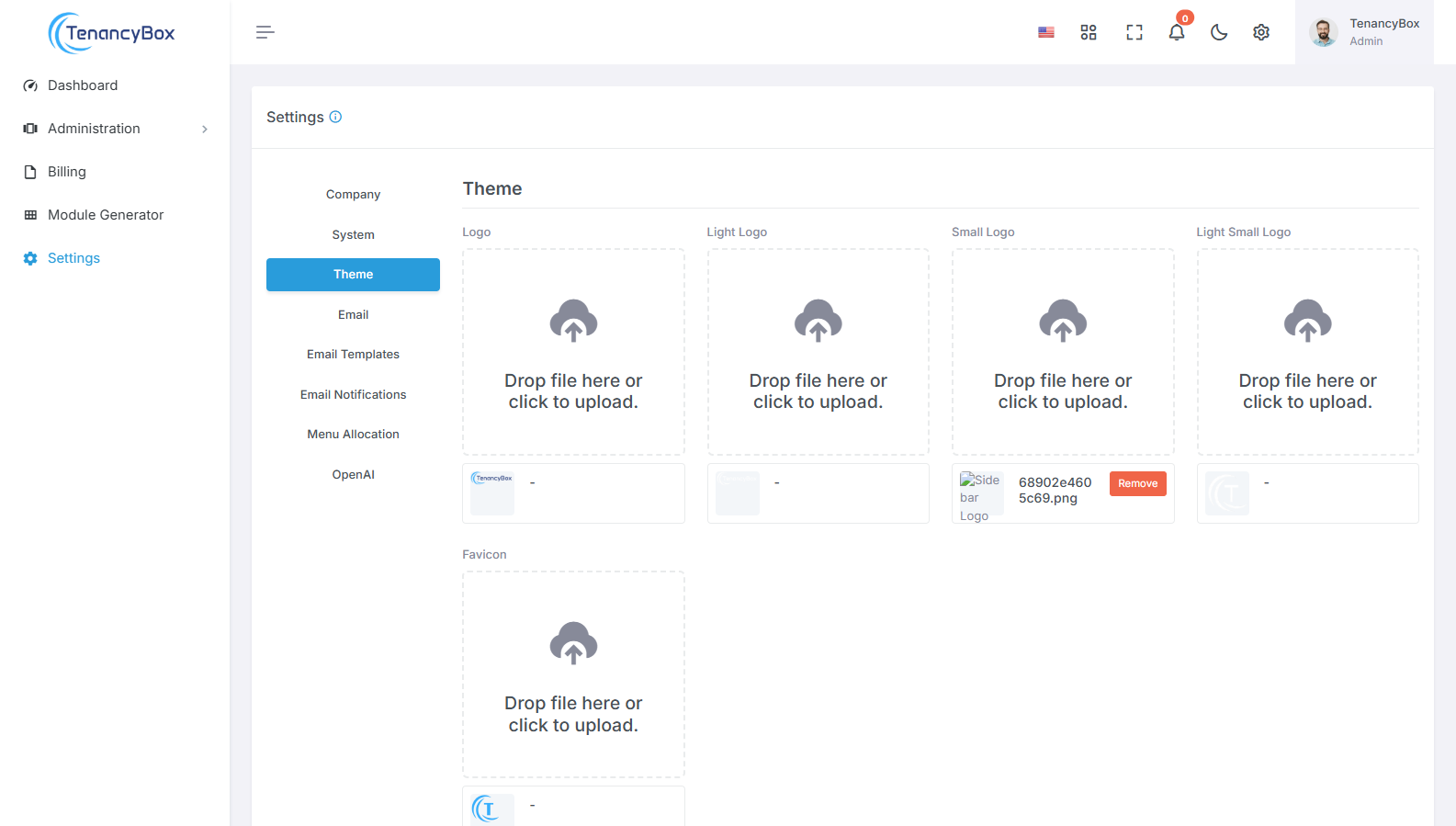
- Logotipo da Empresa: Carregue sua imagem de logotipo da empresa para substituir a atual exibida no cabeçalho do sistema.
- Logotipo da Barra Lateral: Carregue um logotipo especificamente projetado para a barra lateral, garantindo que ele se encaixe adequadamente e mantenha a clareza.
- Favicon: Carregue uma imagem de favicon para representar a marca da sua empresa em navegadores da web abas e favoritos.
Atualizando essas configurações de tema com os logotipos e favicon da sua empresa, você pode garantir uma marca consistente e visual representação em todo o sistema, aprimorando o reconhecimento e profissionalismo.
4. Email
Para alterar suas configurações de email para saída de email do a ferramenta.
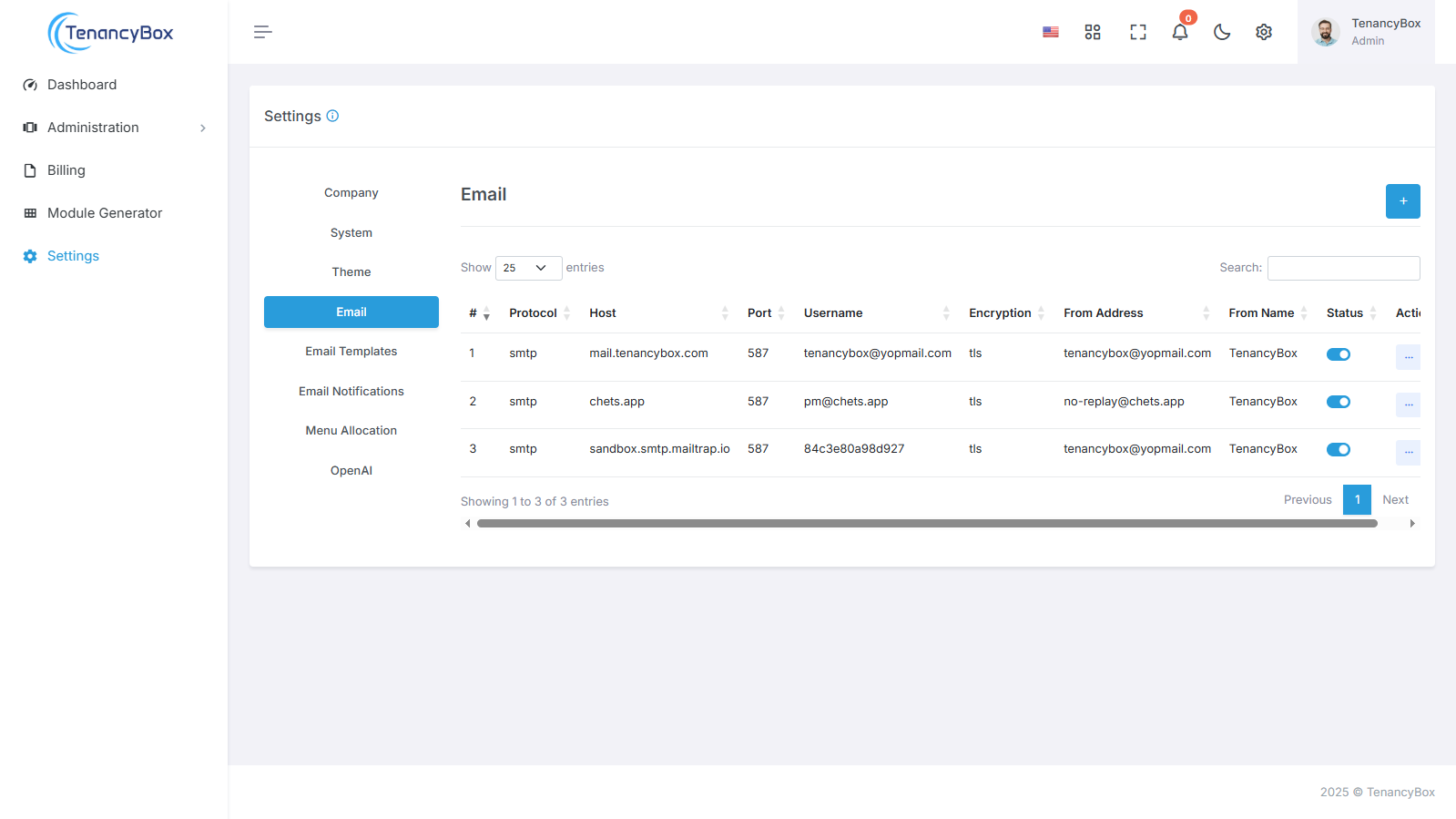
- Protocolo de Email: Seu protocolo de email para ex. SMTP.
- Host de Email: Seu servidor de email SMTP.
- Porta de Email: Porta de email de saída.
- Nome de Usuário de Email: Endereço de email de saída.
- Senha de Email: Senha de email de saída.
- Criptografia de Email: Deve ser TLS ou SSL.
- Email de: Refere-se ao endereço de email do remetente.
- Nome de Email de: Refere-se ao nome do remetente.
- Limite em Campanha de Email de Saída: Refere-se ao número máximo de emails que podem ser enviados como parte de uma campanha por hora.
Ao configurar essas configurações de email com seu protocolo de email preferido, host, porta e opções de segurança, você pode garantir que o envio de email, aprimorando a comunicação e profissionalismo em todo o sistema.
5. Modelos de Email
Para modificar o conteúdo dos modelos de email e incluir variáveis dinâmicas para linhas de assunto personalizadas e mensagens, siga estas etapas:
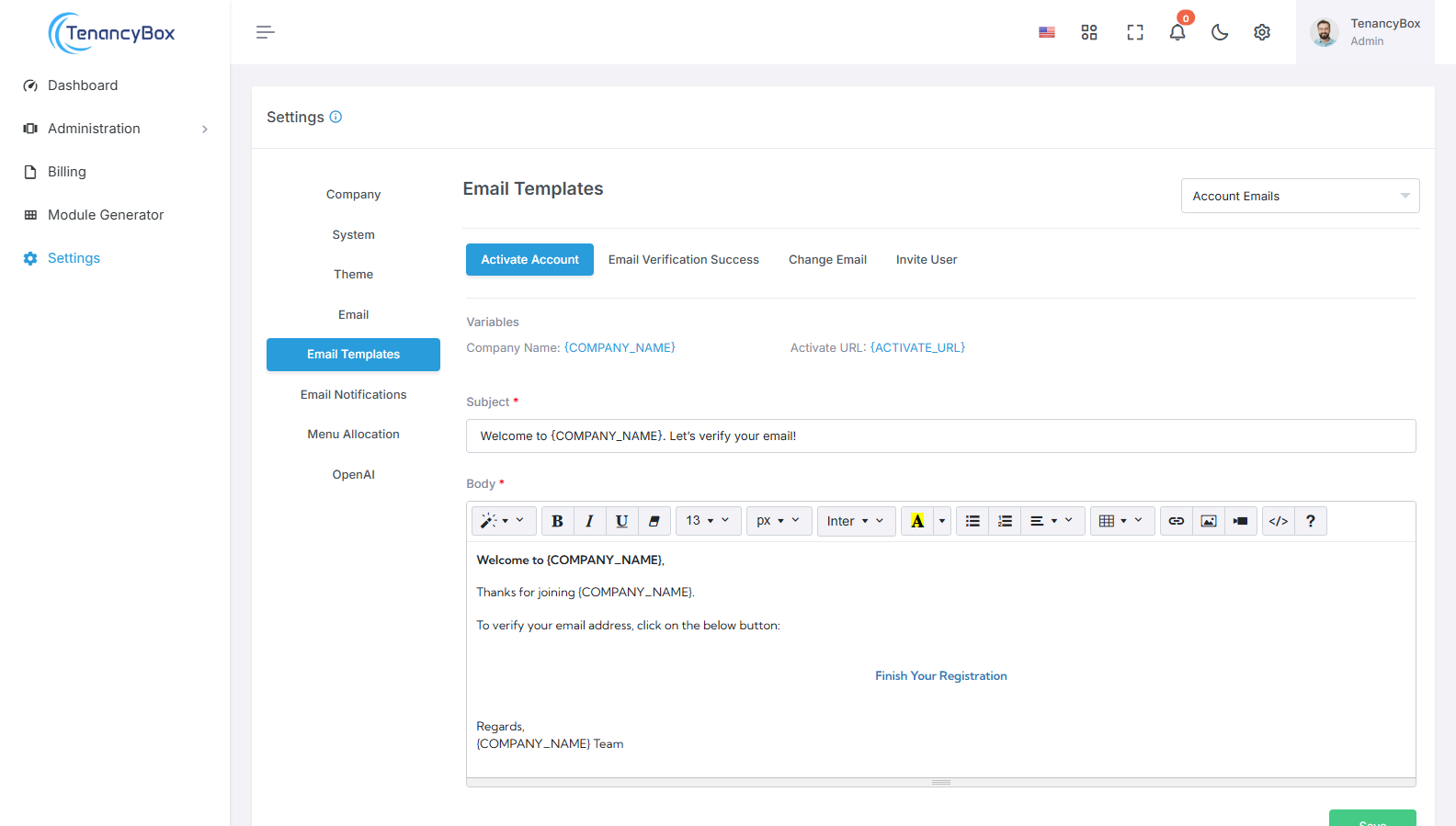
- Assunto: Personalize a linha de assunto do modelo de email para incluir variáveis dinâmicas, como {USERNAME}, {COMPANY_NAME}, etc. Essas variáveis serão substituídas por valores específicos do usuário ou do sistema quando o email for enviado.
- Mensagem: Modifique o corpo do modelo de email para incluir variáveis dinâmicas para mensagens personalizadas. Incorpore placeholders como {USERNAME}, {COMPANY_NAME}, etc., que serão substituídos com informações relevantes baseadas no contexto do destinatário ou do sistema.
Ao alavancar variáveis dinâmicas dentro de modelos de email, você pode adaptar comunicações para usuários ou situações individuais, aprimorando engajamento e relevância.
6. Notificações de Email
Para gerenciar notificações de email para módulos específicos, siga estas etapas:
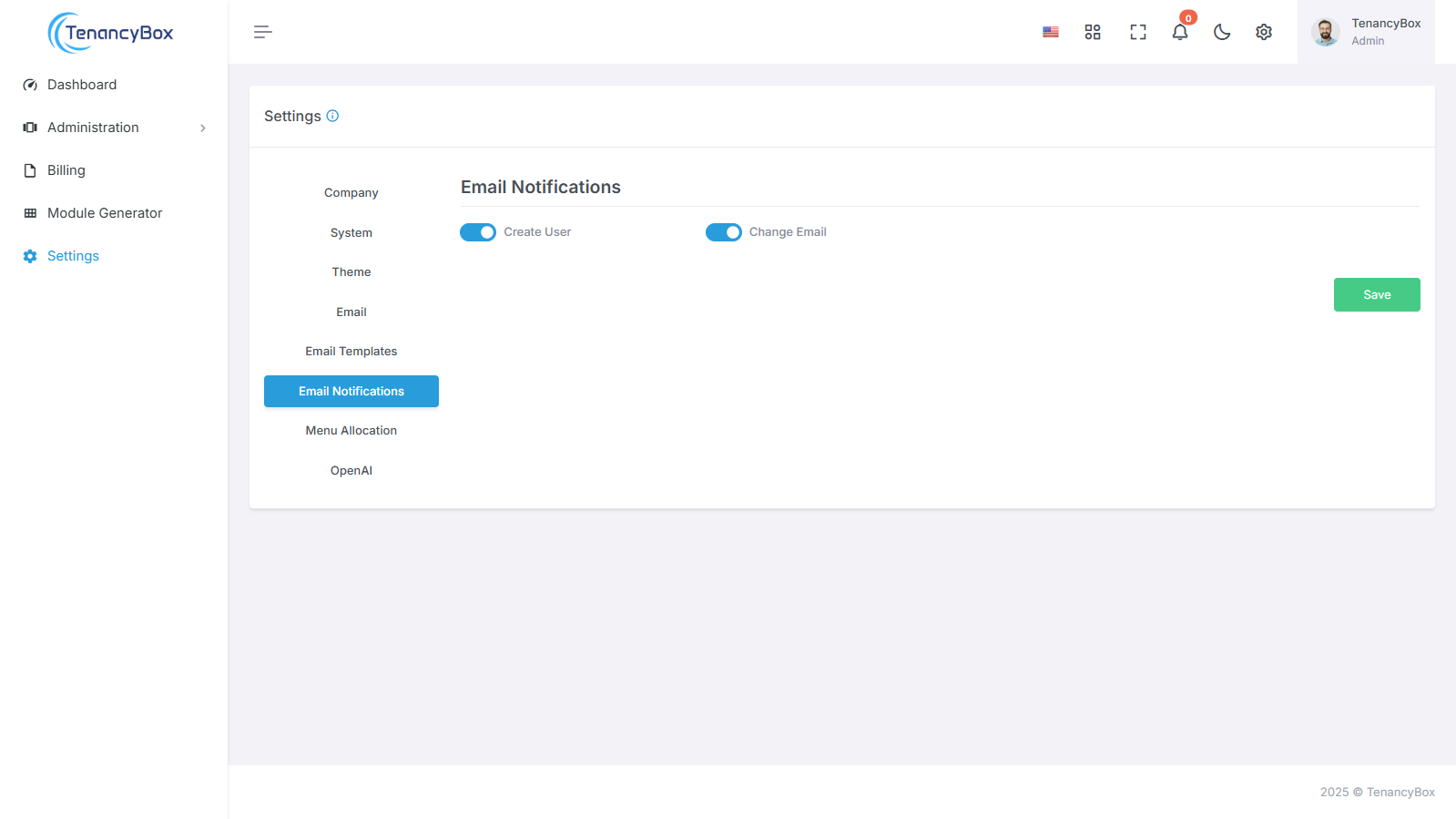
- Acesse a seção de Notificações de Email nas suas configurações do sistema.
-
Você encontrará uma lista de módulos para os quais as notificações de e-mail podem ser configuradas. Estes
podem
incluir:
- Criar Usuário
- Alterar E-mail
- Ajuste as configurações para cada módulo para ativar notificações de e-mail com base em seus requisitos.
- Salve as alterações para atualizar suas preferências de notificação de e-mail.
Personalizando as configurações de notificação de e-mail para módulos individuais, você pode adaptar suas preferências de comunicação e permanecer atualizado sobre atividades específicas relevantes para seu fluxo de trabalho.
7. Menu Alocação
Personalize seu menu lateral de acordo com suas preferências com facilidade usando os seguintes recursos:
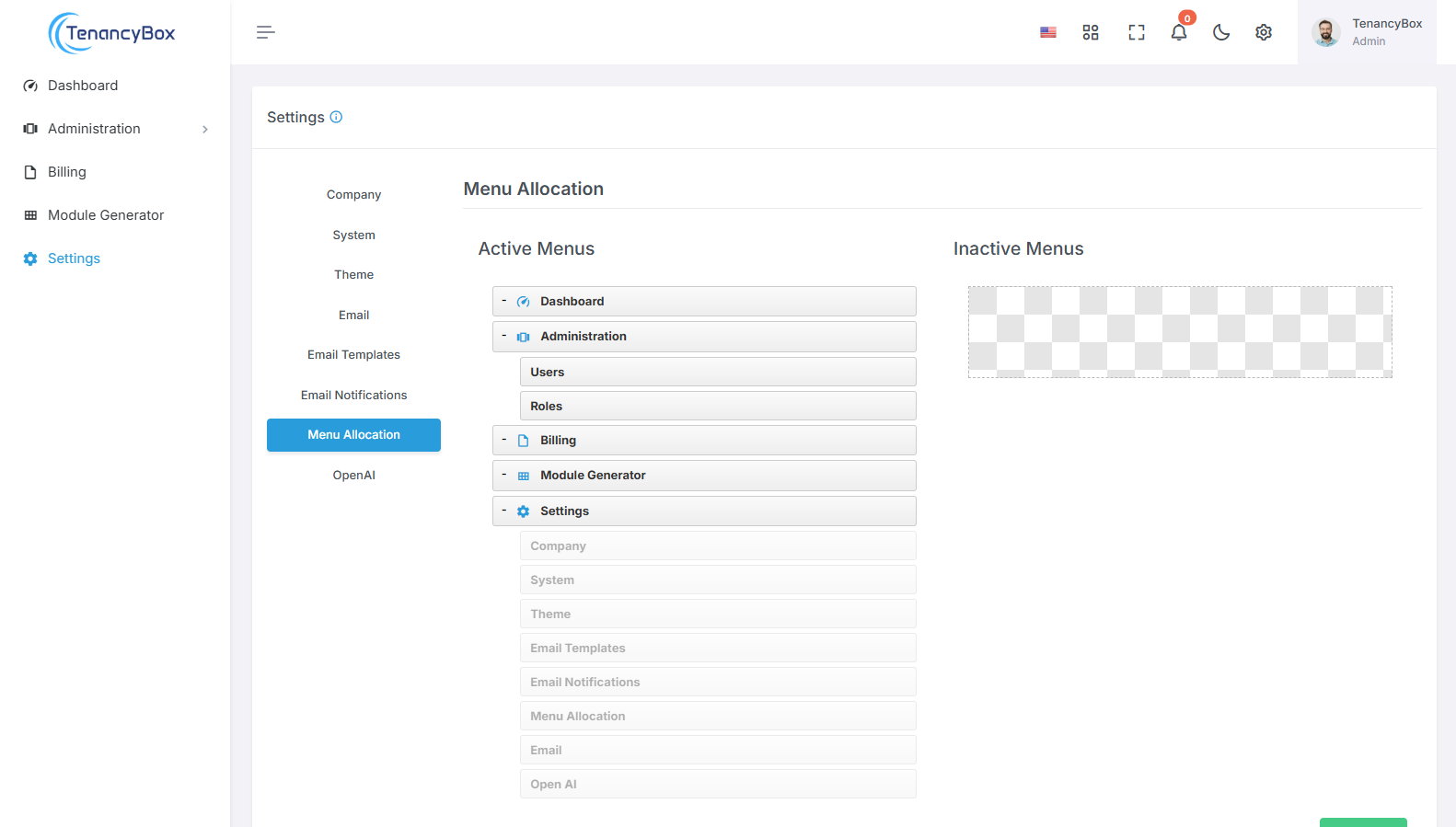
- Arrastar e Soltar: Clique e arraste os itens do menu para reorganizar sua posição dentro do menu lateral. Esta ação intuitiva permite que você organize o menu de acordo com sua ordem preferida.
- Ativar/Inativar: Ative ou desative itens do menu arrastando e soltando-os. Simplesmente mova o item do menu para a seção desejada do lado para ativá-lo ou desativá-lo.
Utilizando a funcionalidade de arrastar e soltar, você pode ajustar facilmente o layout e o conteúdo do seu menu lateral, garantindo fácil acesso aos recursos e funcionalidades mais relevantes com base em seus requisitos de estilo e fluxo de trabalho.
8. Open AI
Integre OpenAI com sua plataforma usando chaves de API, habilitando recursos avançados de IA, como geração de texto e criação de imagem.
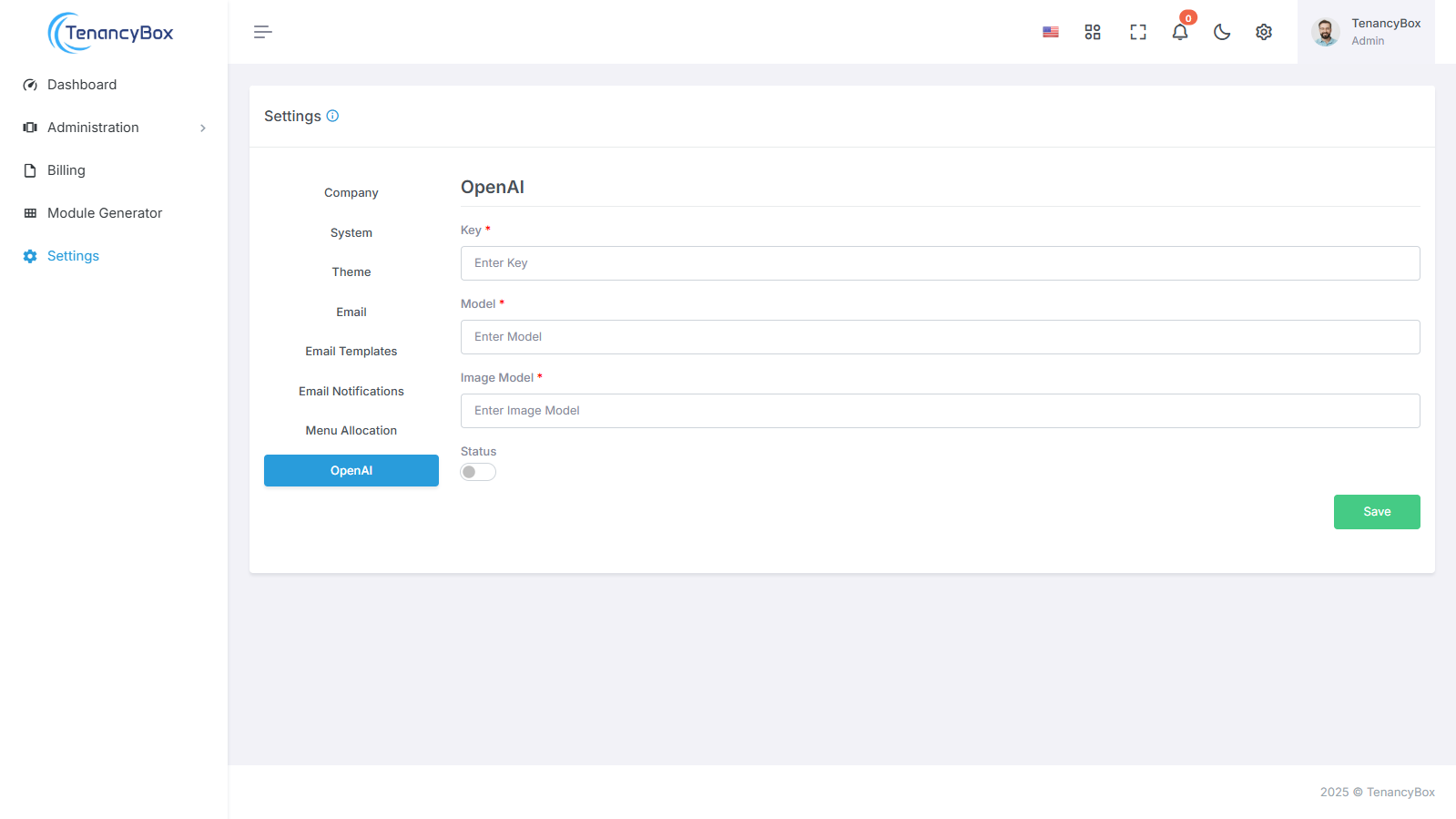
- Integração OpenAI: Utilize Open AI's poderosos modelos configurando chaves de API, modelo seleção, e status monitorando para funcionalidades sem emendas dirigidas por IA.
- Recursos de IA Potencializados: Habilite capacidades de IA em seu sistema configurando chaves Open AI, selecionando módulos de texto e imagem, e monitorando status para desempenho otimizado.
Este guia abrangente cobre a configuração de várias configurações dentro da integração da ferramenta TenancyBox. Os usuários podem gerenciar eficientemente e personalizar cada aspecto para adaptar a plataforma às suas necessidades de negócios específicas e operações de fluxo de trabalho efetivamente.