Cómo Configurar Diferentes Ajustes?
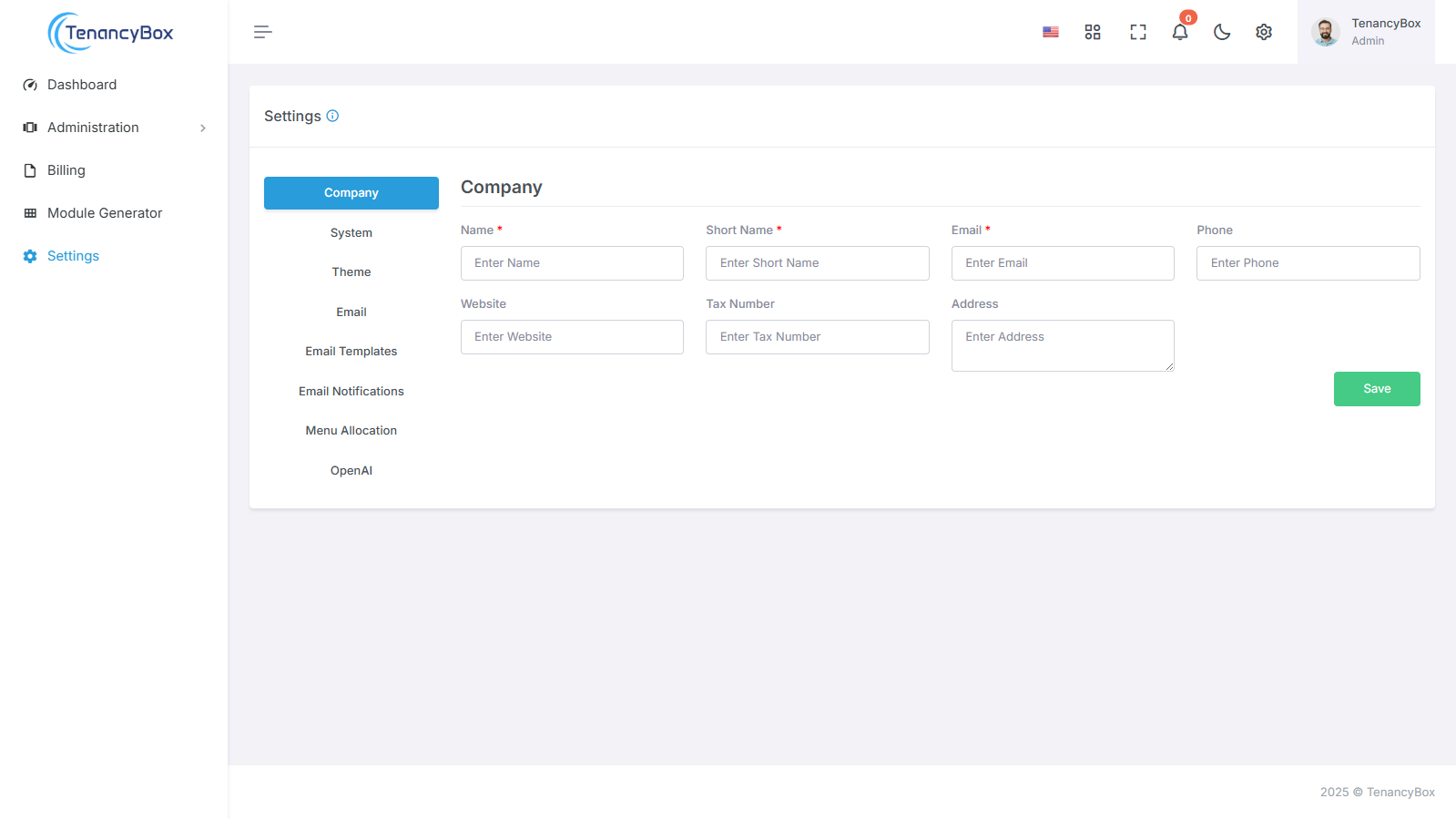
Aquí obtendrás una guía completa sobre cómo configurar los ajustes de la herramienta TenancyBox.
1. Detalles de la Empresa
Para actualizar los detalles de su empresa de manera eficiente, siga estos pasos:
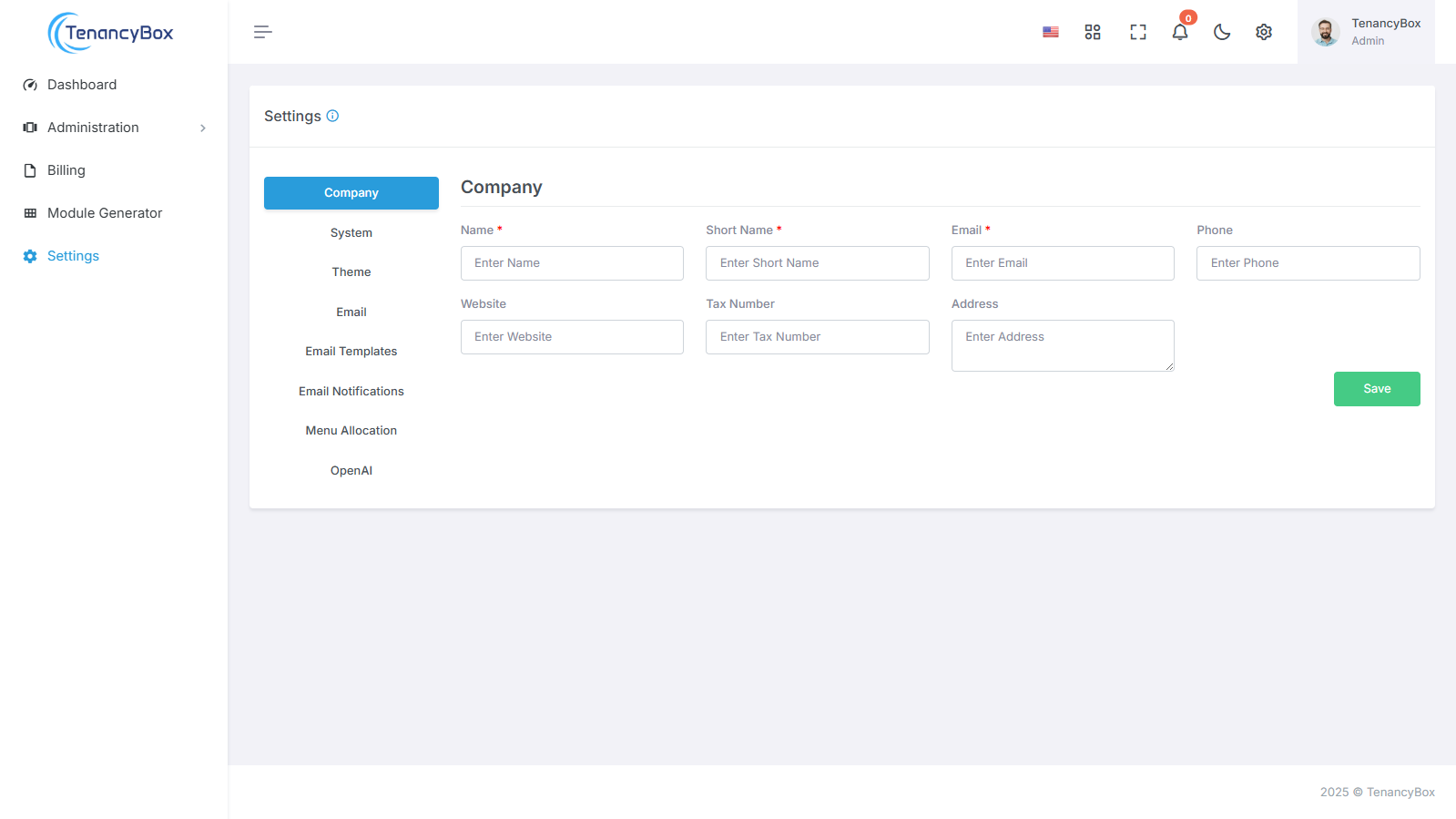
- Nombre: Ingrese el nombre completo de su empresa.
- Nombre Corto: Proporcione una versión abreviada del nombre de su empresa si es aplicable.
- Correo Electrónico: Actualice la dirección de correo electrónico de la empresa para correspondencia.
- Teléfono: Proporcione el número de teléfono de contacto de la empresa.
- Sitio Web: Actualice la URL del sitio web de la empresa.
- Dirección: Ingrese la dirección física de su empresa.
- Adicionalmente, para recibir notificaciones por correo electrónico de informes de trabajo diarios, por favor añada Correos Electrónicos de Informe de Trabajo Diario a sus preferencias.
Siguiendo estos pasos, puede asegurarse fácilmente de que la información de su empresa sea precisa y actualizada, mientras también habilita notificaciones para informes de trabajo diarios importantes.
2. Configuraciones del Sistema
Personalizar su experiencia con TenancyBox es sin esfuerzo con nuestras configuraciones del sistema comprensivas. Adapte sus preferencias para que coincidan con sus necesidades utilizando los siguientes campos:
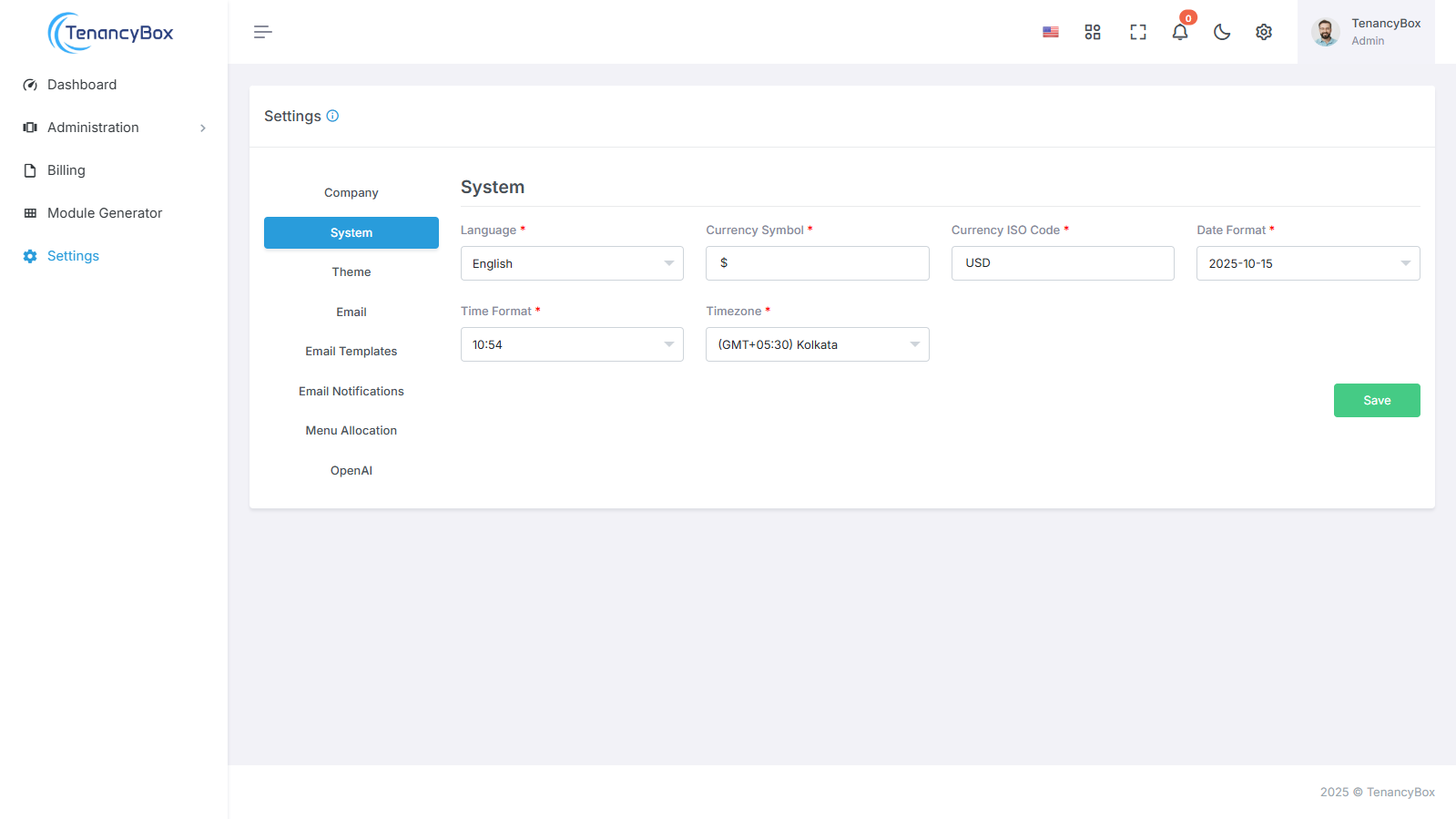
- Idioma: Seleccione de 14 built-in languages to navigate TenancyBox in your preferred language.
- Símbolo de moneda: Defina su símbolo de moneda para que coincida con su moneda local.
- Código ISO de moneda: Especifique el código ISO para su moneda para una representación precisa en transacciones financieras.
- Formato de fecha: Personalice el formato de fecha para alinearse con sus convenciones regionales.
- Formato de hora: Elija entre formatos de hora de 12 horas y 24 horas para adaptarse a sus preferencias de cronometraje.
- Zona horaria: Establezca su zona horaria para reflejar con precisión su ubicación.
Con la configuración intuitiva de TenancyBox, personalizar su experiencia nunca ha sido más fácil. Ajuste fino TenancyBox a su especificaciones exactas y disfrute de una navegación sin problemas adaptada a sus necesidades.
3. Configuración de tema
Para cambiar el logotipo de su empresa, el logotipo de la barra lateral y el favicon en el configuración de tema del sistema, siga estos pasos:
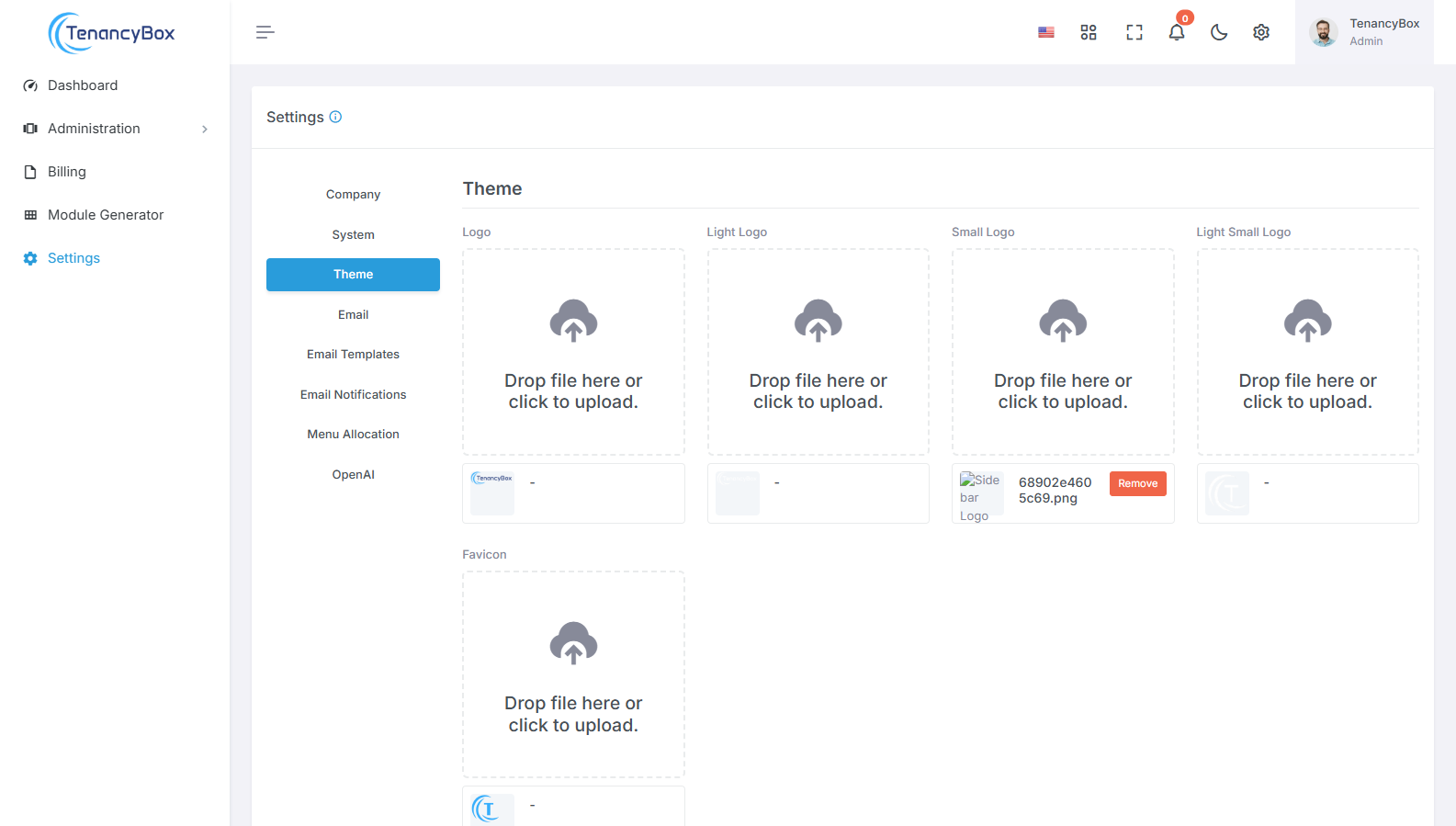
- Logotipo de la empresa: Cargue su imagen de logotipo de la empresa para reemplazar la actual que se muestra en el encabezado del sistema.
- Logotipo de la barra lateral: Cargue una imagen de logotipo específicamente diseñada para la barra lateral, asegurándose de que se ajuste adecuadamente y mantenga la claridad.
- Favicon: Subir una imagen de favicon para representar la marca de su empresa en los navegadores web pestañas y marcadores.
Al actualizar estos ajustes de tema con los logotipos y favicon de su empresa, puede garantizar una marca y representación visual consistentes en todo el sistema, mejorando el reconocimiento y profesionalismo.
4. Correo Electrónico
Para cambiar su Cambiar su configuración de correo para salir del correo desde la herramienta.
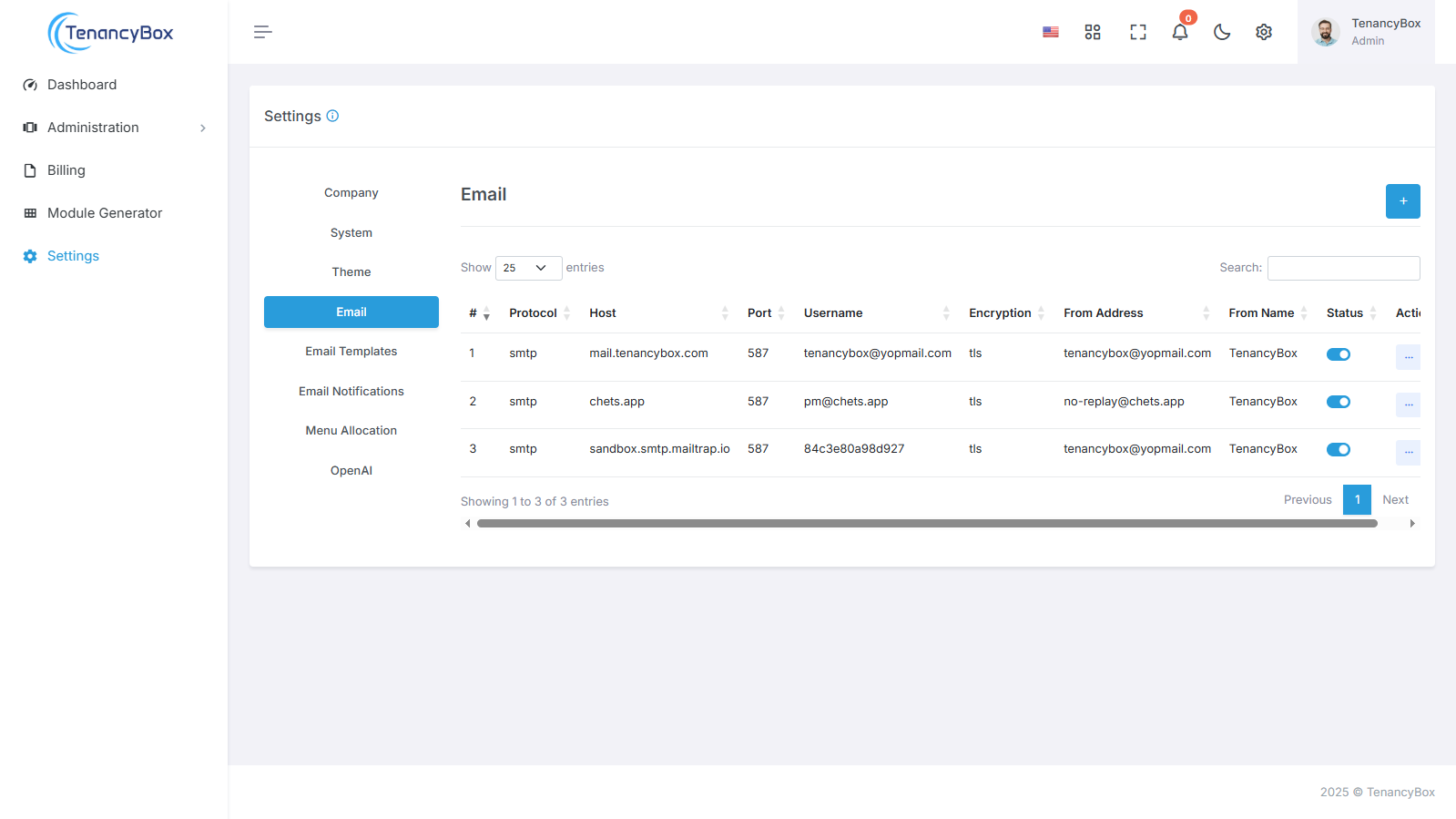
- Protocolo de Correo: Su correo protocolo para ex. SMTP.
- Servidor de Correo: Su servidor de correo SMTP.
- Puerto de Correo: Puerto de correo saliente.
- Nombre de Usuario de Correo: Dirección de correo saliente.
- Contraseña de Correo: Contraseña de correo saliente.
- Cifrado de Correo: Debe ser TLS o SSL.
- Correo Desde Dirección: Se refiere a la dirección de correo del remitente.
- Correo Desde Nombre: Se refiere al nombre del remitente.
- Límite en Campaña de Correo Saliente: Se refiere al número máximo de correos que se pueden enviar como parte de una campaña por hora.
Al configurar estos ajustes de correo electrónico con su protocolo de correo preferido, host, puerto y opciones de seguridad, puede garantizar una salida de correo confiable y segura, mejorando la comunicación y profesionalismo a través del sistema.
5. Plantillas de Correo Electrónico
Para modificar el contenido de las plantillas de correo electrónico e incluir variables dinámicas para líneas de asunto y mensajes personalizados, siga estos pasos:
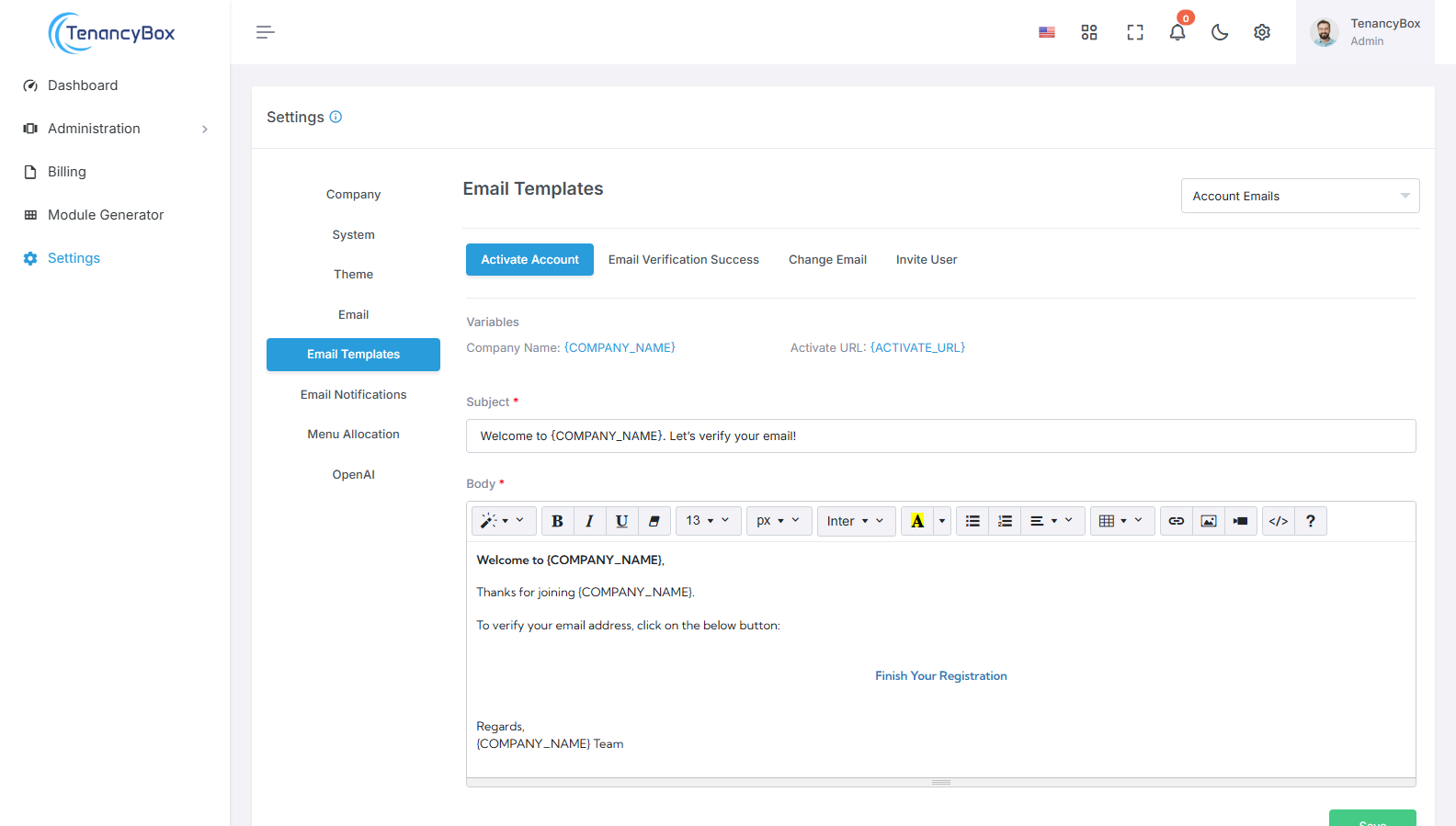
- Asunto: Personalice la línea de asunto de la plantilla de correo electrónico para incluir variables dinámicas como {USERNAME}, {COMPANY_NAME}, etc. Estas variables serán reemplazadas con valores específicos del usuario o del sistema cuando se envíe el correo.
- Mensaje: Modifique el cuerpo de la plantilla de correo electrónico para incluir variables dinámicas para mensajes personalizados. Incorpore marcadores de posición como {USERNAME}, {COMPANY_NAME}, etc., que serán reemplazados con información relevante basada en el contexto del destinatario o del sistema.
Al aprovechar variables dinámicas dentro de plantillas de correo electrónico, puede adaptar comunicaciones a usuarios o situaciones individuales, mejorando la gestión y relevancia.
6. Notificaciones de Correo Electrónico
Para gestionar notificaciones de correo electrónico para módulos específicos, siga estos pasos:
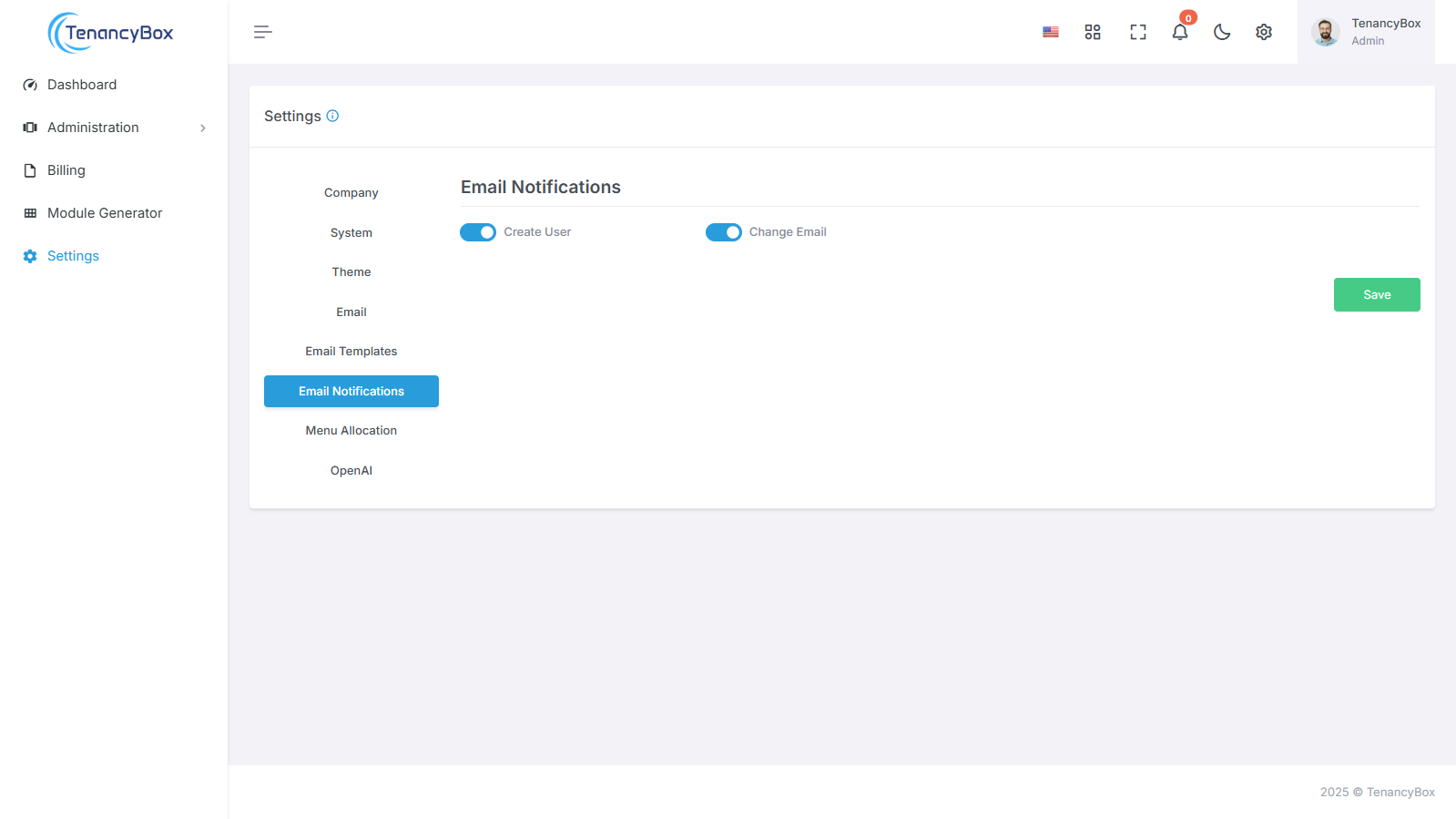
- Acceda a la sección de Notificaciones de Correo Electrónico en la configuración de su sistema.
-
Usted encontrará una lista de módulos para los cuales el correo
electrónico puede ser configurado. Estos pueden incluir:
- Crear Usuario
- Cambiar Correo
- Ajuste la configuración para cada módulo para activar o desactivar notificaciones según sus requisitos.
- Guarde los cambios para actualizar sus preferencias de notificación de correo electrónico.
Al personalizar la configuración de notificación de correo electrónico para módulos individuales, puede adaptar sus preferencias de comunicación y mantenerse actualizado sobre actividades específicas relevantes para su flujo de trabajo.
7. Menú Asignación
Personalice su menú lateral de acuerdo con sus preferencias con facilidad utilizando las siguientes características:
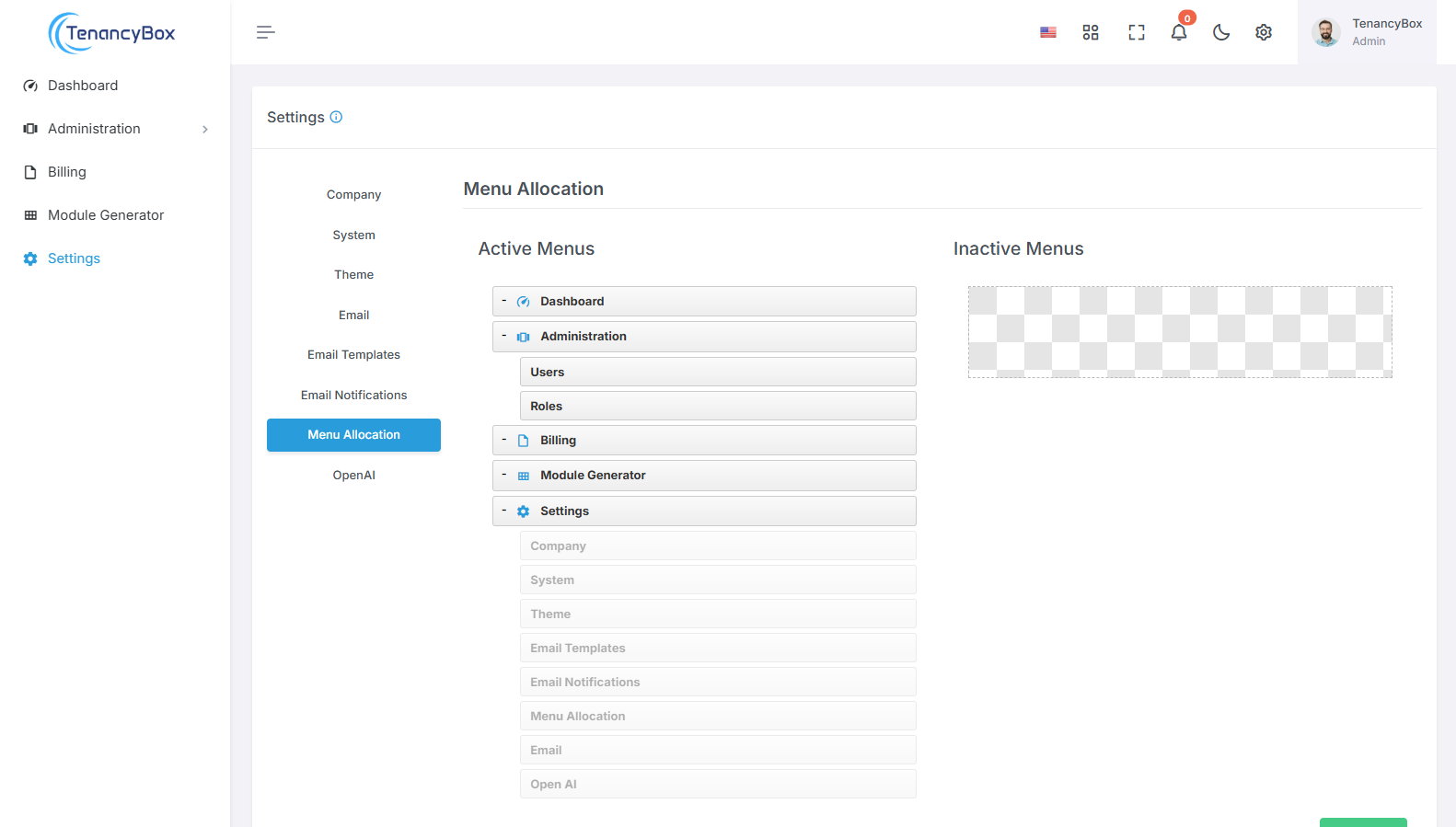
- Arrastrar y Soltar: Haga clic y arrastre los elementos del menú para reorganizar su posición dentro del menú lateral. Esta acción intuitiva le permite organizar el menú de acuerdo con su orden preferido.
- Activar/Inactivar: Habilite o deshabilite elementos del menú arrastrándolos y soltándolos. Simplemente mueva el elemento del menú a la sección deseada del lateral para activarlo o desactivarlo.
Al utilizar la funcionalidad de arrastrar y soltar, puede ajustar fácilmente el diseño y contenido de su menú lateral, asegurando fácil acceso a las características más relevantes y funcionalidades basadas en sus requisitos de estilo y flujo de trabajo.
8. Abrir AI
Integre OpenAI con su plataforma usando claves API, habilitando características avanzadas impulsadas por AI como generación de texto y creación de imágenes.
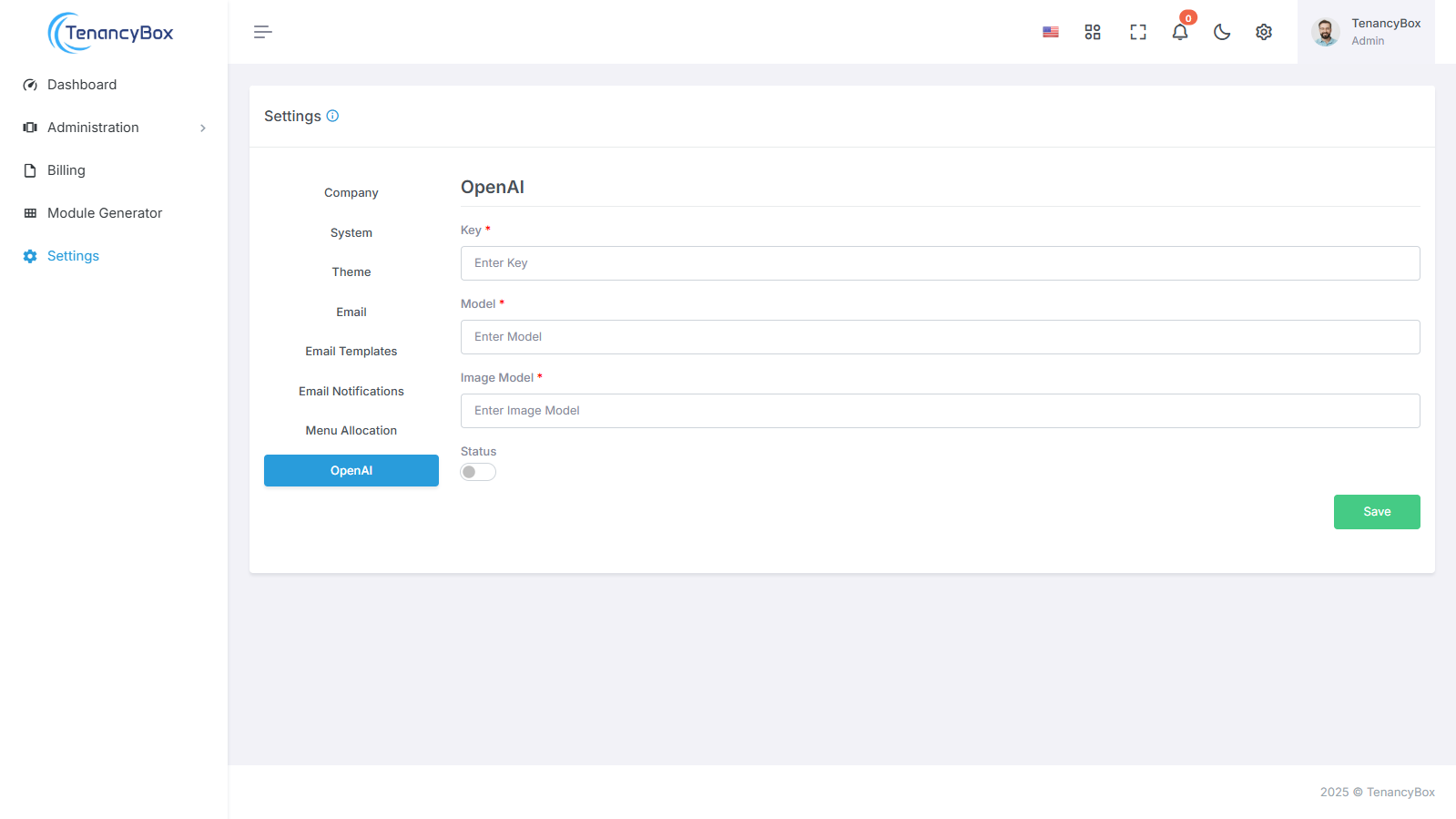
- Integración OpenAI: Utilice Open AI's poderosos AI modelos configurando API keys, modelo selección, y estado monitoreo para sin fisuras AI-driven funcionalidades.
- Características AI-Powered: Habilite AI capacidades en su sistema configurando Open AI keys, seleccionando texto y módulos de imagen, y monitoreo status para optimizado rendimiento.
Esta guía comprensiva cubre la configuración de varios ajustes dentro de la herramienta de integración TenancyBox. Los usuarios pueden eficientemente manejar y personalizar cada aspecto para adaptar la plataforma a sus necesidades específicas de negocio y operaciones efectivamente.