Cara Mengonfigurasi Pengaturan Yang Berbeda?
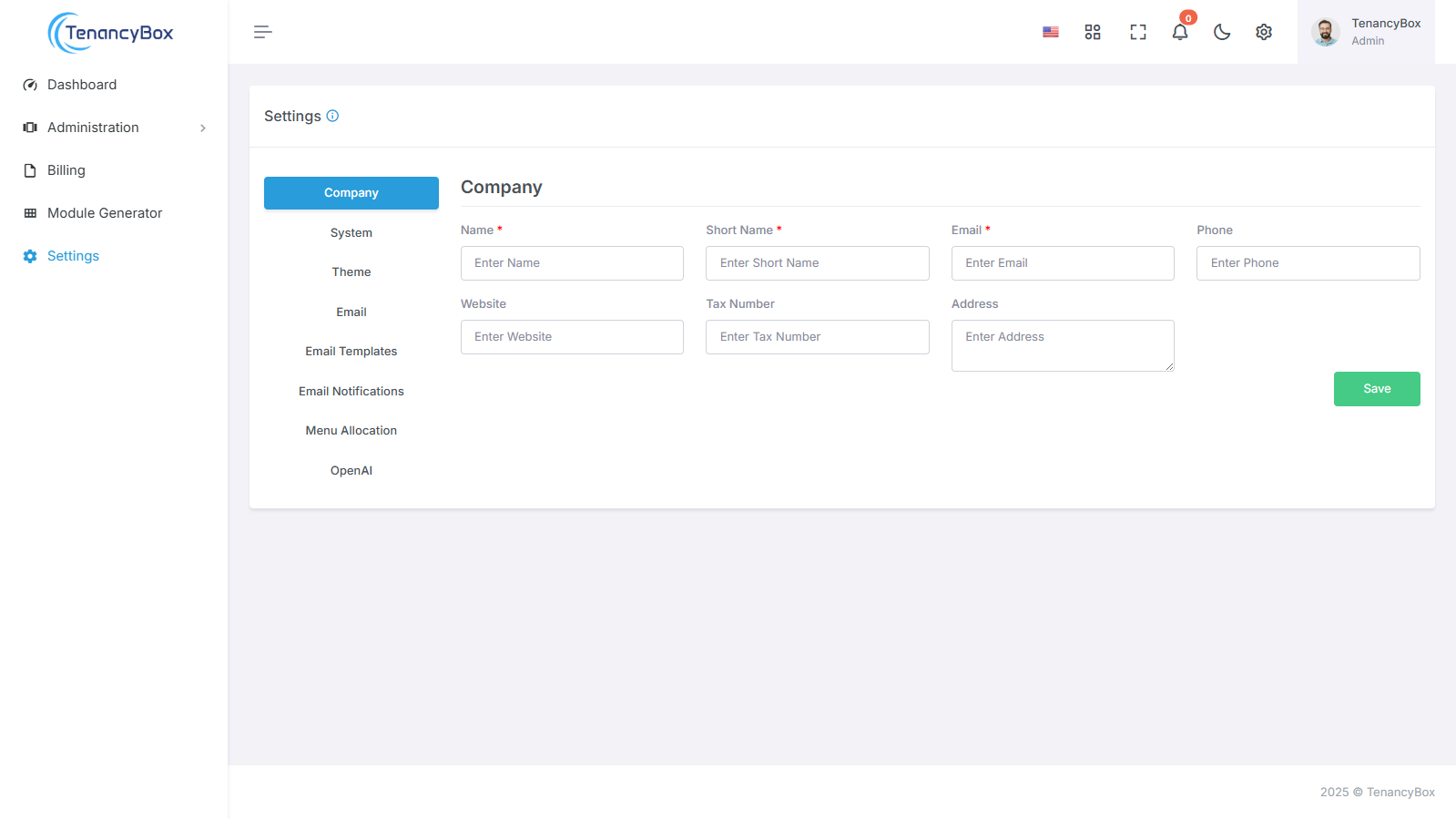
Di sini Anda akan mendapatkan panduan lengkap tentang cara mengkonfigurasi pengaturan dari alat TenancyBox.
1. Detail Perusahaan
Untuk memperbarui detail perusahaan Anda secara efisien, ikuti langkah-langkah berikut:
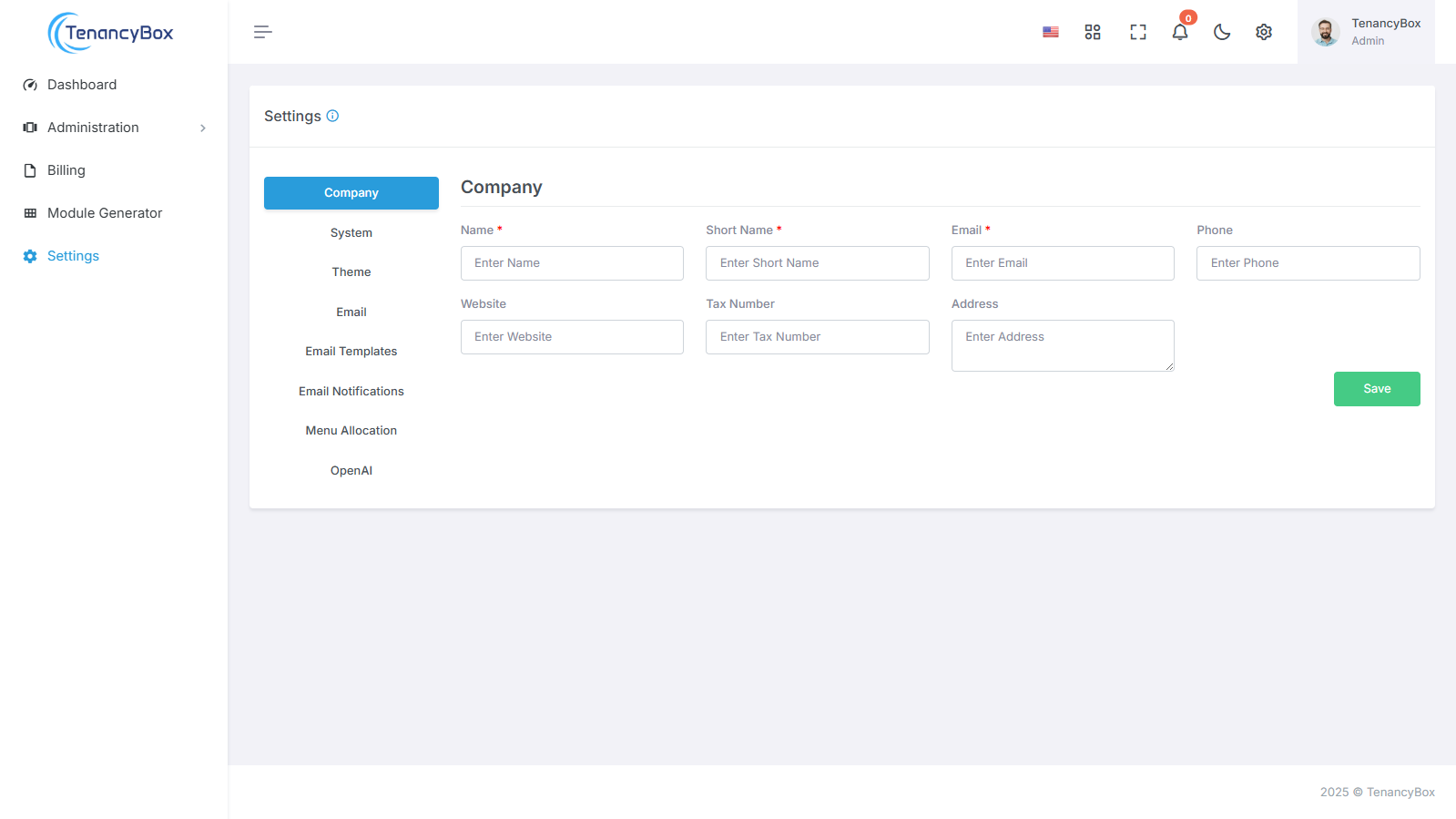
- Nama: Masukkan nama lengkap dari perusahaan Anda.
- Nama Singkat: Berikan versi singkat dari nama perusahaan Anda jika berlaku.
- Email: Perbarui alamat email perusahaan untuk korespondensi.
- Telepon: Berikan nomor telepon kontak perusahaan.
- Situs Web: Perbarui URL situs web perusahaan.
- Alamat: Masukkan alamat fisik dari perusahaan Anda.
- Secara tambahan, untuk menerima notifikasi email untuk laporan kerja harian, silakan tambahkan Email Laporan Kerja Harian ke preferensi Anda.
Dengan mengikuti langkah-langkah ini, Anda dapat dengan mudah memastikan bahwa informasi perusahaan Anda akurat dan terkini, sambil juga memungkinkan notifikasi untuk laporan kerja harian yang penting.
2. Pengaturan Sistem
Menyesuaikan pengalaman TenancyBox Anda tidaklah sulit dengan pengaturan sistem komprehensif kami. Sesuaikan preferensi Anda untuk mencocokkan kebutuhan Anda secara tepat menggunakan bidang berikut:
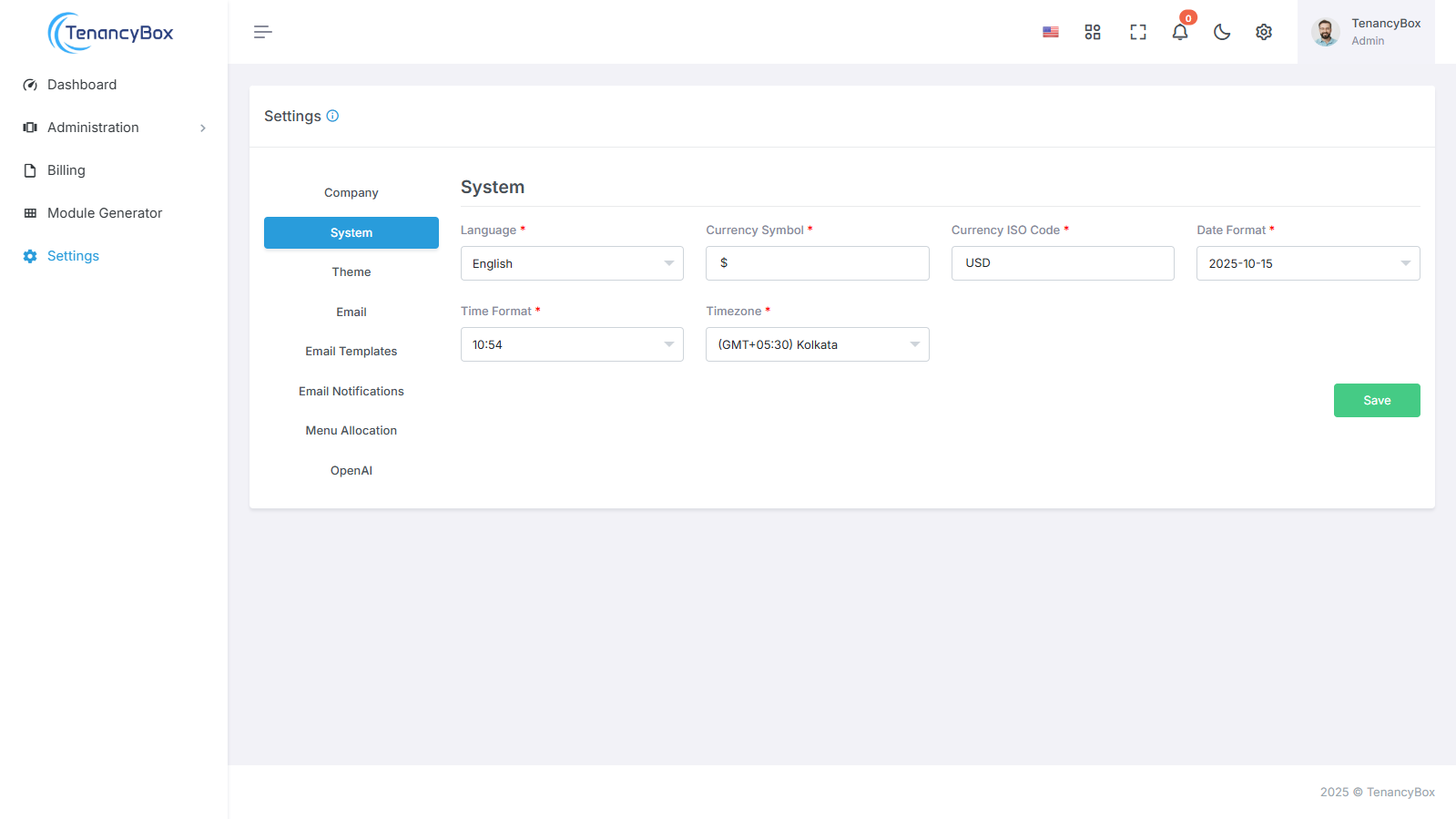
- Bahasa: Pilih dari 14 bahasa bawaan untuk menavigasi TenancyBox dalam bahasa pilihan Anda.
- Simbol Mata Uang: Tentukan simbol mata uang Anda untuk mencocokkan mata uang lokal Anda.
- Kode ISO Mata Uang: Tentukan kode ISO untuk mata uang Anda untuk representasi akurat dalam transaksi keuangan.
- Format Tanggal: Sesuaikan format tanggal untuk selaras dengan konvensi regional Anda.
- Format Waktu: Pilih antara format waktu 12-jam dan 24-jam untuk menyesuaikan preferensi penjadwalan Anda.
- Zona Waktu: Atur zona waktu Anda untuk secara akurat mencerminkan lokasi Anda.
Dengan pengaturan sistem intuitif TenancyBox, mempersonalisasi pengalaman Anda tidak pernah lebih mudah. Sesuaikan TenancyBox ke spesifikasi Anda dan nikmati navigasi tanpa hambatan yang disesuaikan dengan kebutuhan Anda.
3. Pengaturan Tema
Untuk mengubah logo perusahaan Anda, logo sidebar, dan favicon dalam pengaturan tema sistem, ikuti langkah-langkah berikut:
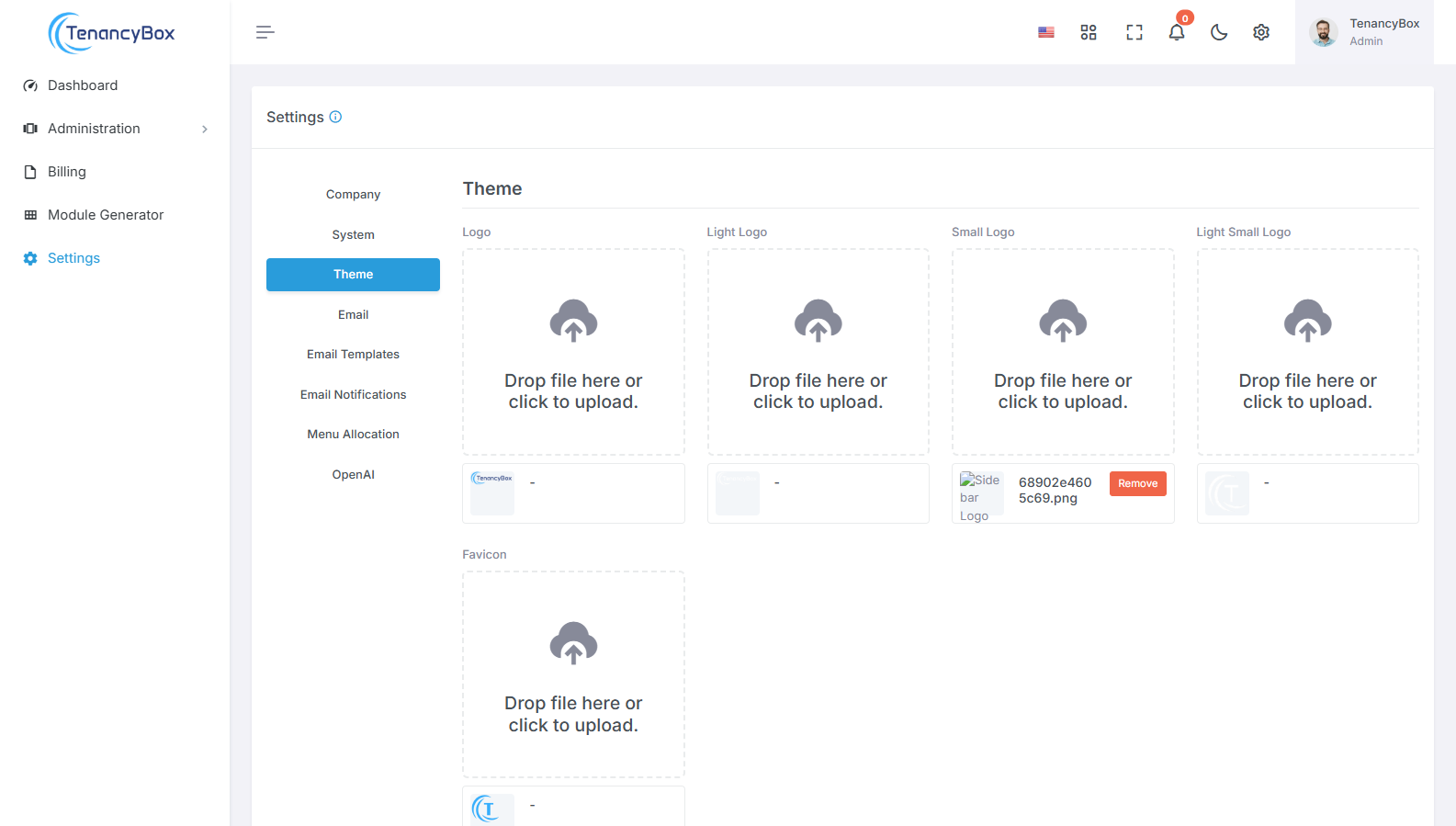
- Logo Perusahaan: Unggah gambar logo perusahaan Anda untuk menggantikan yang saat ini ditampilkan di header sistem.
- Logo Sidebar: Unggah logo gambar yang dirancang khusus untuk sidebar, memastikan itu sesuai dengan tepat dan mempertahankan kejelasan.
- Favicon: Unggah ikon favorit gambar untuk mewakili merek perusahaan Anda di peramban web tab dan penanda.
Dengan memperbarui pengaturan tema ini dengan logo dan ikon perusahaan Anda, Anda dapat memastikan konsistensi branding dan visual representasi di seluruh sistem, meningkatkan pengakuan dan profesionalisme.
4. Email
Untuk mengubah Pengaturan Email Anda untuk keluar dari email dari alat.
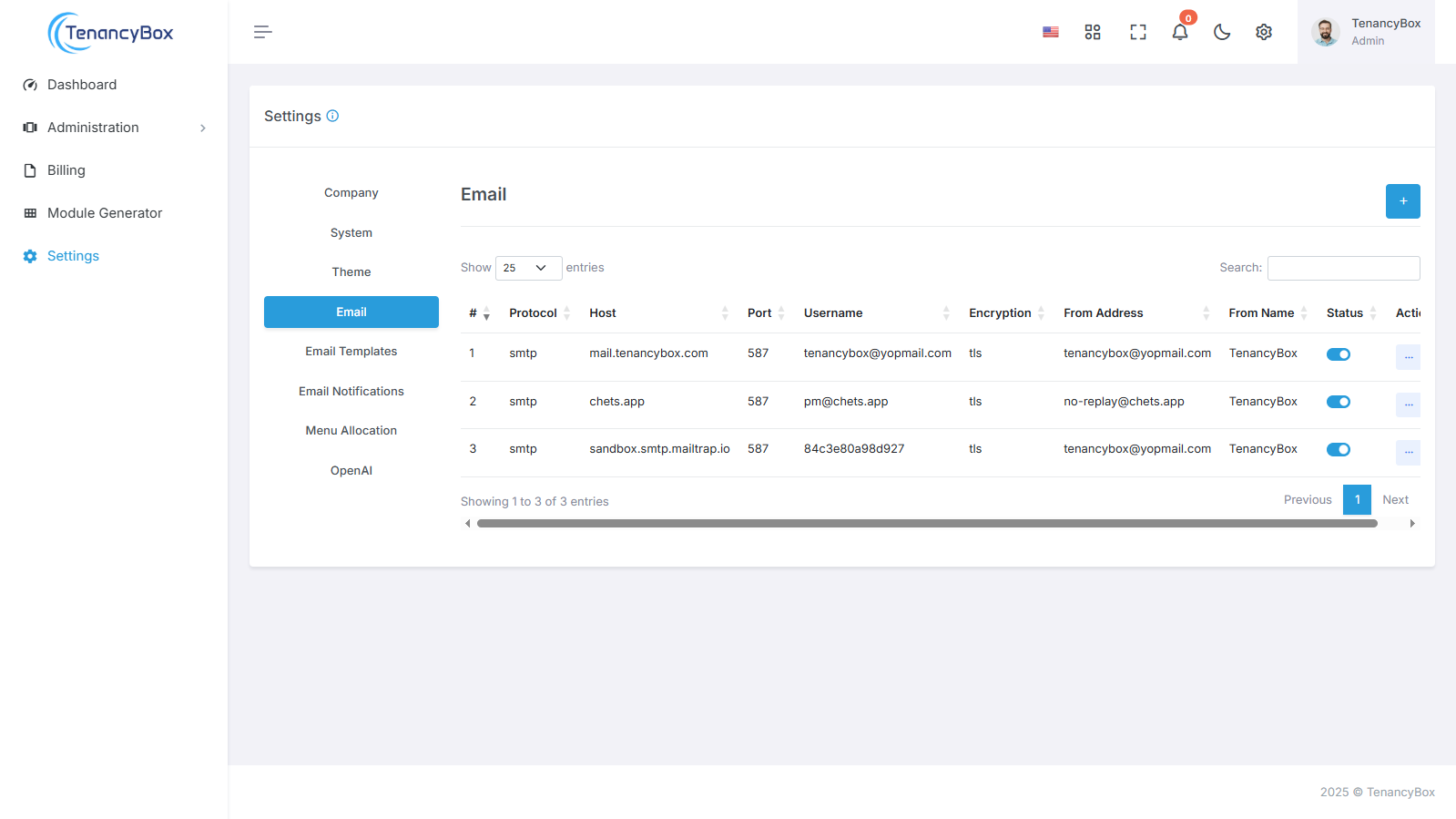
- Protokol Email: Protokol email Anda untuk ex. SMTP.
- Host Email: Server email SMTP Anda.
- Port Email: Port email keluar.
- Nama Pengguna Email: Alamat email keluar.
- Kata Sandi Email: Kata sandi email keluar.
- Enkripsi Email: Itu harus menjadi TLS atau SSL.
- Email Dari Alamat: Itu merujuk ke alamat email pengirim.
- Email Dari Nama: Itu merujuk ke nama pengirim.
- Batas Pada Kampanye Email Keluar: Itu merujuk ke jumlah maksimum email yang dapat dikirim sebagai bagian dari kampanye per Jam.
Dengan mengonfigurasi pengaturan email ini dengan protokol, host, port, dan opsi keamanan yang Anda sukai, Anda dapat memastikan pengiriman email yang andal dan aman, meningkatkan komunikasi dan profesionalisme di seluruh sistem.
5. Template Email
Untuk memodifikasi konten template email dan menyertakan variabel dinamis untuk baris subjek dan pesan yang dipersonalisasi, ikuti langkah-langkah ini:
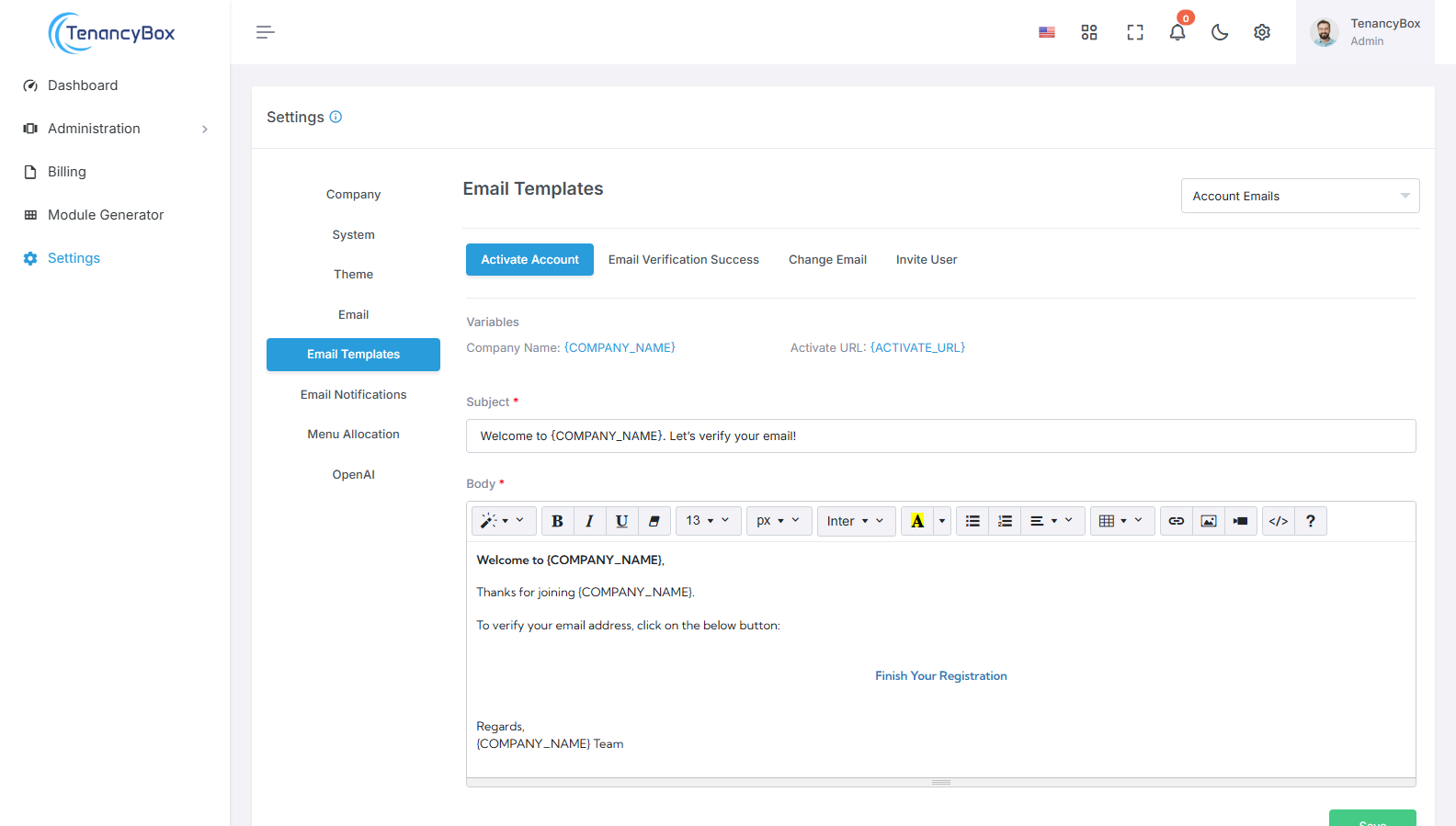
- Subjek: Sesuaikan baris subjek template email untuk menyertakan variabel dinamis seperti {USERNAME}, {COMPANY_NAME}, dll. Variabel ini akan diganti dengan nilai spesifik pengguna atau sistem saat email dikirim.
- Pesan: Modifikasi isi template email untuk menyertakan variabel dinamis untuk pesan yang dipersonalisasi. Gunakan placeholder seperti {USERNAME}, {COMPANY_NAME}, dll., yang akan diganti dengan informasi relevan berdasarkan konteks penerima atau sistem.
Dengan memanfaatkan variabel dinamis dalam template email, Anda dapat menyesuaikan komunikasi untuk pengguna atau situasi individu, meningkatkan keterlibatan dan relevansi.
6. Notifikasi Email
Untuk mengelola notifikasi email untuk modul spesifik, ikuti langkah-langkah ini:
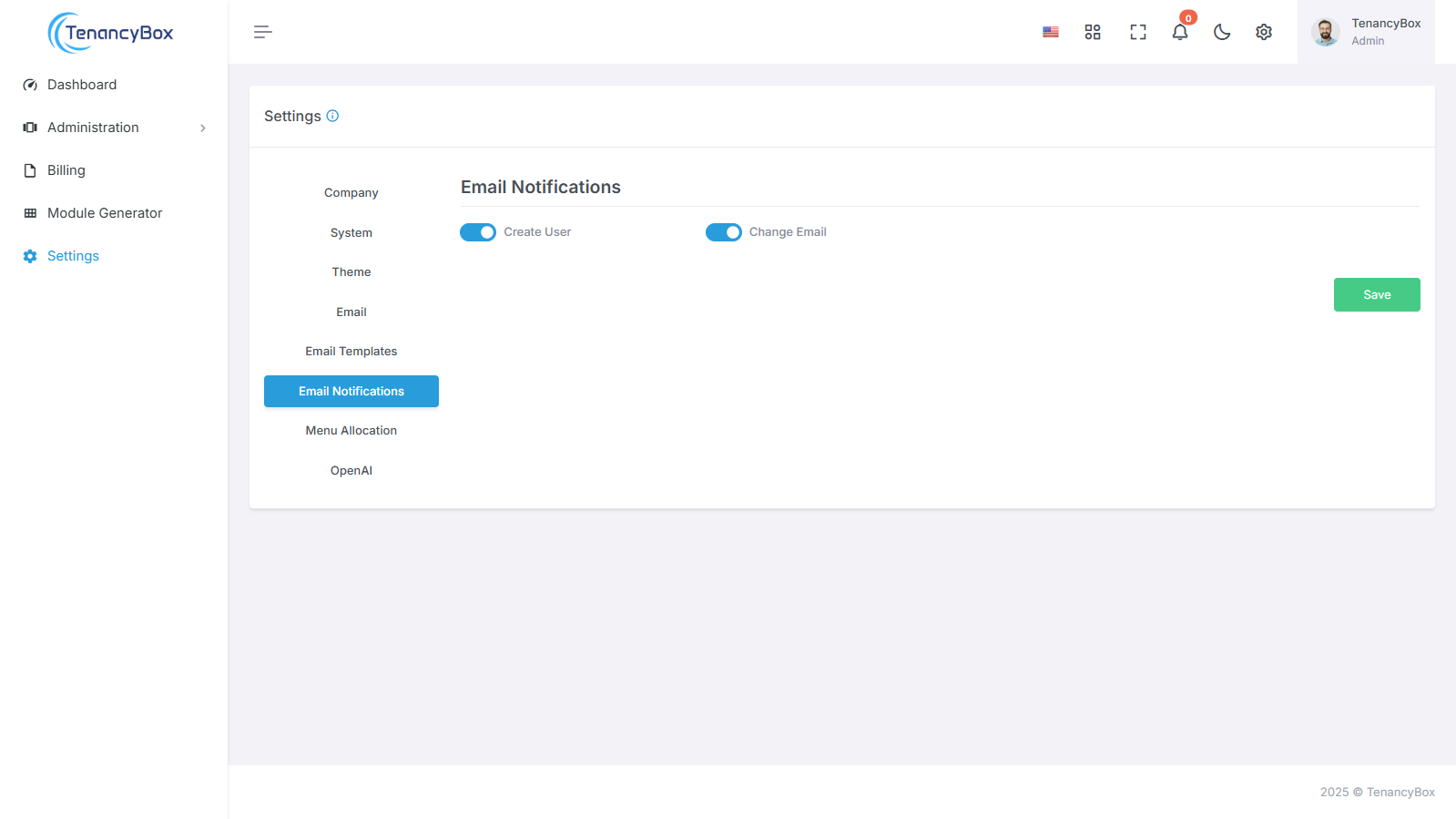
- Akses bagian Notifikasi Email di pengaturan sistem Anda.
-
Anda akan menemukan daftar modul untuk mana email
notifikasi dapat dikonfigurasi. Ini mungkin termasuk:
- Buat Pengguna
- Ubah Email
- Atur pengaturan untuk setiap modul untuk mengaktifkan email notifikasi aktif atau nonaktif berdasarkan kebutuhan Anda.
- Simpan perubahan untuk memperbarui preferensi notifikasi email Anda.
Dengan menyesuaikan pengaturan notifikasi email untuk modul individu, Anda dapat menyesuaikan preferensi komunikasi Anda dan tetap diperbarui pada aktivitas spesifik yang relevan dengan alur kerja Anda.
7. Alokasi Menu
Sesuaikan menu sidebar Anda sesuai dengan preferensi Anda dengan mudah menggunakan fitur berikut:
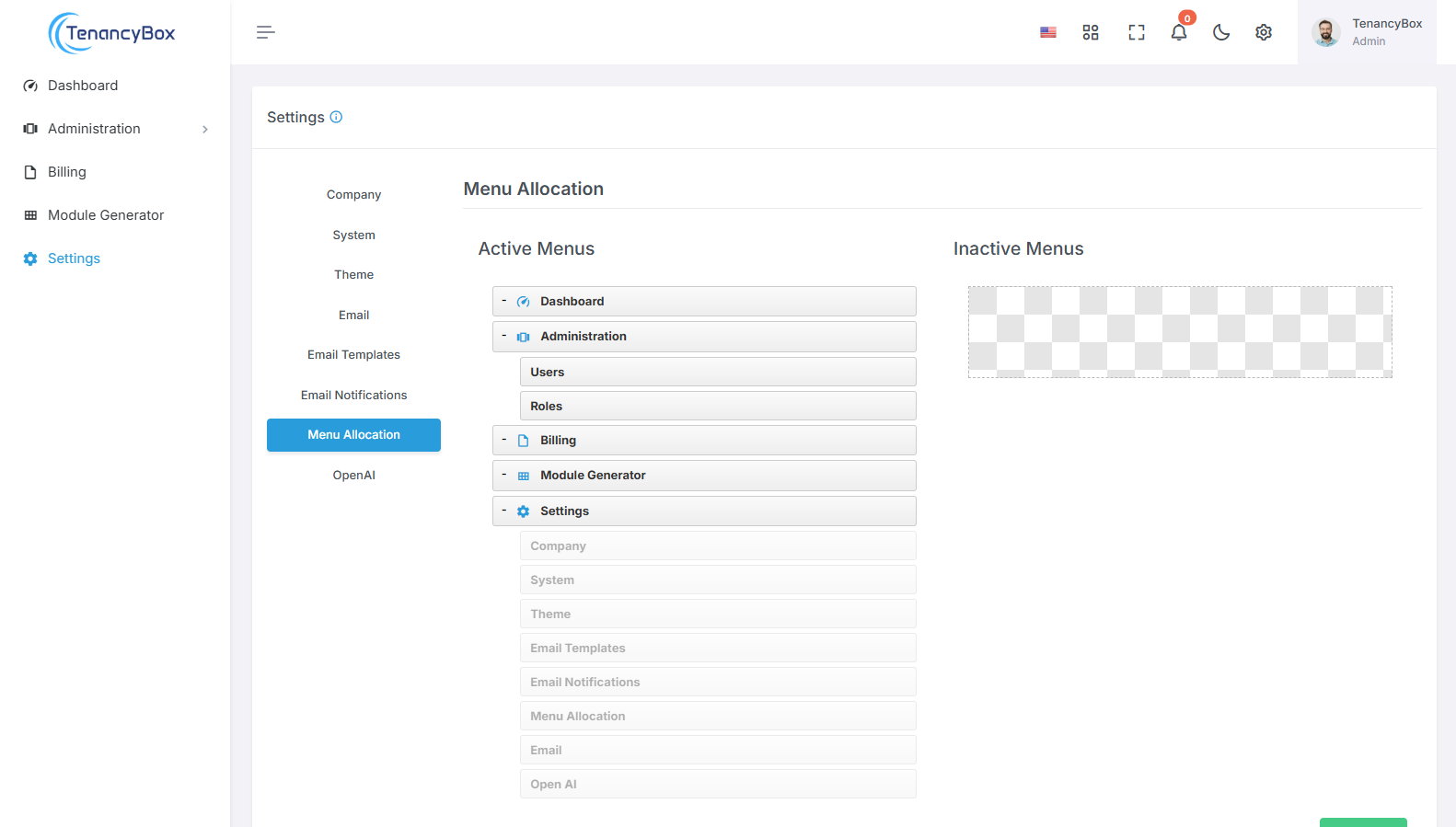
- Seret dan Lepas: Klik dan seret item menu untuk mengatur ulang posisinya dalam sidebar. Inisiatif ini memungkinkan Anda untuk mengatur menu sesuai dengan urutan yang Anda inginkan.
- Aktifkan/Nonaktifkan: Aktifkan atau nonaktifkan item menu dengan menyeret dan menjatuhkannya. Cukup pindahkan item menu ke bagian yang diinginkan dari sidebar untuk mengaktifkan atau menonaktifkannya.
Dengan memanfaatkan fungsi seret-dan-jatuh, Anda dapat dengan mudah menyesuaikan tata letak dan konten menu sidebar Anda, memastikan akses mudah ke fitur dan fungsi yang paling relevan berdasarkan gaya dan kebutuhan alur kerja Anda.
8. Buka AI
Integrasikan OpenAI dengan platform Anda menggunakan kunci API, memungkinkan fitur AI-driven canggih seperti pembuatan teks dan pembuatan gambar.
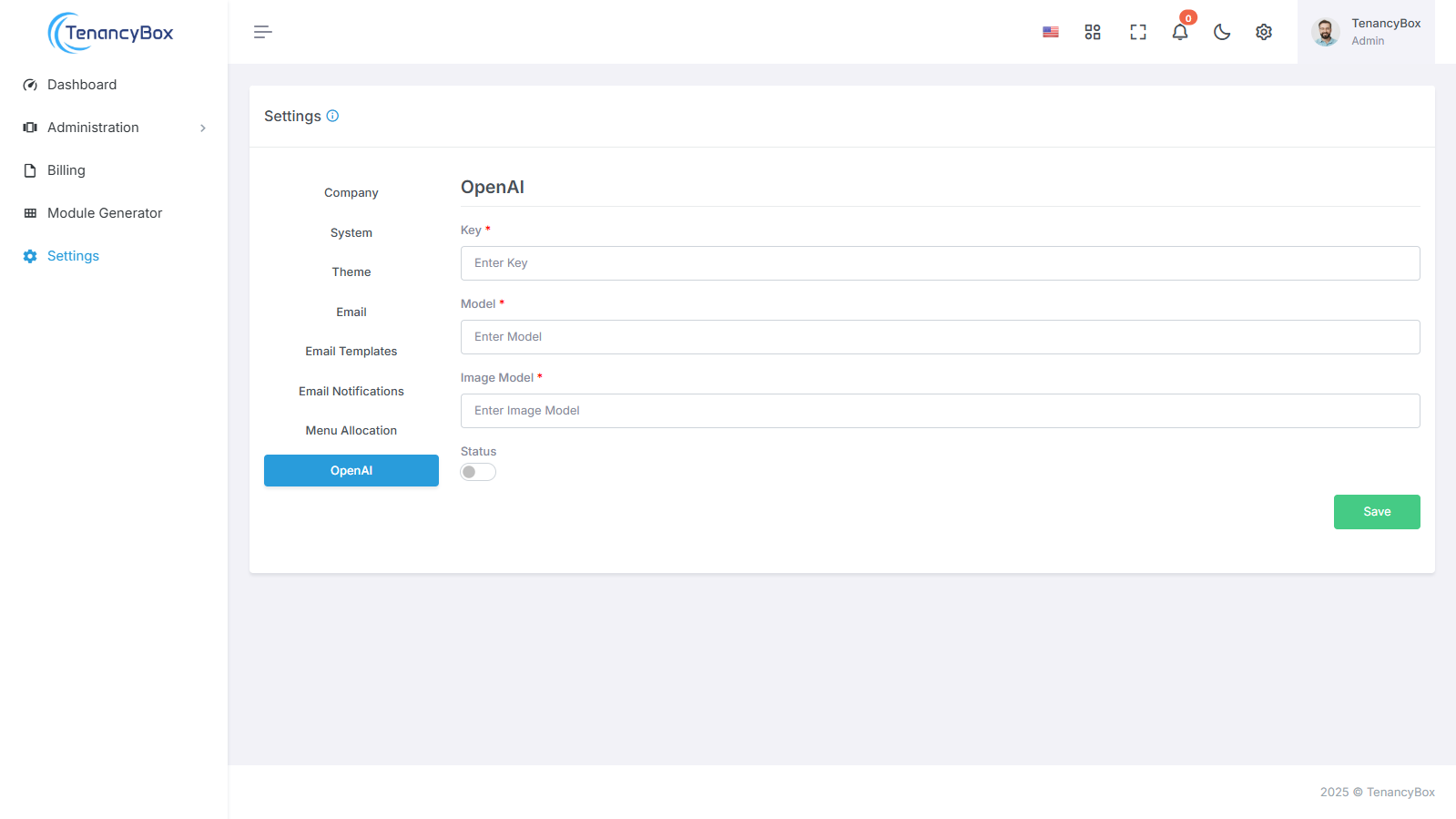
- Integrasi OpenAI: Gunakan model AI yang kuat dari OpenAI dengan mengonfigurasi kunci API, model seleksi, dan status pemantauan untuk fungsi AI yang mulus.
- Fitur AI-Powered: Aktifkan kemampuan AI dalam sistem Anda dengan mengonfigurasi kunci OpenAI, memilih modul teks dan gambar, dan memantau status untuk kinerja yang dioptimalkan.
Panduan komprehensif ini mencakup konfigurasi berbagai pengaturan dalam integrasi alat TenancyBox. Pengguna dapat secara efisien mengelola dan menyesuaikan setiap aspek untuk menyesuaikan platform dengan kebutuhan bisnis spesifik mereka dan merampingkan operasi secara efektif.