Wie Konfiguriert Man Verschiedene Einstellungen?
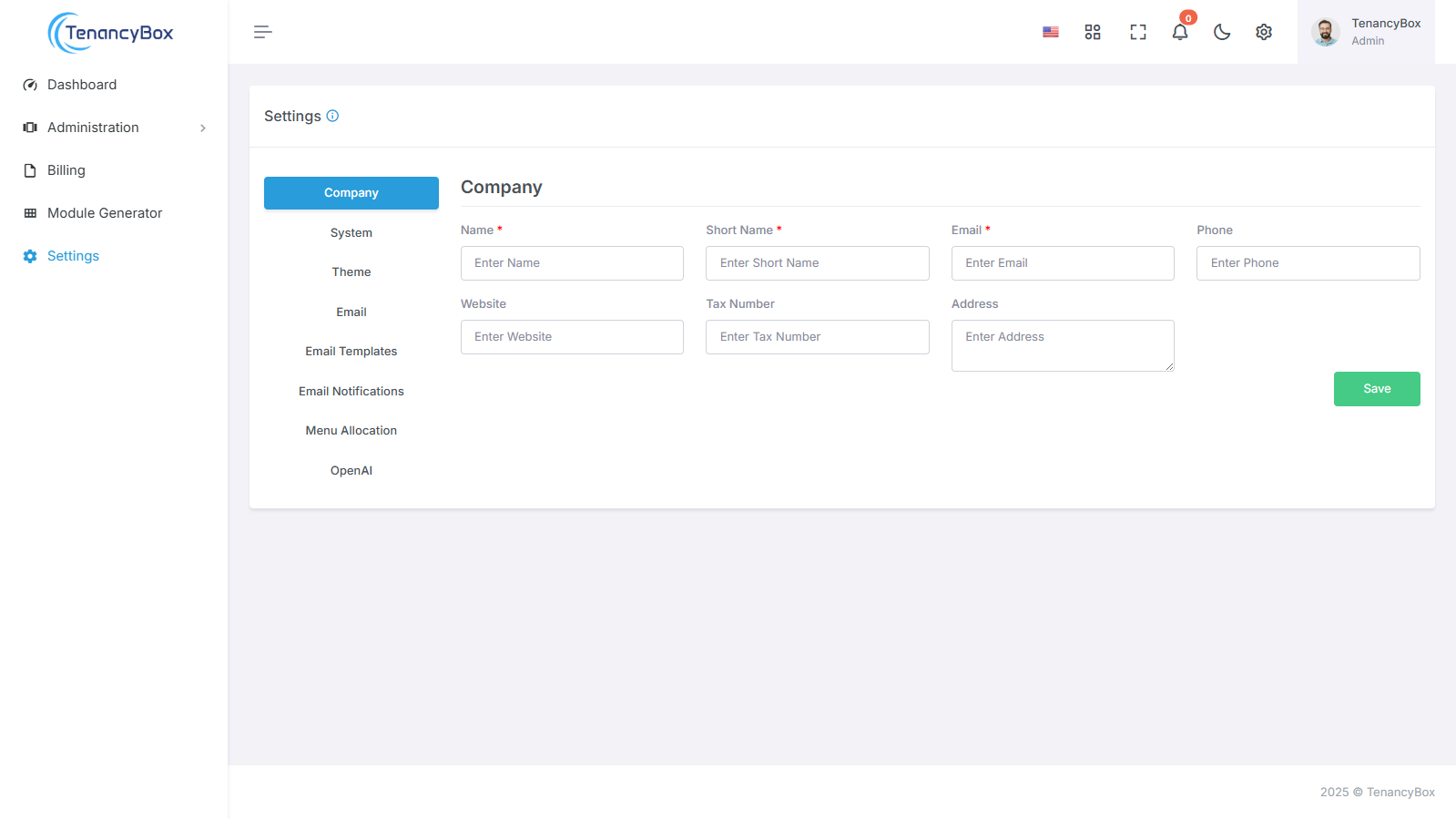
Hier erhalten Sie eine vollständige Anleitung zur Konfiguration der Einstellungen des TenancyBox-Tools.
1. Unternehmensdetails
Um Ihre Unternehmensdetails effizient zu aktualisieren, folgen Sie diesen Schritten:
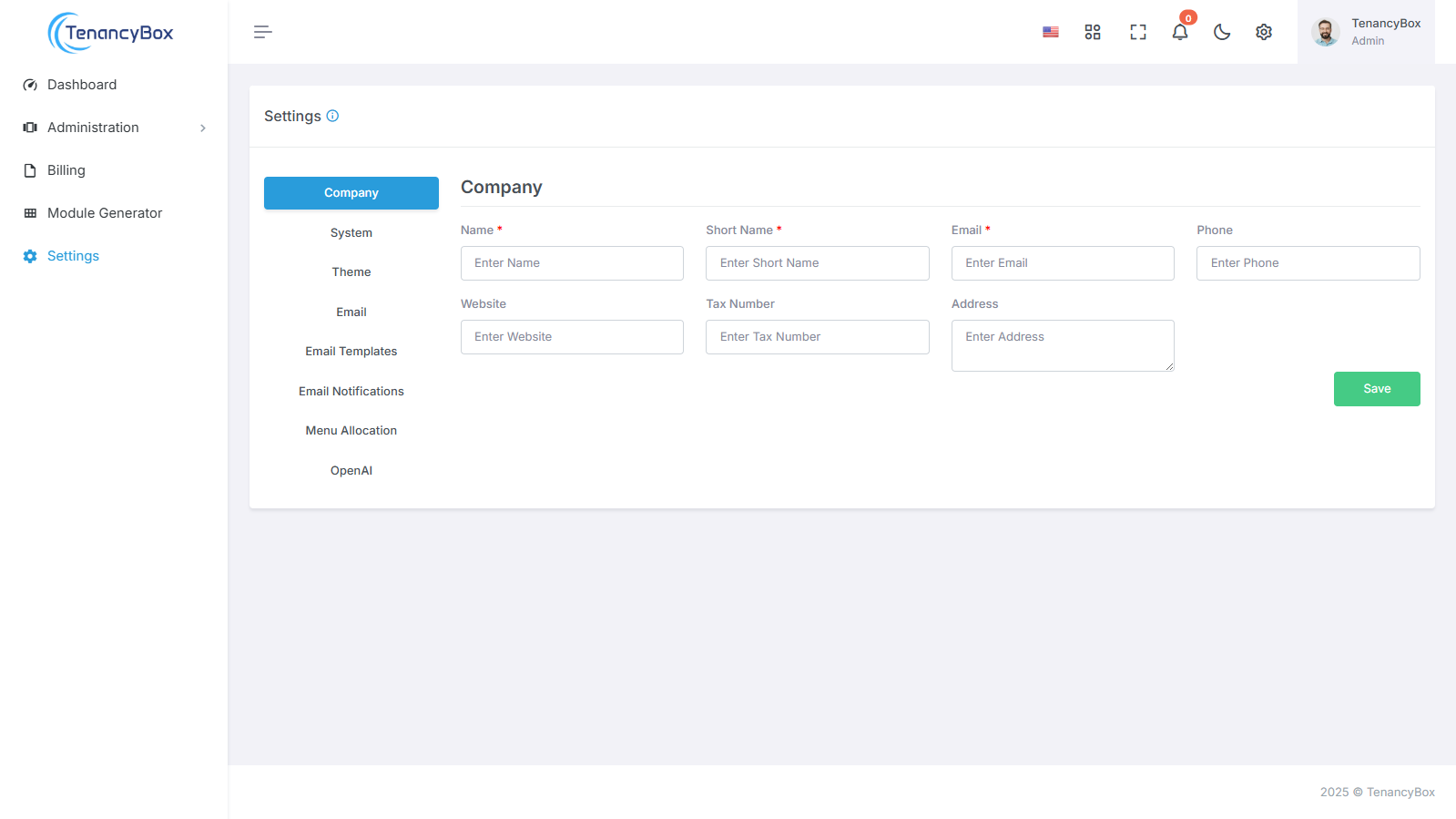
- Name: Geben Sie den vollständigen Namen Ihres Unternehmens ein.
- Kurzname: Geben Sie eine abgekürzte Version Ihres Unternehmensnamens ein, falls zutreffend.
- E-Mail: Aktualisieren Sie die Unternehmens- E-Mail-Adresse für Korrespondenz.
- Telefon: Geben Sie die Telefonnummer des Unternehmens ein.
- Webseite: Aktualisieren Sie die Unternehmenswebseite URL.
- Adresse: Geben Sie die physische Adresse Ihres Unternehmens ein.
- Zusätzlich, um E-Mail-Benachrichtigungen für tägliche Arbeits- berichte zu erhalten, fügen Sie bitte Tägliche Arbeitsberichte E-Mails zu Ihren Präferenzen hinzu.
Indem Sie diesen Schritten folgen, können Sie sicherstellen, dass Ihre Unternehmensinformationen genau und aktuell sind, während Sie auch Benachrichtigungen für wichtige tägliche Arbeitsberichte aktivieren.
2. Systemeinstellungen
Die Anpassung Ihrer TenancyBox-Erfahrung ist mühelos mit unseren umfassenden Systemeinstellungen. Passen Sie Ihre Präferenzen an, um Ihre Bedürfnisse präzise zu erfüllen, indem Sie die folgenden Felder verwenden:
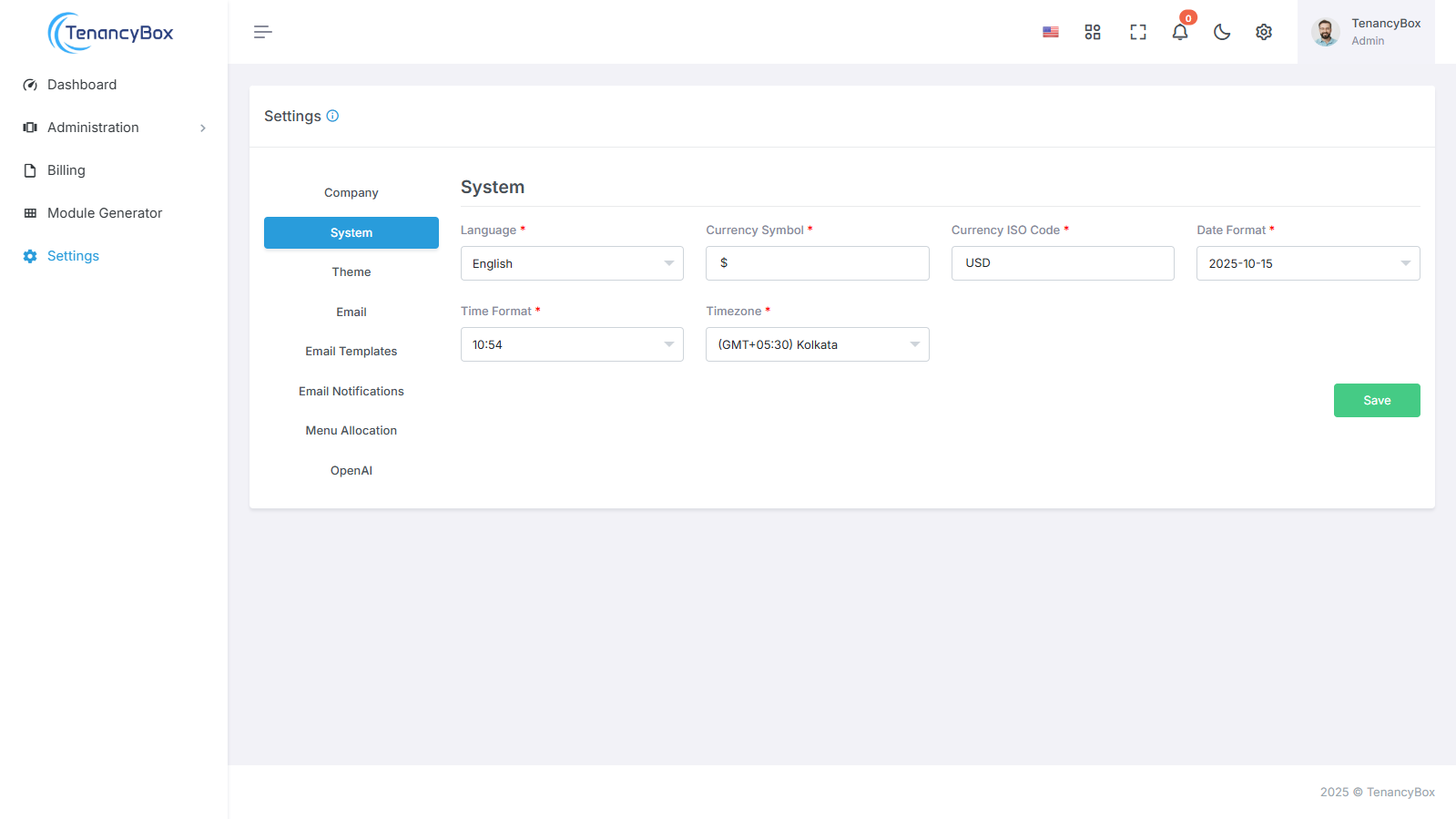
- Sprache: Wählen Sie aus 14 eingebauten Sprachen, um den TenancyBox in Ihrer bevorzugten Sprache zu navigieren.
- Währungssymbol: Definieren Sie Ihr Währungssymbol, um mit Ihrer lokalen Währung übereinzustimmen.
- Währung ISO-Code: Spezifizieren Sie den ISO-Code für Ihre Währung für genaue Repräsentation in finanziellen Transaktionen.
- Datumsformat: Passen Sie das Datumsformat an, um mit Ihren regionalen Konventionen übereinzustimmen.
- Zeitformat: Wählen Sie zwischen 12-Stunden- und 24-Stunden-Zeitformaten, um Ihre Zeitpräferenzen anzupassen.
- Zeitzone: Stellen Sie Ihre Zeit zone ein, um Ihren Standort genau widerzuspiegeln.
Mit den TenancyBox-Einstellungen zur Personalisierung war Ihre Erfahrung noch nie einfacher. Feinabstimmung des TenancyBox auf Ihre genauen Spezifikationen und genießen Sie nahtlose Navigation, zugeschnitten auf Ihre Bedürfnisse.
3. Thema Einstellungen
Um Ihr Unternehmenslogo, Seitenleistenlogo und Favicon in den Systemeinstellungen zu ändern, folgen Sie diesen Schritten:
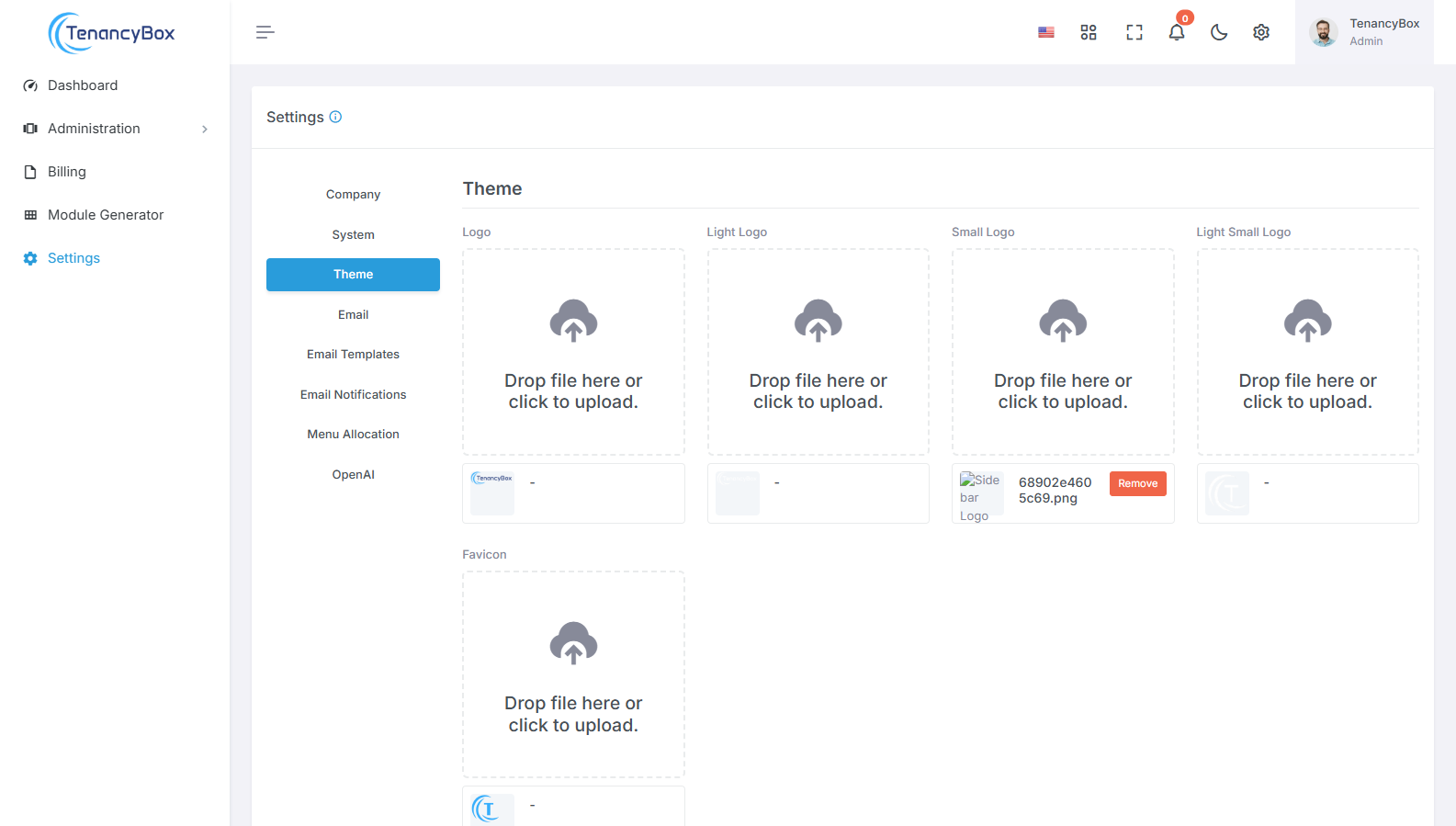
- Unternehmenslogo: Laden Sie Ihr Unternehmenslogo-Bild hoch, um das aktuell angezeigte im Systemkopf zu ersetzen.
- Seitenleistenlogo: Laden Sie ein Logo Bild hoch, das speziell für die Seitenleiste entworfen wurde, um sicherzustellen, dass es angemessen passt und die Klarheit beibehält.
- Favicon: Laden Sie ein Favicon-Bild hoch, um das Branding Ihres Unternehmens in Webbrowsern, Tabs und Lesezeichen zu repräsentieren.
Durch das Aktualisieren dieser Themeneinstellungen mit den Logos und dem Favicon Ihres Unternehmens können Sie eine konsistente Marken- und visuelle Darstellung im gesamten System sicherstellen, was die Wiedererkennung und Professionalität verbessert.
4. E-Mail
Um Ihre E-Mail-Einstellungen für ausgehende E-Mails aus dem Tool zu ändern.
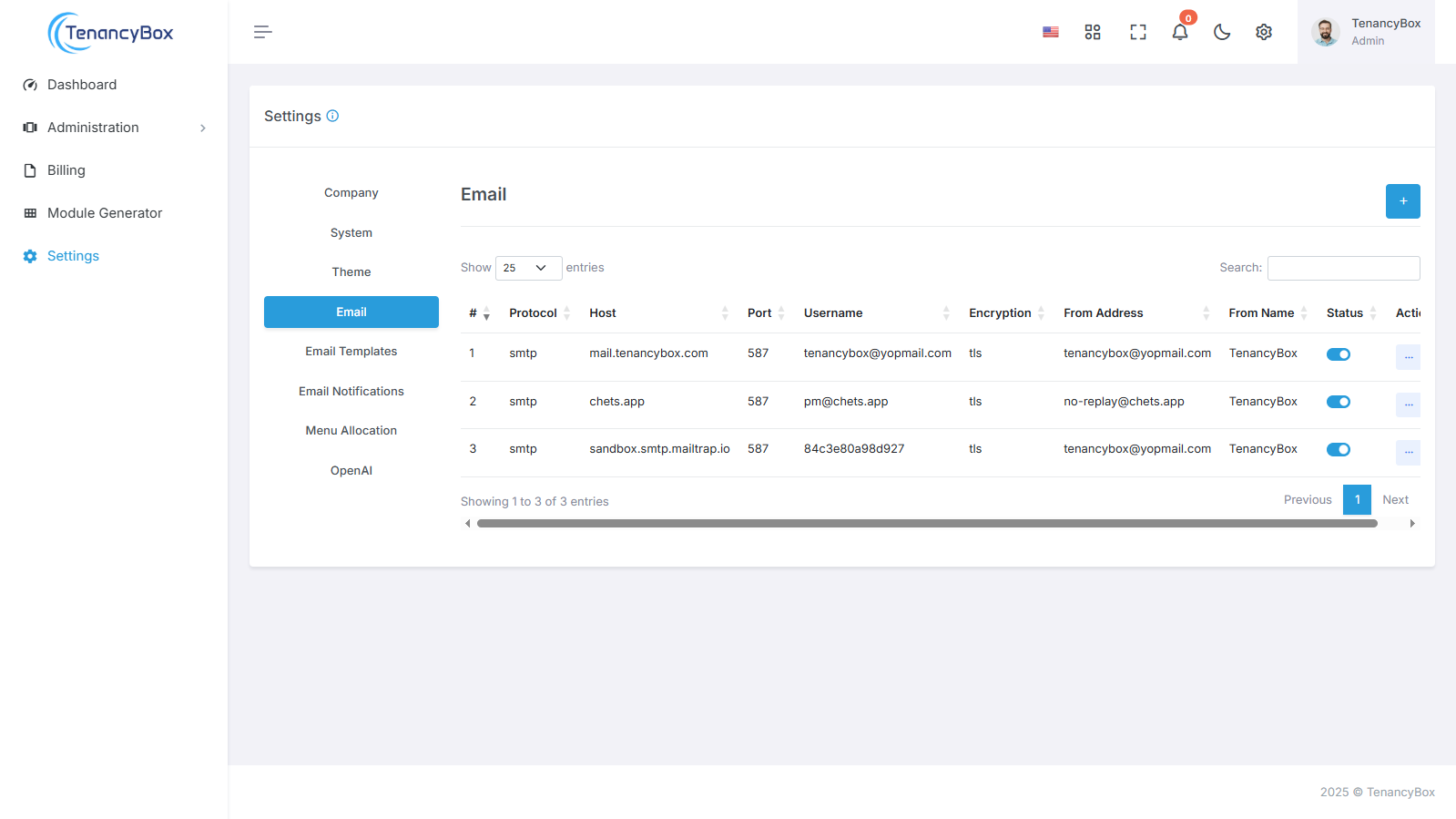
- Mail-Protokoll: Ihr Mail-Protokoll für z.B. SMTP.
- Mail-Host: Ihr SMTP-Mailserver-Host.
- Mail-Port: Ausgehender Mail-Port.
- Mail-Benutzername: Ausgehende Mail-Adresse.
- Mail-Passwort: Ausgehendes Mail-Passwort.
- Mail-Verschlüsselung: Es sollte TLS oder SSL sein.
- Mail von Adresse: Es bezieht sich auf die E-Mail-Adresse des Absenders.
- Mail von Name: Es bezieht sich auf den Namen des Absenders.
- Limit auf Kampagne ausgehende Mail: Es bezieht sich auf die maximale Anzahl von E-Mails, die als Teil einer Kampagne pro Stunde gesendet werden können.
Durch Konfigurieren dieser E-Mail-Einstellungen mit Ihrem bevorzugten Mail Protokoll, Host, Port und Sicherheitsoptionen, können Sie sicherstellen zuverlässige und sichere ausgehende Mail, Verbesserung der Kommunikation und Professionalität im gesamten System.
5. E-Mail-Vorlagen
Um den Inhalt von E-Mail-Vorlagen zu ändern und dynamische Variablen für personalisierte Betreffzeilen und Nachrichten einzuschließen, folgen Sie diesen Schritten:
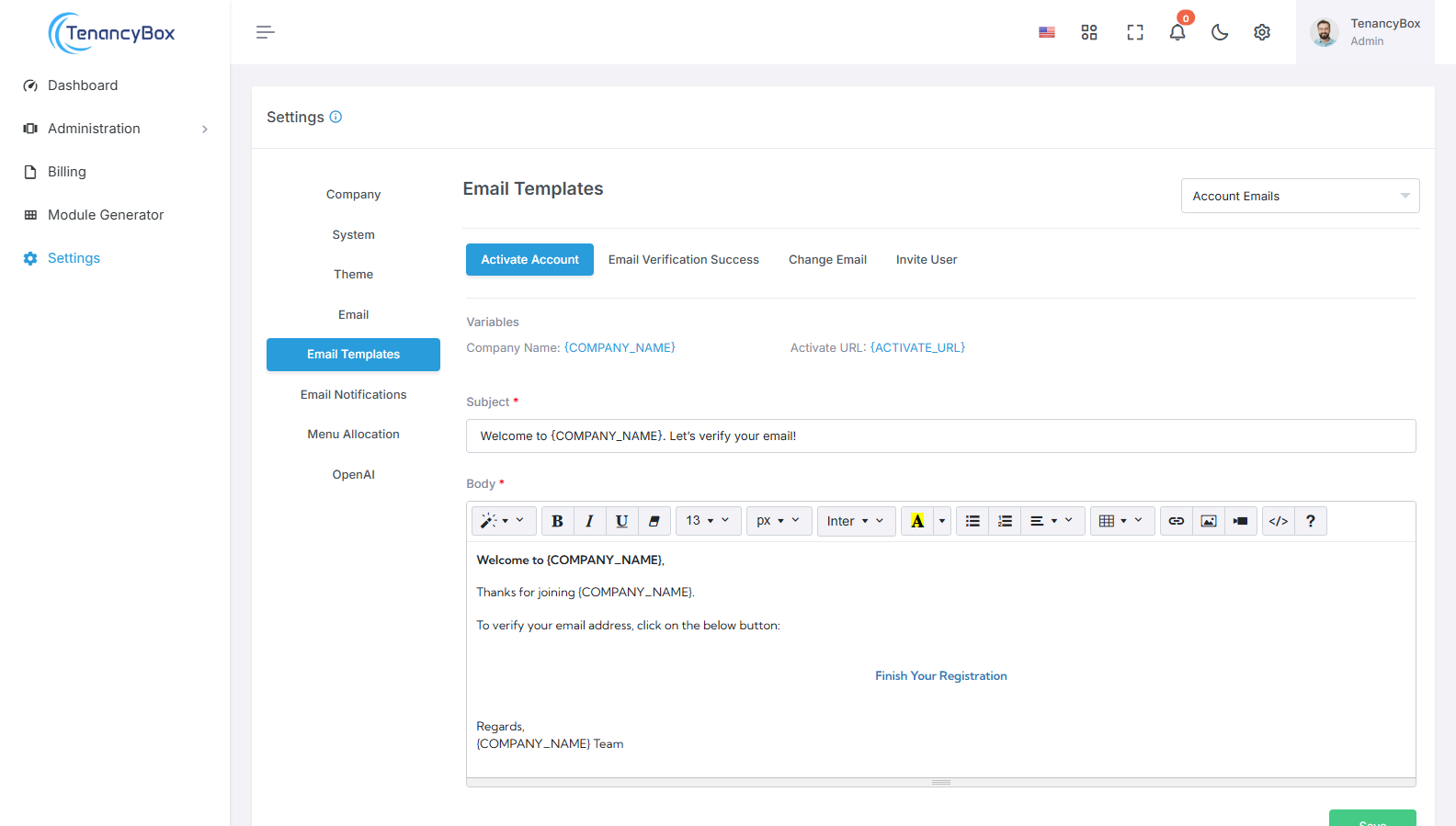
- Betreff: Passen Sie die Betreffzeile der E-Mail-Vorlage an, um dynamische Variablen wie {BENUTZERNAME}, {FIRMENNAME}, etc. Diese Variablen werden durch tatsächliche benutzerspezifische oder systemspezifische Werte ersetzt, wenn die E-Mail gesendet wird.
- Nachricht: Ändern Sie den Textkörper der E-Mail-Vorlage, um dynamische Variablen für personalisierte Nachrichten einzuschließen. Platzhalter wie {BENUTZERNAME}, {FIRMENNAME}, etc., die durch relevante Informationen basierend auf dem Empfänger oder System Kontext ersetzt werden.
Durch die Nutzung dynamischer Variablen innerhalb von E-Mail-Vorlagen, können Sie Kommunikation an individuelle Benutzer oder Situationen anpassen, Engagement und Relevanz verbessern.
6. E-Mail-Benachrichtigungen
Um E-Mail-Benachrichtigungen für spezifische Module zu verwalten, folgen Sie diesen Schritten:
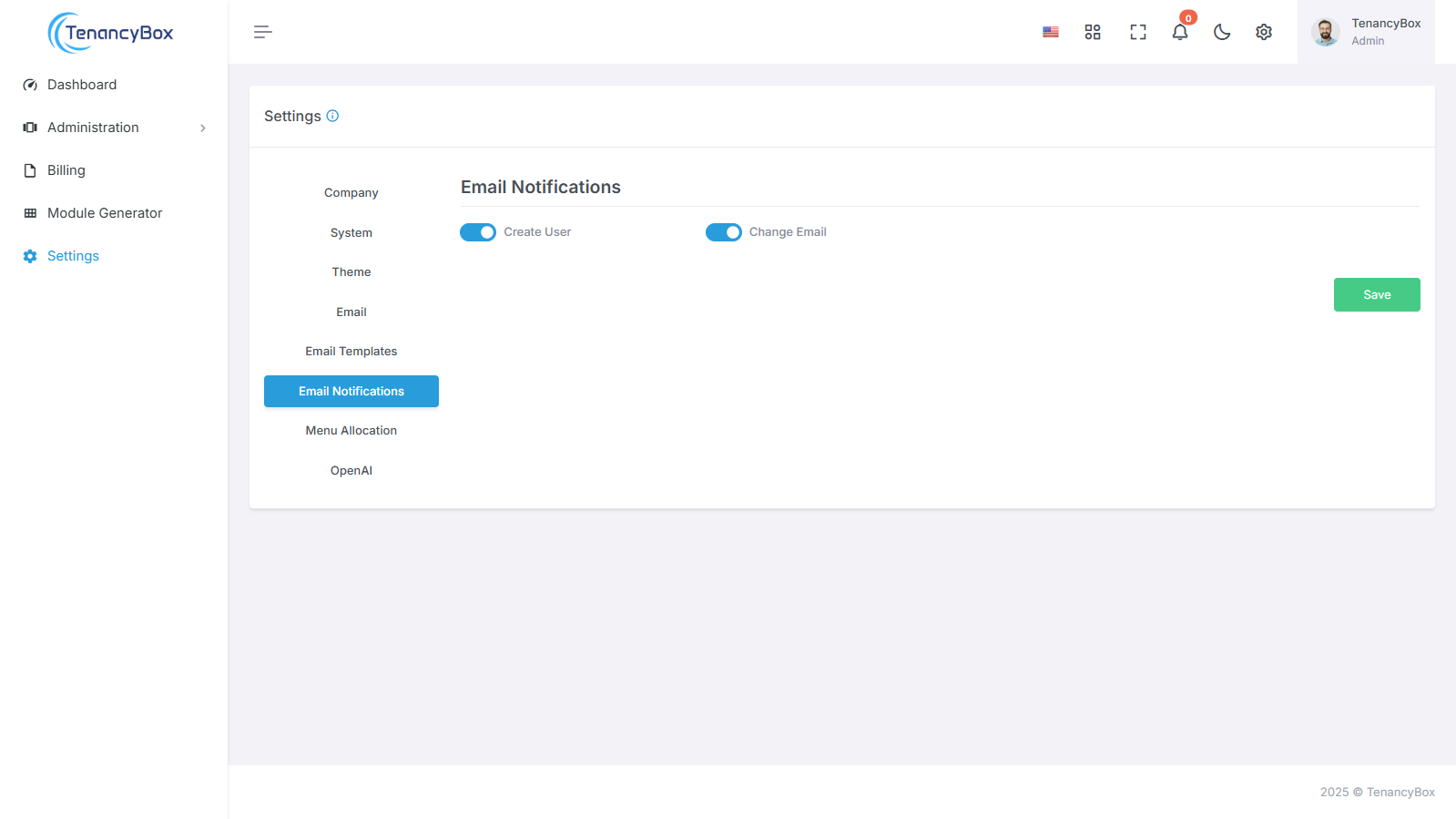
- Greifen Sie auf den Abschnitt E-Mail-Benachrichtigungen in Ihren System Einstellungen zu.
-
Sie finden eine Liste von Modulen, für die E-Mail-Benachrichtigungen konfiguriert werden können. Diese
können
Folgendes umfassen:
- Benutzer erstellen
- E-Mail ändern
- Passen Sie die Einstellungen für jedes Modul an, um E-Mail-Benachrichtigungen basierend auf Ihren Anforderungen ein- oder auszuschalten.
- Speichern Sie die Änderungen, um Ihre E-Mail-Benachrichtigungseinstellungen zu aktualisieren.
Durch die Anpassung der E-Mail-Benachrichtigungseinstellungen für einzelne Module können Sie Ihre Kommunikationspräferenzen anpassen und auf bestimmte Aktivitäten in Ihrem Arbeitsablauf aktualisiert bleiben.
7. Menüzuweisung
Passen Sie Ihr Seitenleistenmenü entsprechend Ihren Vorlieben an, indem Sie die folgenden Funktionen verwenden:
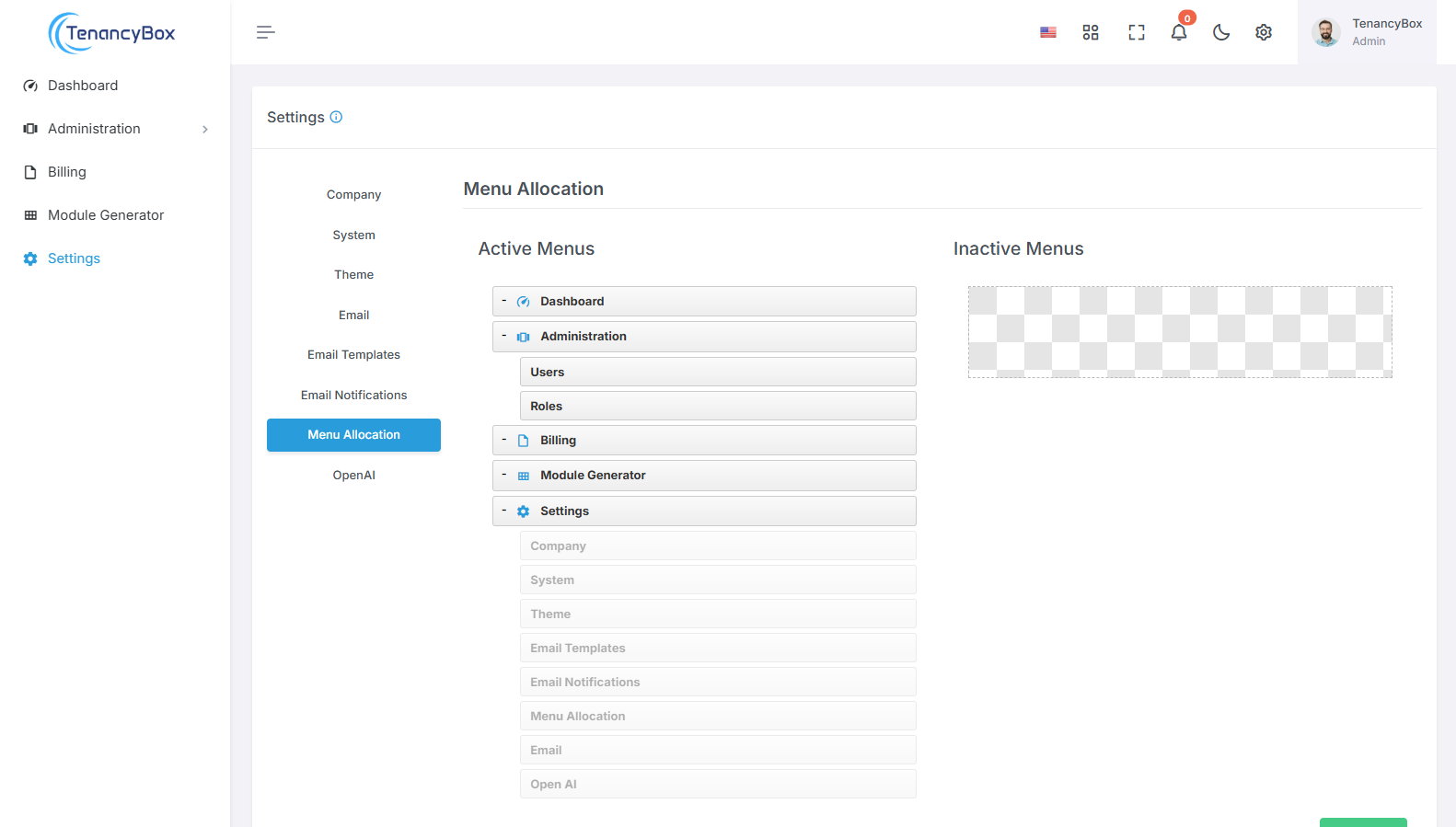
- Ziehen und Ablegen: Klicken und ziehen Sie die Menüelemente, um ihre Position innerhalb der Seitenleiste neu anzuordnen. Diese intuitive Aktion ermöglicht es Ihnen, das Menü entsprechend Ihrer bevorzugten Reihenfolge zu organisieren.
- Aktivieren/Deaktivieren: Aktivieren oder deaktivieren Sie Menüelemente, indem Sie sie ziehen und ablegen. Verschieben Sie das Menüelement einfach in den gewünschten Abschnitt der Seitenleiste, um es zu aktivieren oder zu deaktivieren.
Durch die Nutzung der Drag-and-Drop-Funktionalität können Sie das Layout und den Inhalt Ihres Seitenleistenmenüs mühelos anpassen, um einfachen Zugriff auf die relevantesten Funktionen und Funktionalitäten basierend auf Ihren Stil- und Arbeitsablaufanforderungen zu gewährleisten.
8. Open AI
Integrieren Sie OpenAI in Ihre Plattform, indem Sie API-Schlüssel verwenden, um erweiterte KI-gesteuerte Funktionen wie Textgenerierung und Bilderstellung zu aktivieren.
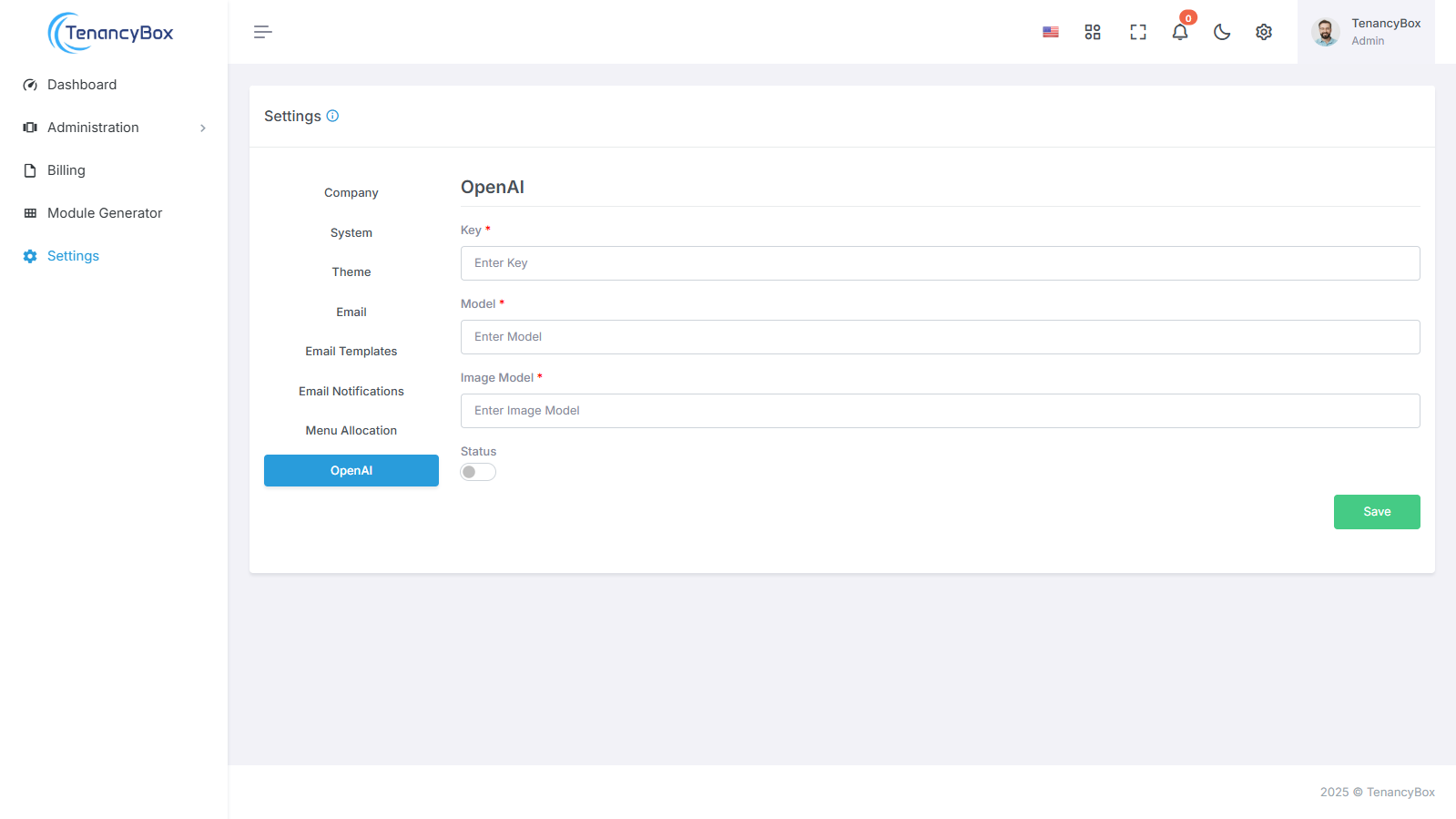
- OpenAI Integration: Nutzen Open AI's leistungsstarke KI-Modelle, indem Sie API-Schlüssel, Modell Auswahl und Statusüberwachung für nahtlose KI-gesteuerte Funktionalitäten.
- AI-Powered Features: Aktivieren KI-Fähigkeiten in Ihrem System, indem Sie Open AI-Schlüssel konfigurieren, Auswahl von Text- und Bildmodulen und Überwachung des Status für optimierte Leistung.
Dieser umfassende Leitfaden deckt die Konfiguration verschiedener Einstellungen innerhalb des TenancyBox-Tool-Integrations ab. Benutzer können effizient jeden Aspekt verwalten und anpassen, um die Plattform an ihre spezifischen Geschäftsbedürfnisse und Streamline Betriebsabläufe effektiv anzupassen.