Как создать пользователей?
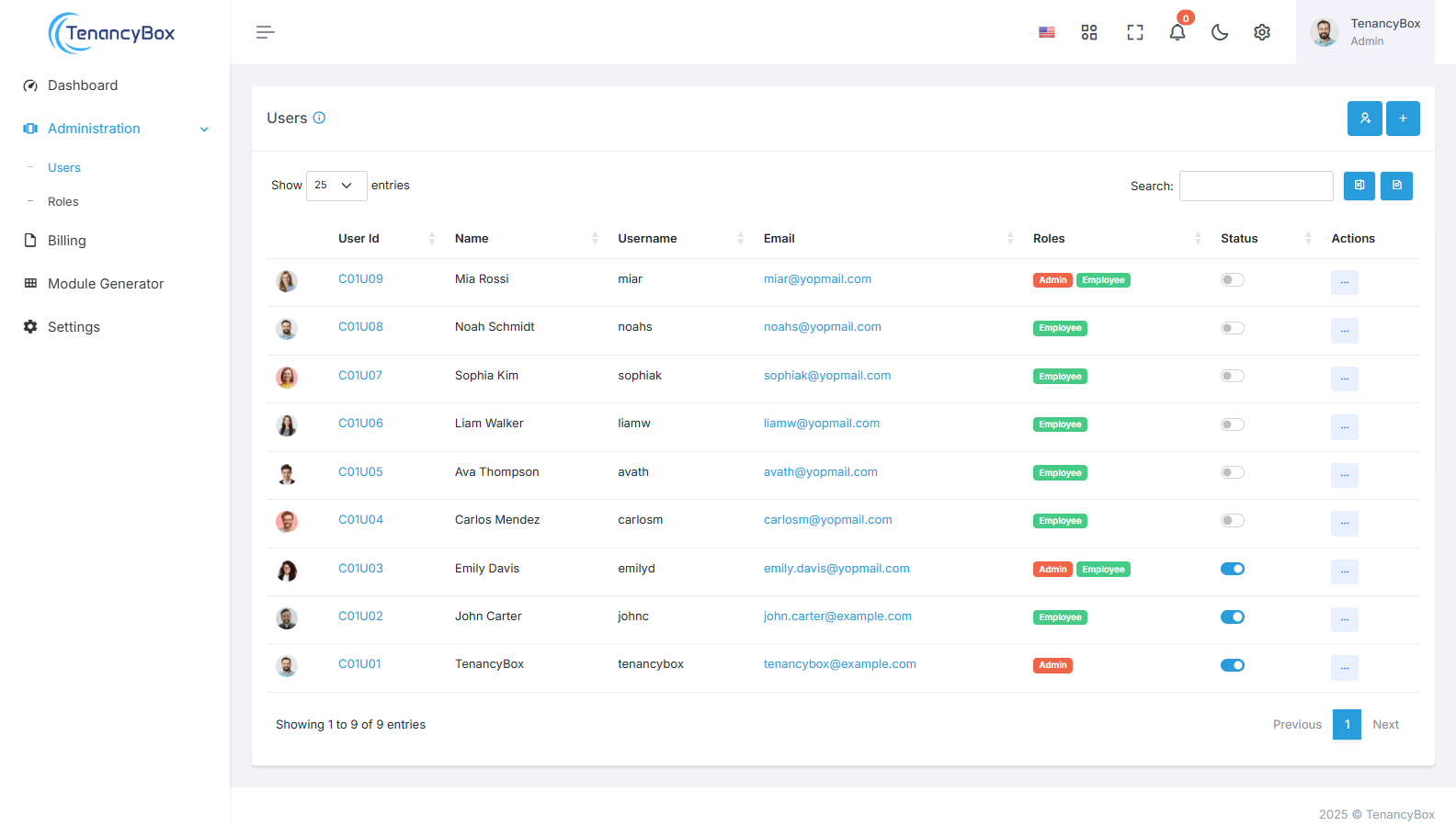
Пользователи играют важную роль в любой программной системе, представляя индивидуумов, которым предоставлен доступ и разрешения в рамках платформы. От сотрудников в организации до клиентов на коммерческом веб-сайте, пользователи являются основными сущностями, чьи взаимодействия и действия управляются и отслеживаются в системе.
Создать пользователей
Чтобы создать пользователя в программном обеспечении TenancyBox, выполните следующие шаги:
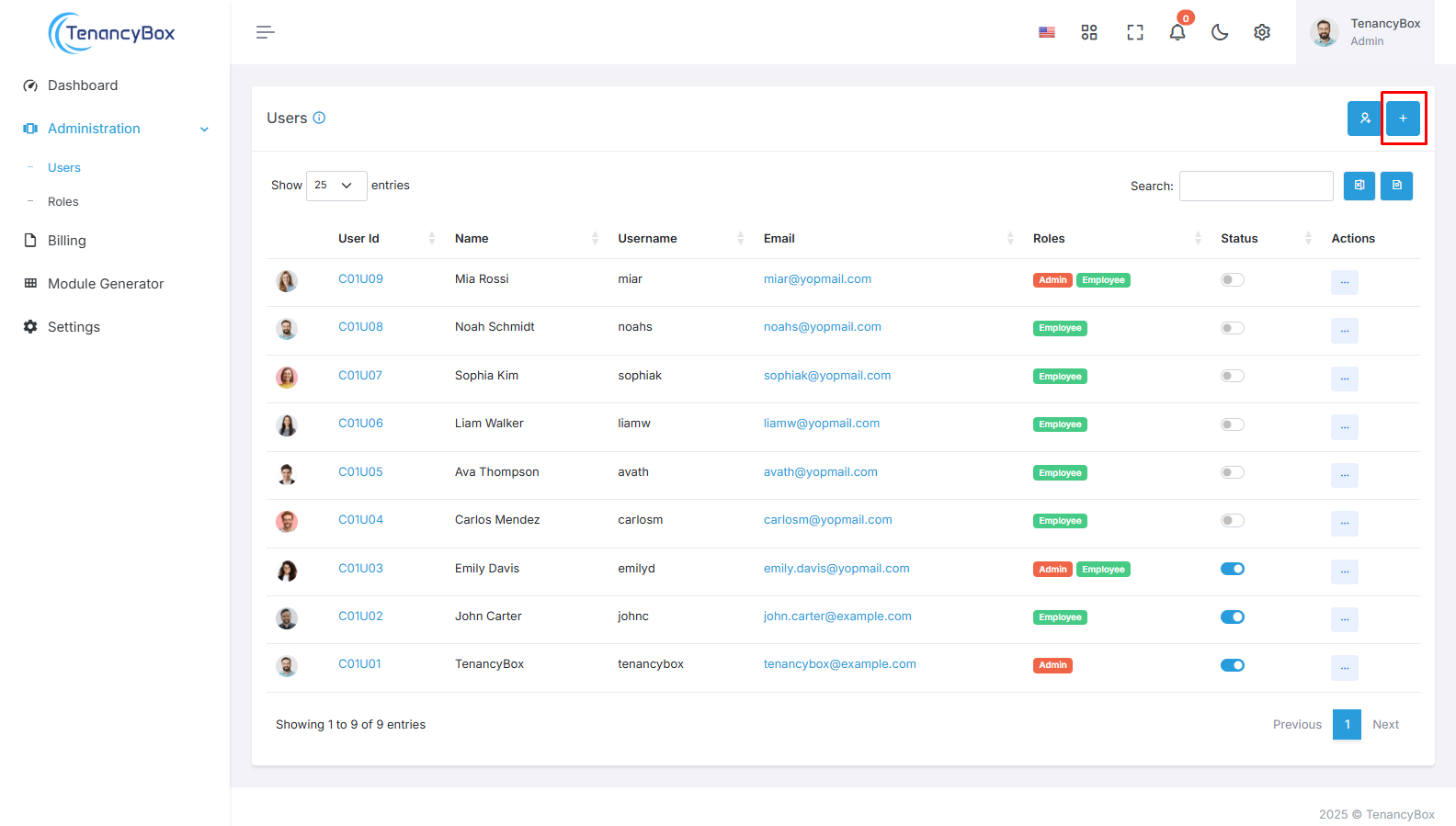
Перейти к модулю пользователя
- Доступ к модулю HRM в программном обеспечении TenancyBox.
- Найдите и нажмите на модуль пользователя.
Создать пользователя
- Нажмите на кнопку +Создать:
- Оказавшись в модуле пользователя, нажмите на кнопку +Создать, чтобы начать процесс создания пользователя.
Форма создания пользователя
Введите необходимую информацию в форму создания пользователя, которая включает:
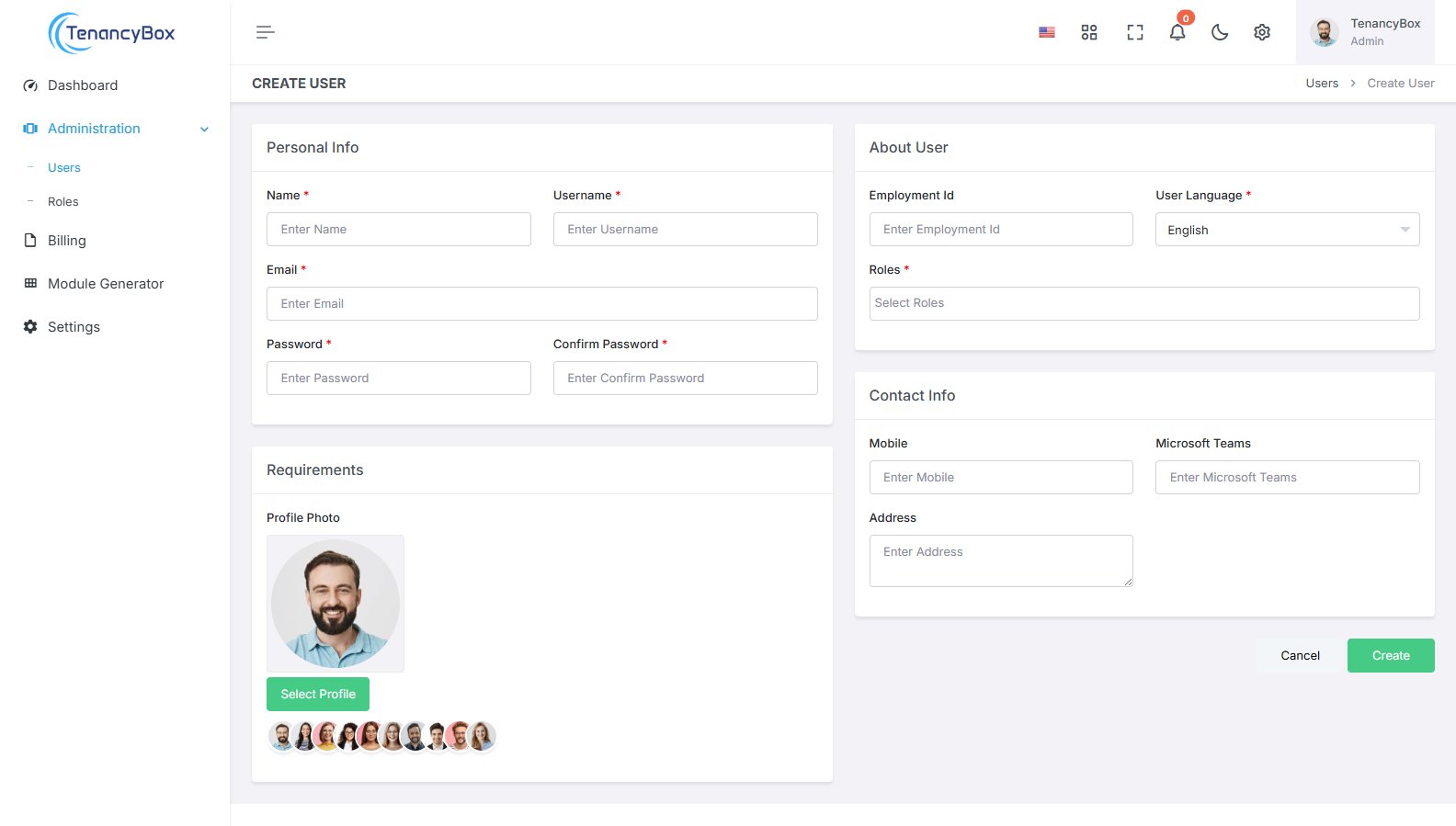
Персональная информация
-
Имя
- Введите полное имя пользователя.
-
Имя пользователя
- Укажите уникальное имя пользователя для входа пользователя.
-
Электронная почта
- Введите адрес электронной почты, связанный с аккаунтом пользователя.
-
Пароль
- Установите пароль для учетной записи пользователя.
О пользователе
-
Идентификатор сотрудника
- Введите уникальный идентификационный номер для пользователя.
-
Язык пользователя
- Укажите предпочитаемый язык для пользователя интерфейса.
-
Роли
- Назначьте соответствующие роли пользователю, указывая их разрешения и уровни доступа.
Чтобы назначить роли, сначала вам нужно создать роли в разделе Роли в модуле HRM. Первичный & Вторичный менеджер: Определите иерархию отчетности пользователя.
Контактная информация
-
Мобильный
- Введите номер мобильного телефона пользователя.
-
Команды Microsoft
- Укажите идентификатор команд Microsoft пользователя для связи.
-
Адрес
- Введите адрес проживания или работы пользователя.
Дополнительно, установите изображение профиля пользователя для идентификации целей.
Просмотр пользователя в списке пользователей
После создания пользователя, перейдите к странице списка пользователей, чтобы просмотреть недавно добавленного пользователя.
Управление статусом пользователя
- По умолчанию, статус пользователя будет активен при создании.
- Дополнительно, вы можете установить статус пользователя на неактивный, если сотрудник больше не работает в компании.
- Пользователи также могут быть удалены, если необходимо.
Отправить подтверждение по электронной почте
Если требуется, отправьте подтверждение по электронной почте, чтобы убедиться, что учетная запись пользователя подтверждена и активирована.
Следуя этим шагам, вы можете успешно создать пользователя в программном обеспечении TenancyBox, предоставляя доступ к необходимым инструментам и ресурсам внутри организации.