Hoe Maak Je Gebruikers Aan?
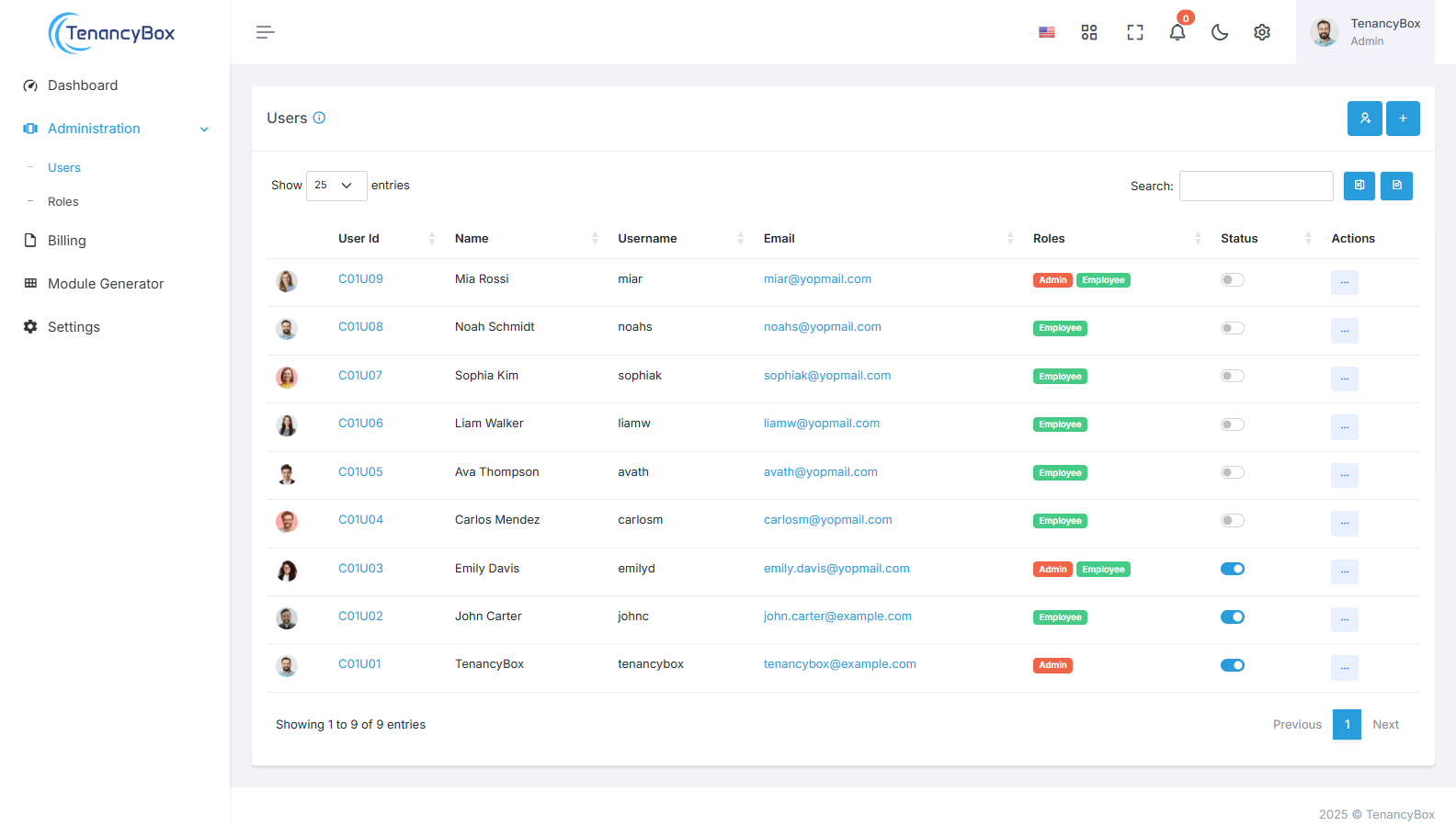
Gebruikers spelen een cruciale rol in elk softwaresysteem, waarbij individuen toegang en permissies krijgen binnen het platform. Van werknemers in een organisatie tot klanten op een e-commerce website, gebruikers zijn essentiële entiteiten wiens interacties en activiteiten worden beheerd en gevolgd binnen het systeem.
Gebruikers Maken
Om een gebruiker in TenancyBox software te maken, volg deze stappen:
Navigeer naar de Gebruikersmodule
- Toegang tot de HRM Module in TenancyBox software.
- Vind en klik op de gebruikersmodule.
Gebruiker Maken
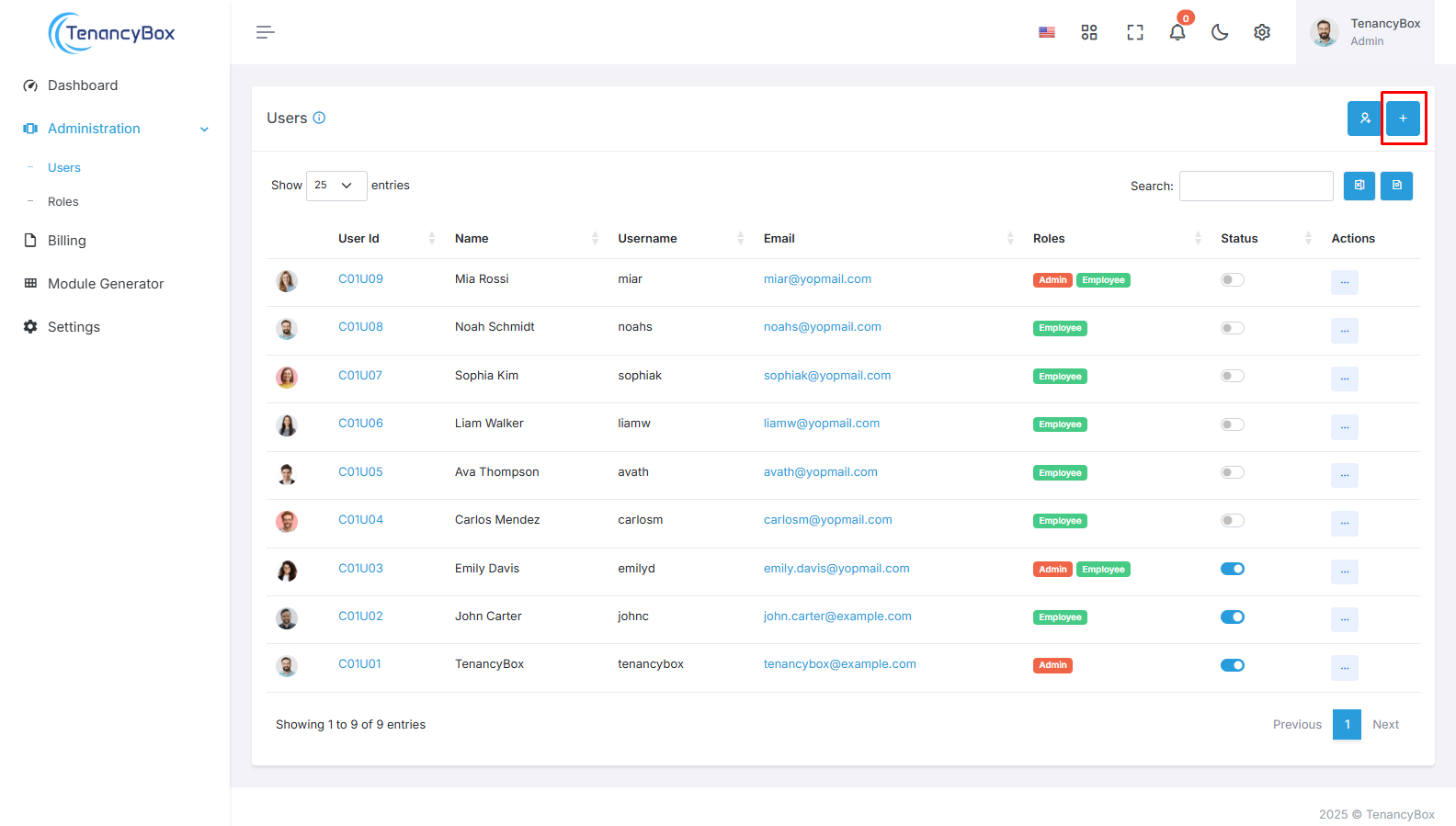
- Klik op de +Maak Knop:
- Eenmaal in de gebruikersmodule, klik op de +Maak knop om het gebruikerscreatieproces te starten.
Gebruikerscreatieformulier
Voer de vereiste informatie in het gebruikerscreatieformulier in, wat omvat:
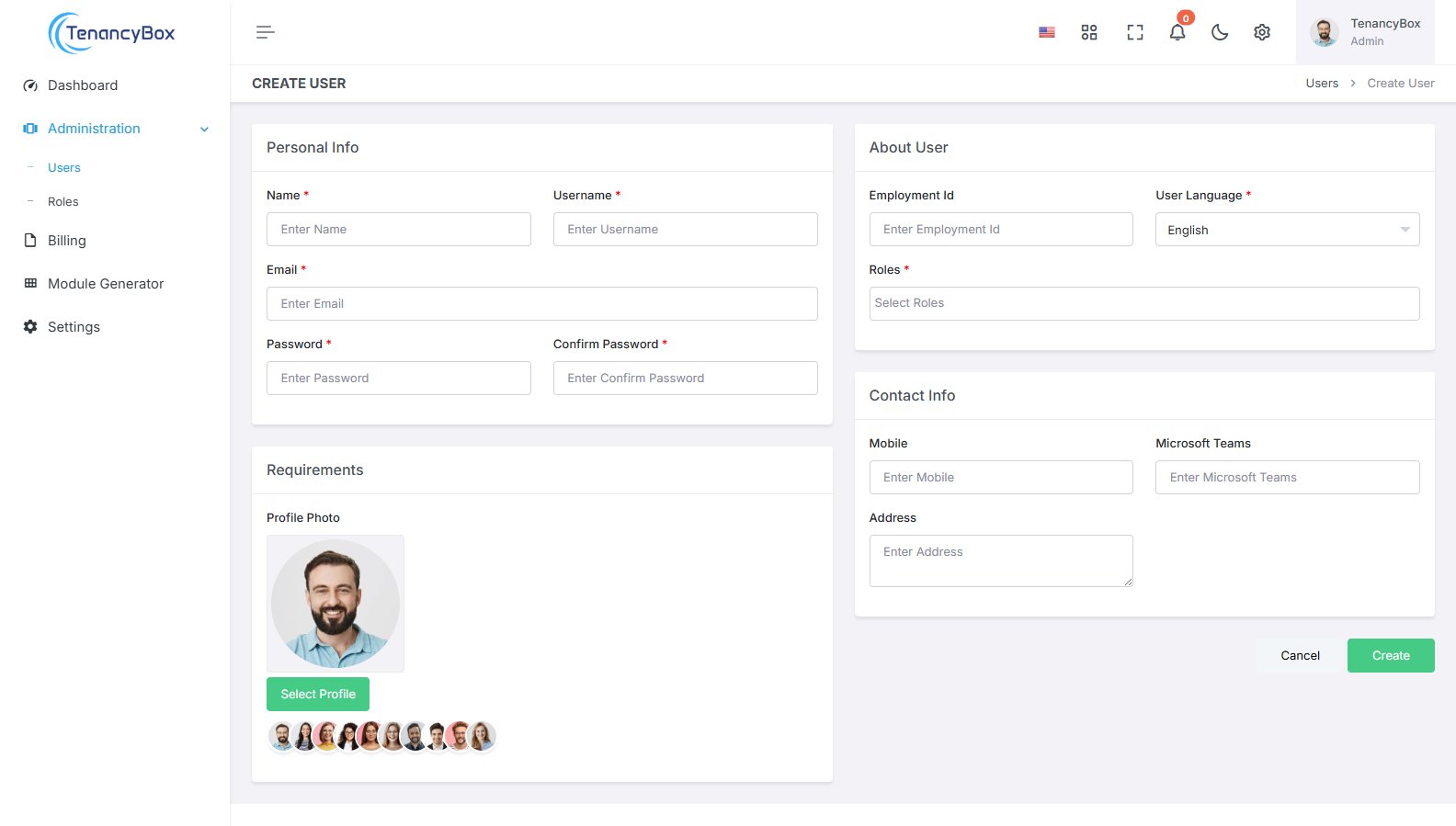
Persoonlijke Informatie
-
Naam
- Voer de volledige naam van de gebruiker in.
-
Gebruikersnaam
- Voorzie een unieke gebruikersnaam voor de login van de gebruiker.
-
E-mail
- Voer het e-mailadres in dat is geassocieerd met het account van de gebruiker.
-
Wachtwoord
- Stel een wachtwoord in voor het account van de gebruiker.
Over Gebruiker
-
Werk ID
- Voer het unieke werkidentificatienummer in voor de gebruiker.
-
Gebruiker Taal
- Specificeer de voorkeurstaal voor de gebruiker interface.
-
Rollen
- Wijs relevante rollen toe aan de gebruiker, aangevend hun permissies en toegangsrechten.
Om rollen toe te wijzen moet je eerst rollen maken in de Rollen Sectie in HRM Module. Primair & Secundair Manager: Definieer de rapportage hiërarchie van de gebruiker.
Contact Informatie
-
Mobiel
- Voer het mobiele telefoonnummer van de gebruiker in.
-
Microsoft Teams
- Voorzie het Microsoft Teams ID van de gebruiker voor communicatie.
-
Adres
- Voer het woon- of werkadres van de gebruiker in.
Voeg daarnaast de profielfoto van de gebruiker toe voor identificatie doeleinden.
Bekijk Gebruiker in Gebruikerslijst Pagina
Nadat u de gebruiker heeft aangemaakt, navigeer naar de gebruikerslijstpagina om de nieuw toegevoegde gebruiker te bekijken.
Beheer Gebruikersstatus
- Standaard zal de status van de gebruiker actief zijn bij het aanmaken.
- Optioneel kunt u de gebruikersstatus op inactief zetten als de werknemer niet langer werkt voor het bedrijf.
- Gebruikers kunnen ook worden verwijderd indien nodig.
Verzend E-mailverificatie
Indien vereist, verzend de e-mailverificatie om ervoor te zorgen dat het account van de gebruiker is geverifieerd en geactiveerd.
Door deze stappen te volgen, kunt u succesvol een gebruiker aanmaken in TenancyBox software, waardoor toegang wordt verleend tot de noodzakelijke tools en bronnen binnen de organisatie.