Comment Créer Des Utilisateurs ?
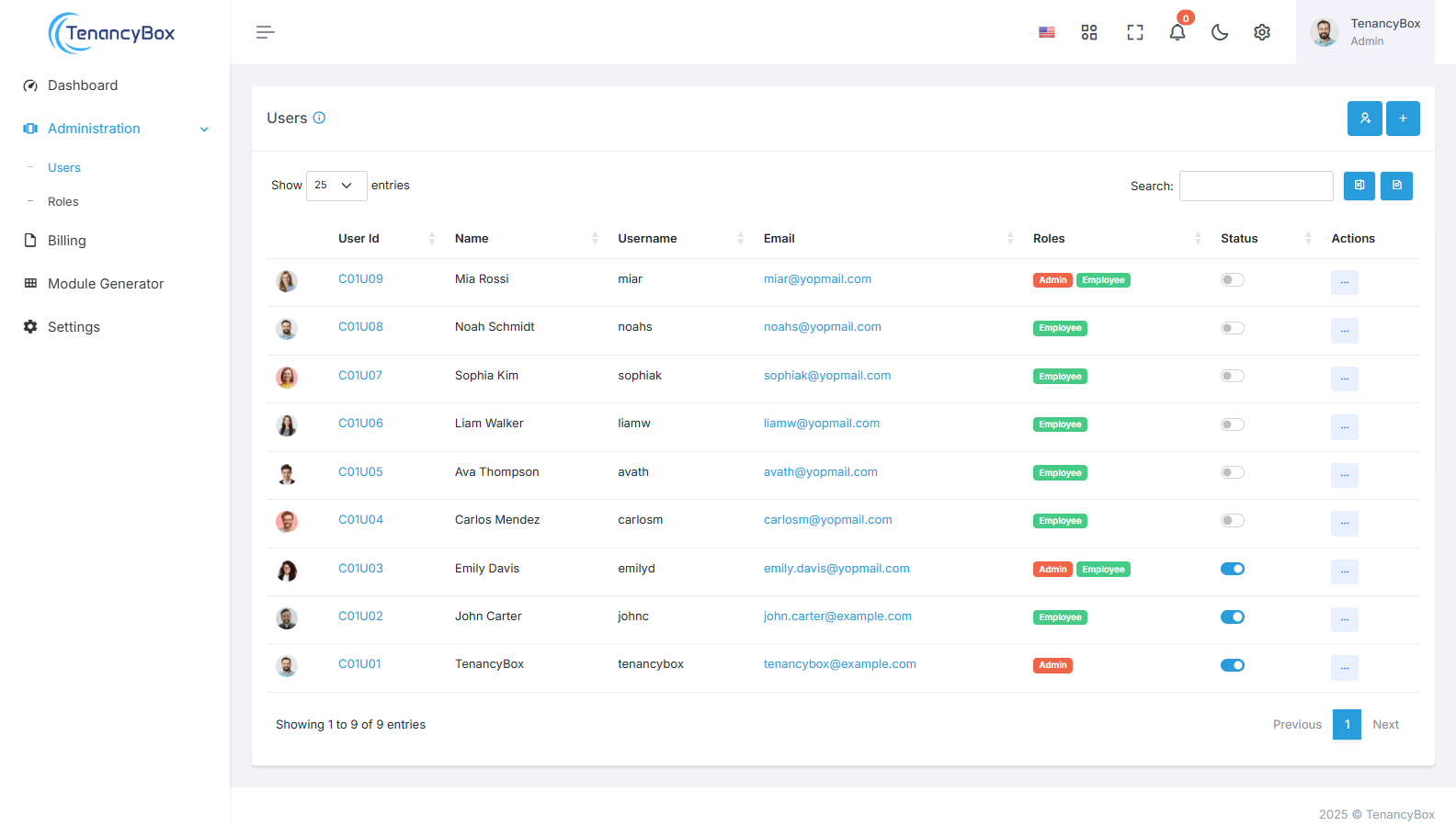
Les utilisateurs jouent un rôle pivot dans n'importe quel système logiciel, représentant des individus ayant un accès accordé et des permissions au sein de la plateforme. Des employés dans une organisation aux clients sur un site de commerce électronique, les utilisateurs sont des entités essentielles dont les interactions et activités sont gérées et suivies au sein du système.
Créer des Utilisateurs
Pour créer un utilisateur dans le logiciel TenancyBox, suivez ces étapes :
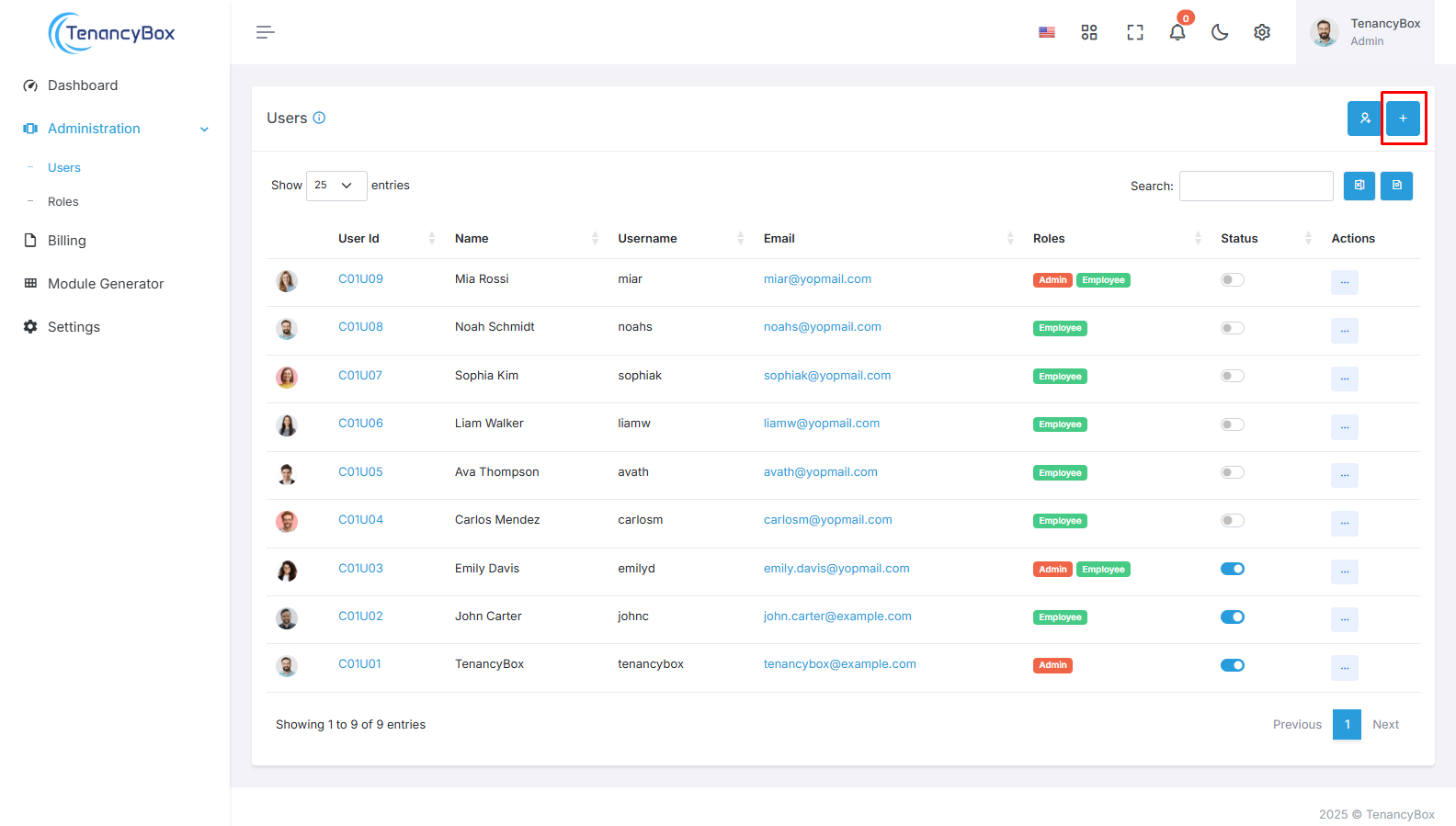
Naviguer vers le Module Utilisateur
- Accédez au Module HRM dans le logiciel TenancyBox.
- Localisez et cliquez sur le module utilisateur.
Créer un Utilisateur
- Cliquez sur le bouton +Créer :
- Une fois dans le module utilisateur, cliquez sur le bouton +Créer pour initier le processus de création d'utilisateur.
Formulaire de Création d'Utilisateur
Entrez les informations requises dans le formulaire de création d'utilisateur, qui inclut :
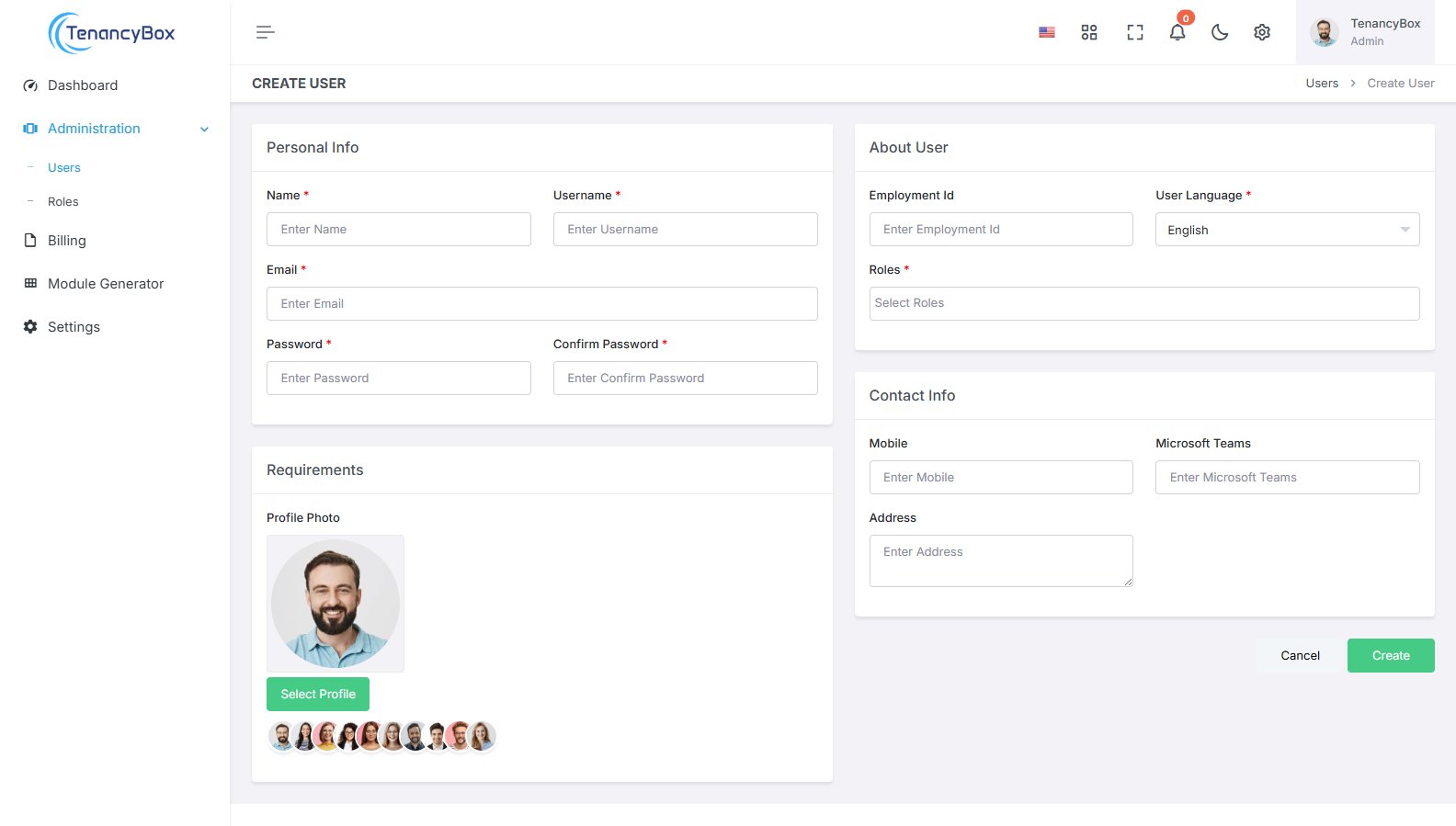
Informations Personnelles
-
Nom
- Entrez le nom complet de l'utilisateur.
-
Nom d'utilisateur
- Fournissez un nom d'utilisateur unique pour la connexion de l'utilisateur.
-
Email
- Entrez l'adresse email associée au compte de l'utilisateur.
-
Mot de passe
- Définir un mot de passe pour le compte de l'utilisateur.
À propos de l'utilisateur
-
ID d'emploi
- Saisissez le numéro d'identification unique de l'emploi pour l'utilisateur.
-
Langue de l'utilisateur
- Spécifiez la langue préférée pour l'utilisateur interface.
-
Rôles
- Attribuer des rôles pertinents à l'utilisateur, indiquant leurs permissions et niveaux d'accès.
Pour attribuer des rôles, vous devez d'abord créer des rôles dans la section Rôles dans le module HRM. Principal & Secondaire Manager : Définir la hiérarchie de reporting de l'utilisateur.
Informations de contact
-
Mobile
- Entrez le numéro de téléphone mobile de l'utilisateur.
-
Équipes Microsoft
- Fournir l'ID des équipes Microsoft de l'utilisateur pour la communication.
-
Adresse
- Saisissez l'adresse résidentielle ou professionnelle de l'utilisateur.
En outre, définissez la photo de profil de l'utilisateur pour l'identification objectifs.
Voir l'utilisateur dans la page de liste des utilisateurs
Après avoir créé l'utilisateur, naviguez vers la page de liste des utilisateurs pour voir le nouvel utilisateur ajouté.
Gérer le statut de l'utilisateur
- Par défaut, le statut de l'utilisateur sera actif lors de la création.
- Optionnellement, vous pouvez définir le statut de l'utilisateur sur inactif si le employé ne travaille plus pour l'entreprise.
- Les utilisateurs peuvent également être supprimés si nécessaire.
Renvoyer la vérification par e-mail
Si nécessaire, renvoyez la vérification par e-mail pour garantir que le compte de l'utilisateur est vérifié et activé.
En suivant ces étapes, vous pouvez créer avec succès un utilisateur dans le logiciel TenancyBox, fournissant l'accès aux outils et ressources nécessaires au sein de l'organisation.