ユーザー
ユーザーを作成する方法?
ユーザー
-
10-12-2025 03:53 PM
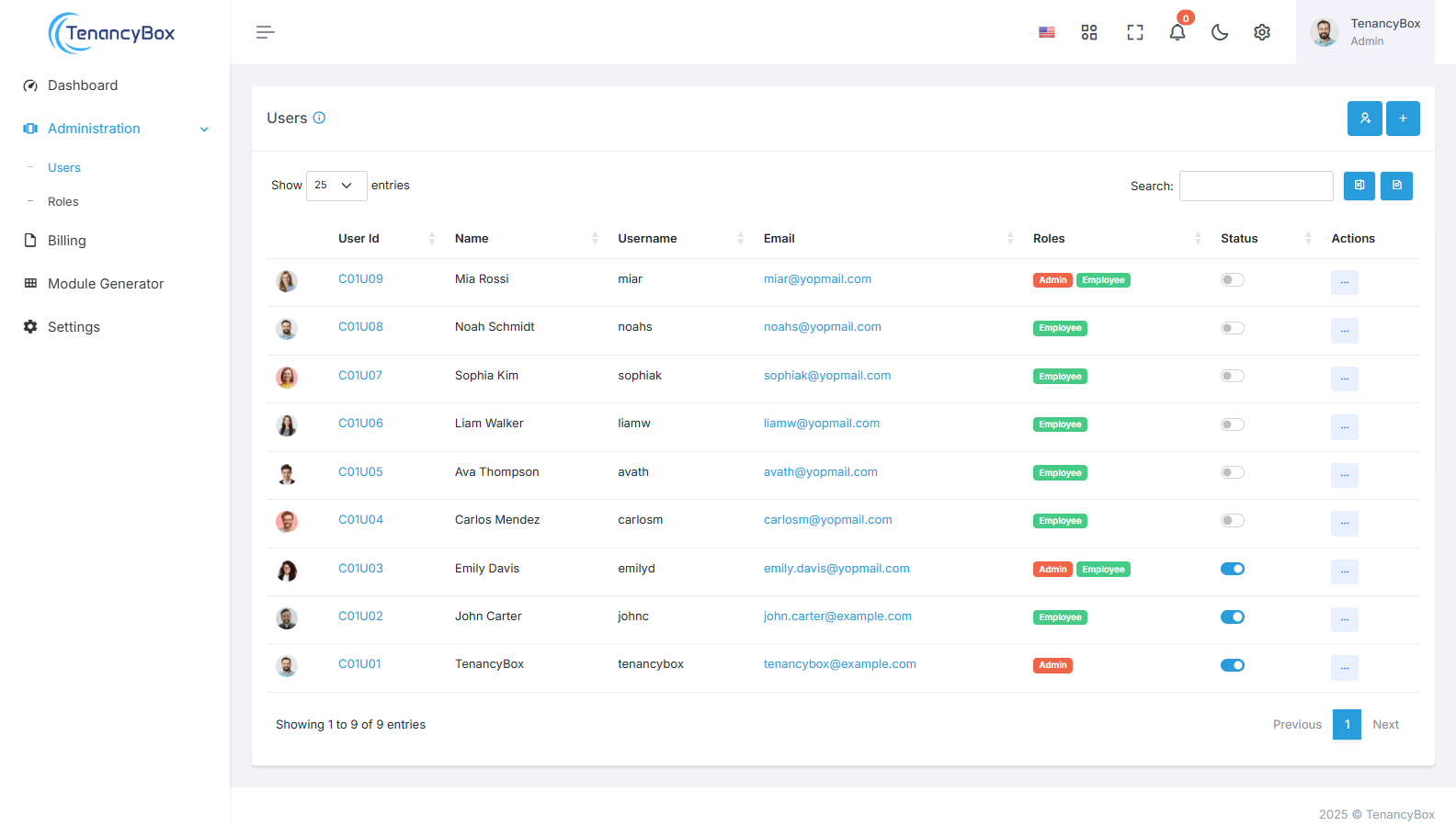
ユーザーは、プラットフォーム内で個人に付与されたアクセスと権限を表す、あらゆるソフトウェアシステムで重要な役割を果たします。 組織内の従業員から顧客へのウェブサイトで、ユーザーはシステム内で管理され、追跡される必要がある重要なエンティティです。
ユーザーを作成する
TenancyBoxソフトウェアでユーザーを作成するには、次の手順に従います:
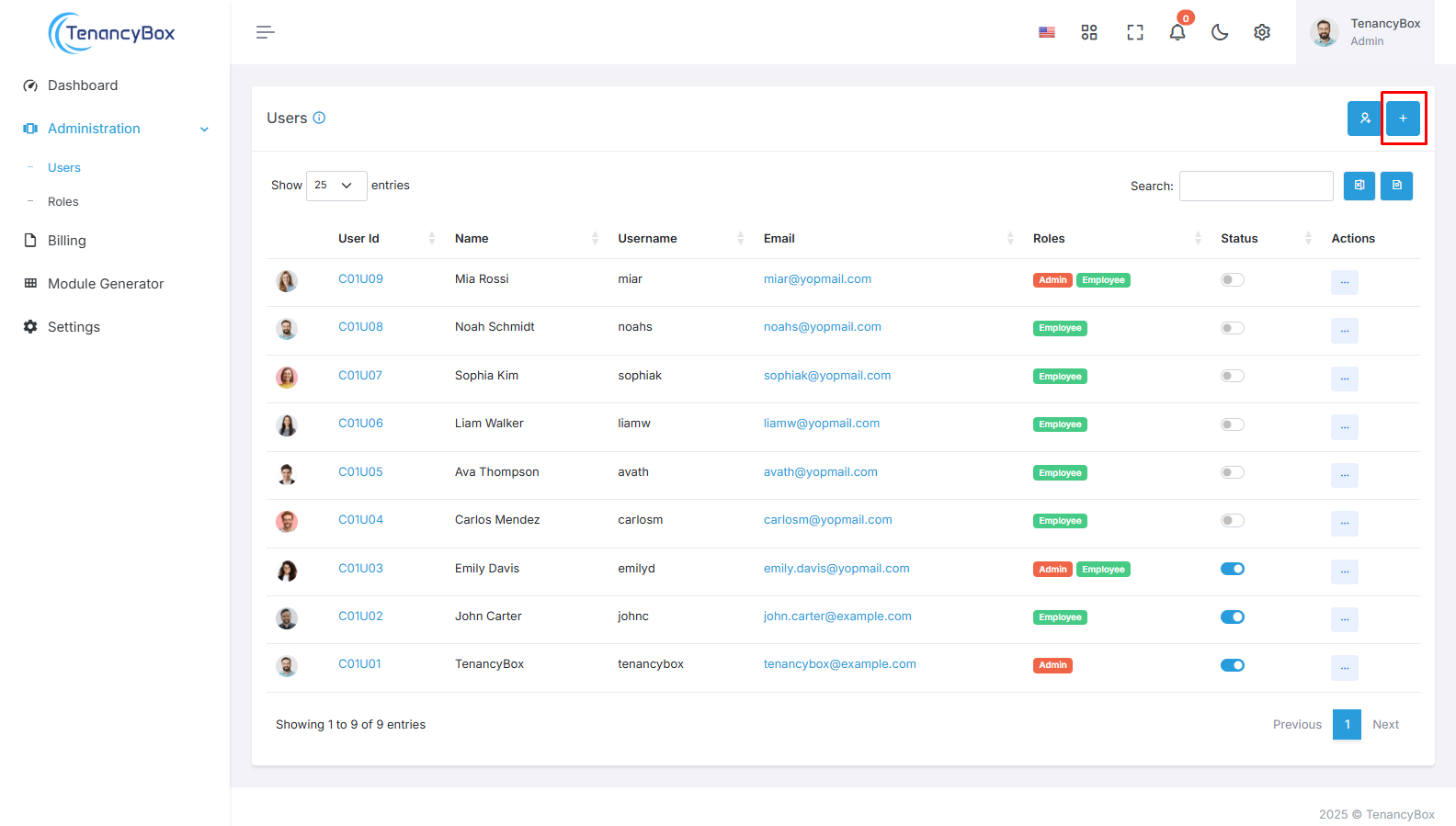
ユーザーモジュールに移動する
- TenancyBoxソフトウェアでHRMモジュールにアクセスします。
- ユーザーモジュールを見つけてクリックします。
ユーザーを作成する
- +作成ボタンをクリックします:
- ユーザーモジュール内で、+作成ボタンをクリックして ユーザー作成プロセスを開始します。
ユーザー作成フォーム
ユーザー作成フォームに必要な情報を入力します。
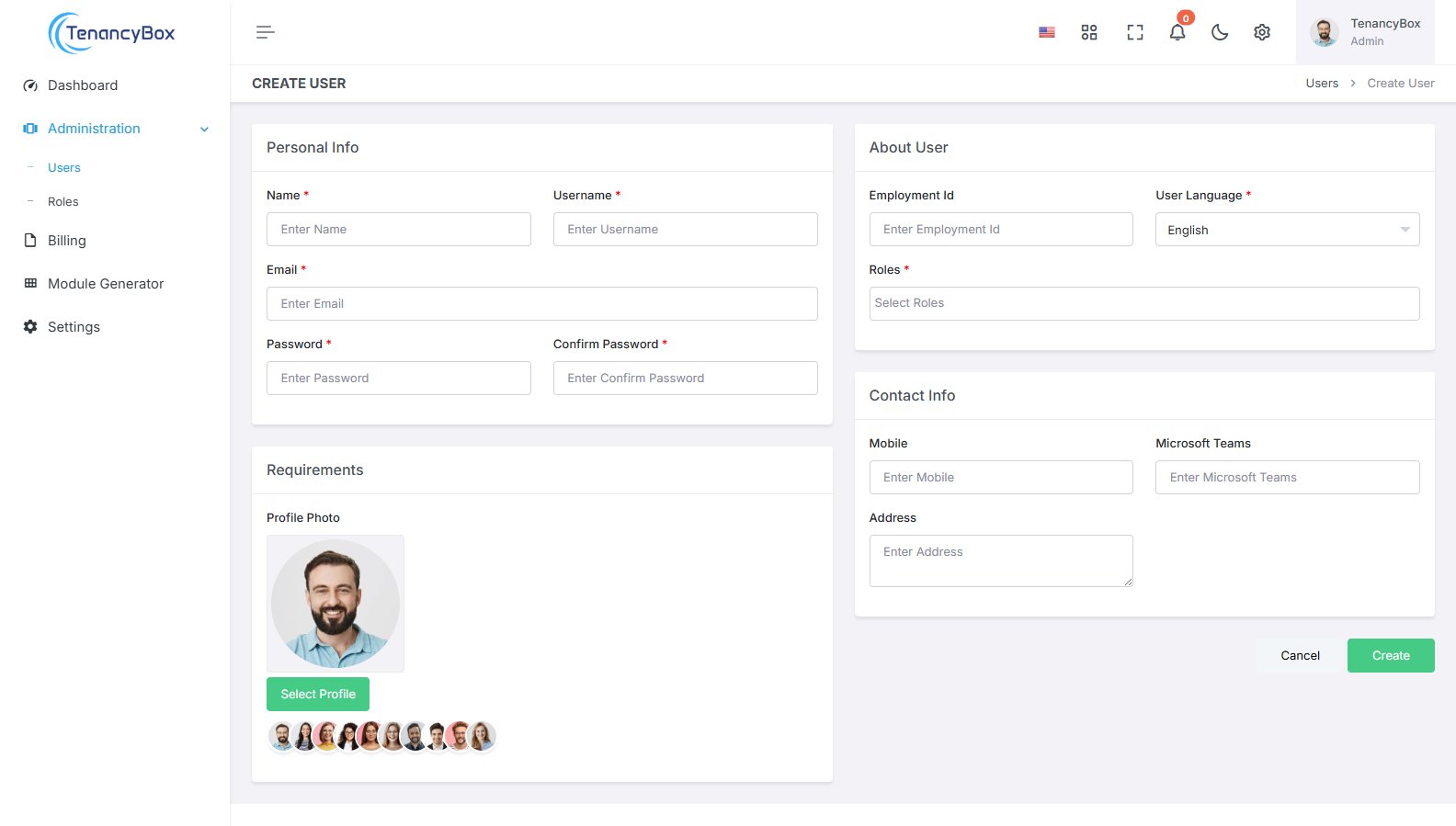
個人情報
-
名前
- ユーザーのフルネームを入力します。
-
ユーザー名
- ユーザーのログイン用に一意のユーザー名を提供します。
-
メール
- ユーザーのアカウントに関連付けられたメールアドレスを入力します。
-
パスワード
- ユーザーのアカウントのパスワードを設定します。
ユーザーについて
-
雇用者ID
- ユーザーの一意の雇用者識別番号を入力します。
-
ユーザー言語
- ユーザーインターフェースの希望言語を指定します。
-
役割
- ユーザーに関連する役割を割り当て、権限とアクセスレベルを示します。
役割を割り当てるには、まずHRMモジュールの役割セクションで役割を作成する必要があります。プライマリおよびセカンダリマネージャー:ユーザーの報告階層を定義します。
連絡先情報
-
モバイル
- ユーザーの携帯電話番号を入力します。
-
マイクロソフトチーム
- コミュニケーションのためにユーザーのマイクロソフトチームIDを提供します。
-
住所
- ユーザーの居住地または勤務先住所を入力します。
追加で、ユーザーのプロフィール写真を設定して識別目的に使用します。
ユーザーリストページでユーザーを表示
ユーザーを作成した後、ユーザーリスティングページに移動して 新しく追加されたユーザーを表示します。
ユーザーステータスを管理する
- デフォルトでは、ユーザーのステータスは作成時にアクティブになります。
- オプションで、従業員が会社のためにもう働いていない場合、ユーザーステータスを非アクティブに設定できます。
- 必要に応じて、ユーザーを削除することもできます。
メール確認を再送信
必要に応じて、ユーザーのアカウントが確認されてアクティブになっていることを確認するために、メール確認を再送信します。
これらの手順に従うことで、組織内の必要なツールやリソースへのアクセスを提供しながら、TenancyBoxソフトウェアでユーザーを完全に作成できます。