¿Cómo Crear Usuarios?
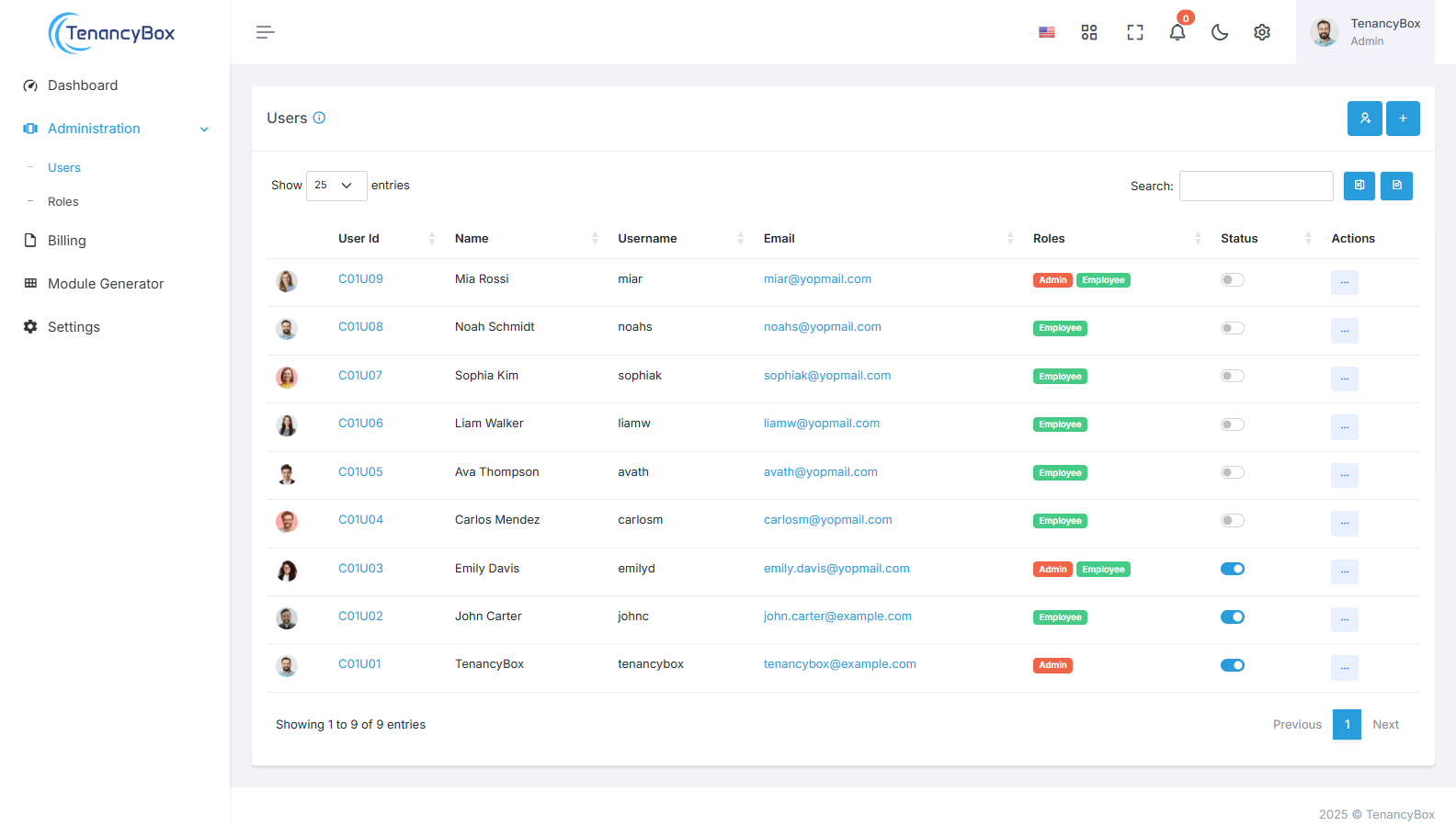
Los usuarios juegan un papel vital en cualquier sistema de software, representando individuos con acceso y permisos otorgados dentro de la plataforma. Desde empleados en una organización hasta clientes en un comercio electrónico, los usuarios son entidades esenciales cuyas interacciones y actividades son gestionadas y rastreadas dentro del sistema.
Crear Usuarios
Para crear un usuario en el software de TenancyBox, sigue estos pasos:
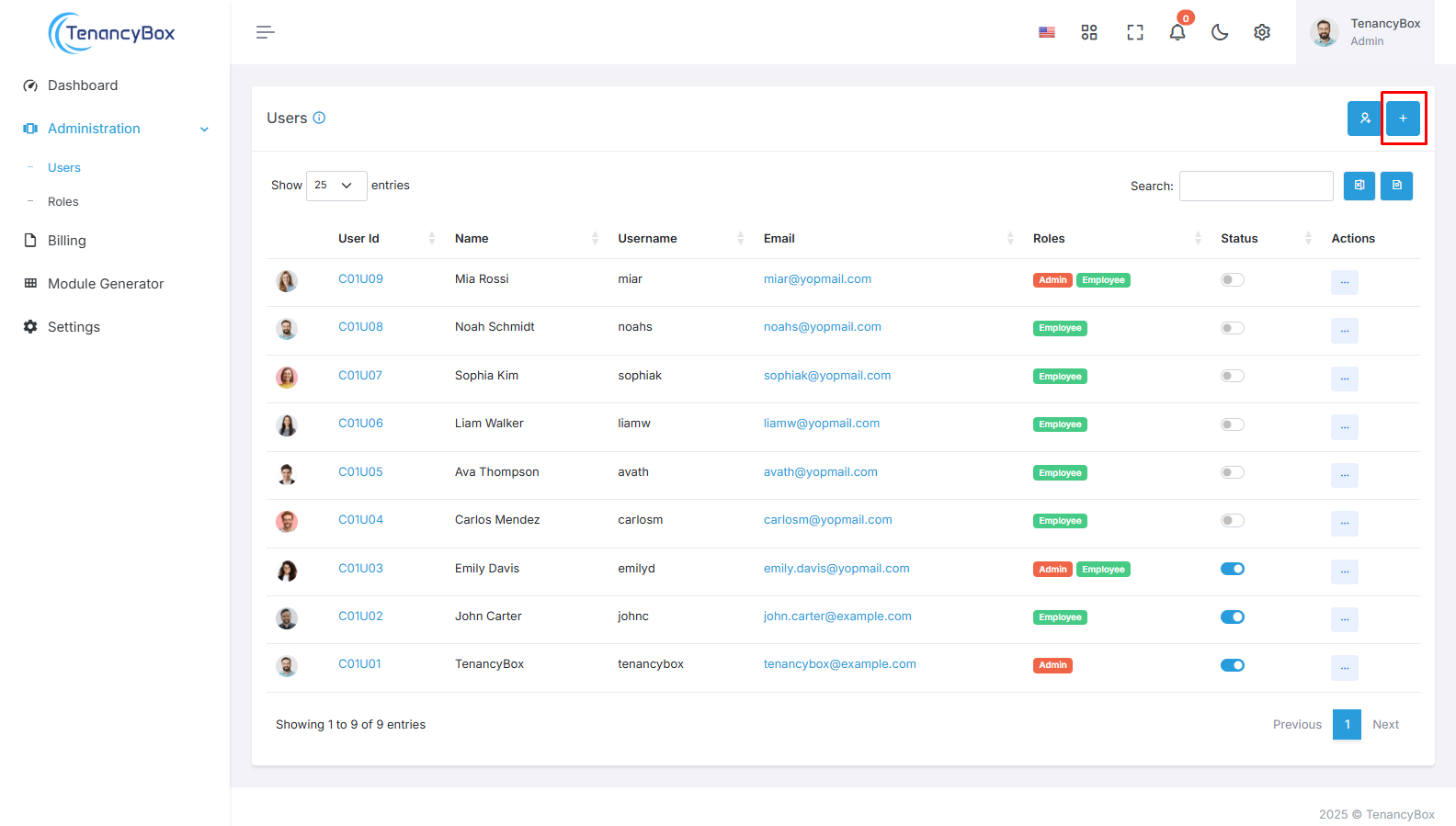
Navegar al Módulo de Usuario
- Accede al Módulo de HRM en el software de TenancyBox.
- Ubica y haz clic en el módulo de usuario.
Crear Usuario
- Haz clic en el Botón +Crear:
- Una vez en el módulo de usuario, haz clic en el botón +Crear para iniciar el proceso de creación de usuario.
Formulario de Creación de Usuario
Introduce la información requerida en el formulario de creación de usuario, que incluye:
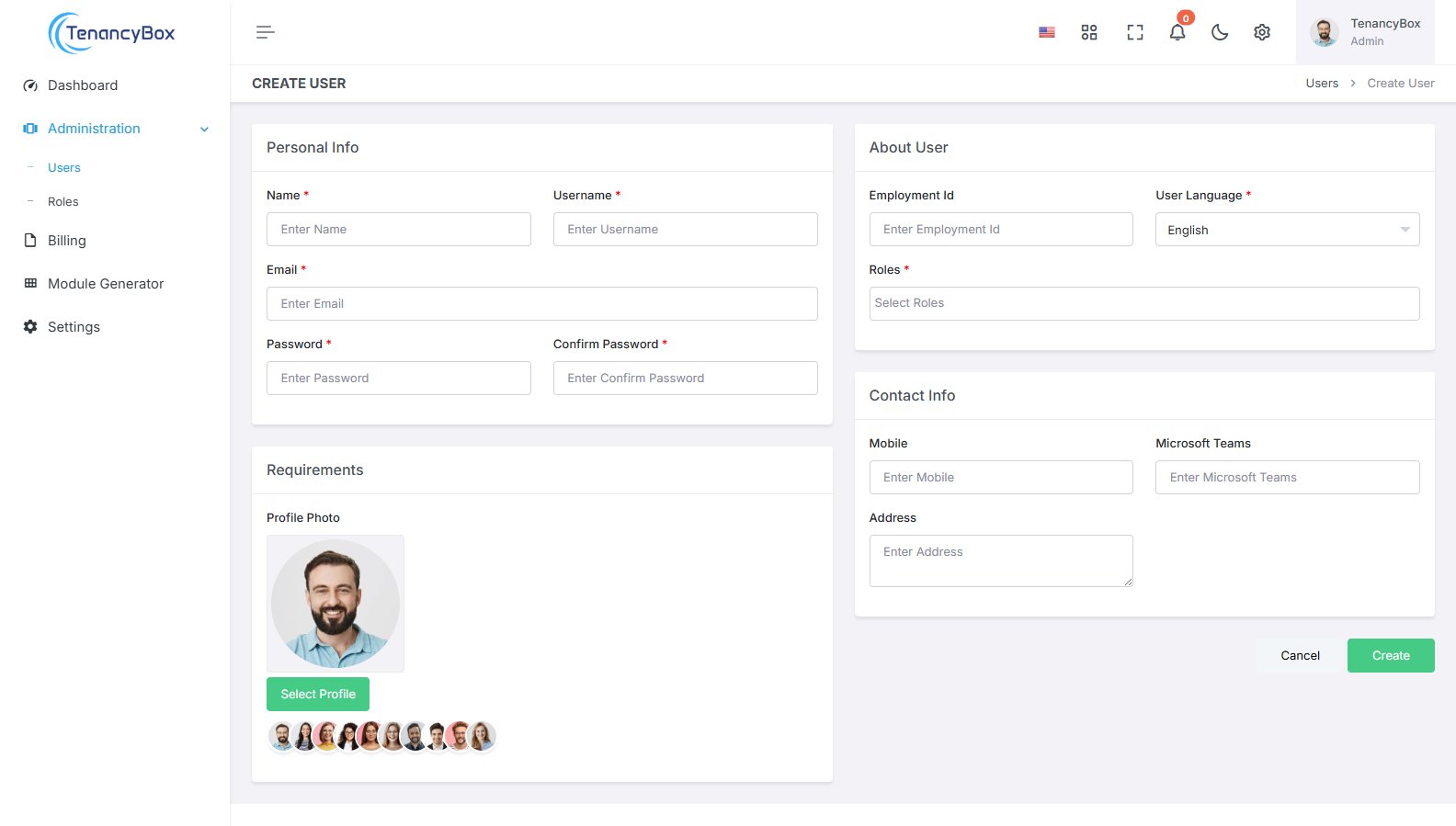
Información Personal
-
Nombre
- Introduce el nombre completo del usuario.
-
Nombre de usuario
- Proporciona un nombre de usuario único para el inicio de sesión del usuario.
-
Correo electrónico
- Introduce la dirección de correo electrónico asociada con la cuenta del usuario.
-
Contraseña
- Establecer una contraseña para la cuenta del usuario.
Acerca del Usuario
-
ID de Empleo
- Ingrese el número de identificación único del empleo para el usuario.
-
Idioma del Usuario
- Especificar el idioma preferido para la interfaz del usuario.
-
Roles
- Asignar roles relevantes al usuario, indicando sus permisos y niveles de acceso.
Para asignar roles primero necesita crear roles en la sección de Roles en el Módulo HRM. Primario & Secundario Gerente: Defina la jerarquía de informes del usuario.
Información de Contacto
-
Móvil
- Ingrese el número de teléfono móvil del usuario.
-
Equipos de Microsoft
- Proporcione el ID de Equipos de Microsoft del usuario para comunicación.
-
Dirección
- Ingrese la dirección residencial o de trabajo del usuario.
Adicionalmente, establezca la imagen de perfil del usuario para propósitos de identificación.
Ver Usuario en Página de Listado de Usuarios
Después de crear el usuario, navegue a la página de lista de usuarios para ver el usuario recién agregado.
Gestionar Estado del Usuario
- Por defecto, el estado del usuario estará activo al momento de la creación.
- Opcionalmente, puede establecer el estado del usuario como inactivo si el empleado ya no trabaja para la empresa.
- Los usuarios también pueden ser eliminados si es necesario.
Reenviar Verificación de Correo Electrónico
Si es necesario, reenvíe la verificación de correo electrónico para asegurar que la cuenta del usuario esté verificada y activada.
Siguiendo estos pasos, puede crear exitosamente un usuario en TenancyBox software, proporcionando acceso a las herramientas y recursos necesarios dentro de la organización.