Generador de Módulos
Cómo Crear Un Nuevo Módulo?
Generador De Módulos
-
10-12-2025 02:17 PM
Creare un Nuovo Modulo
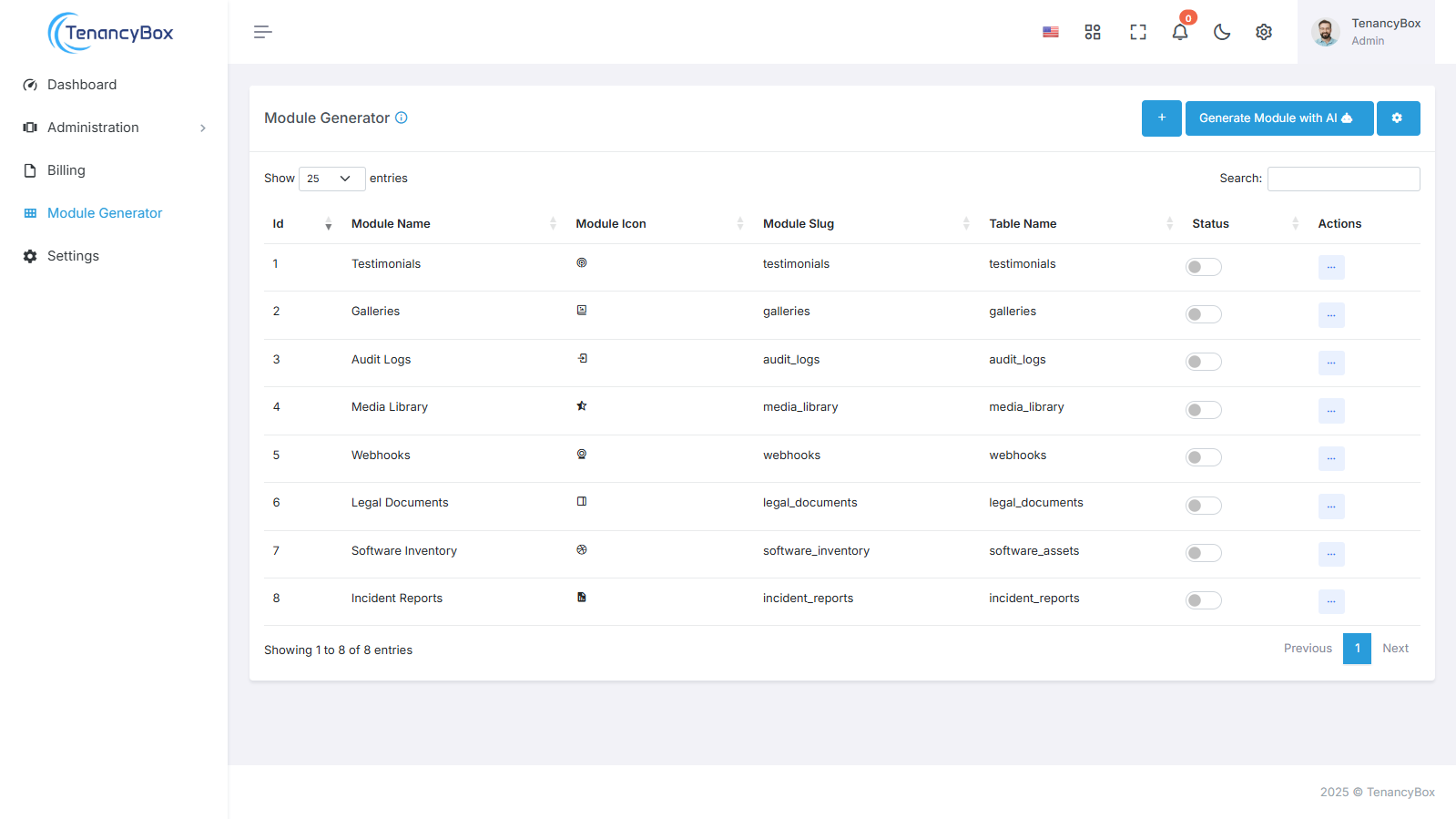
Accedi al Generatore di Moduli
- Naviga al Generatore di Moduli dal menu sulla sinistra.
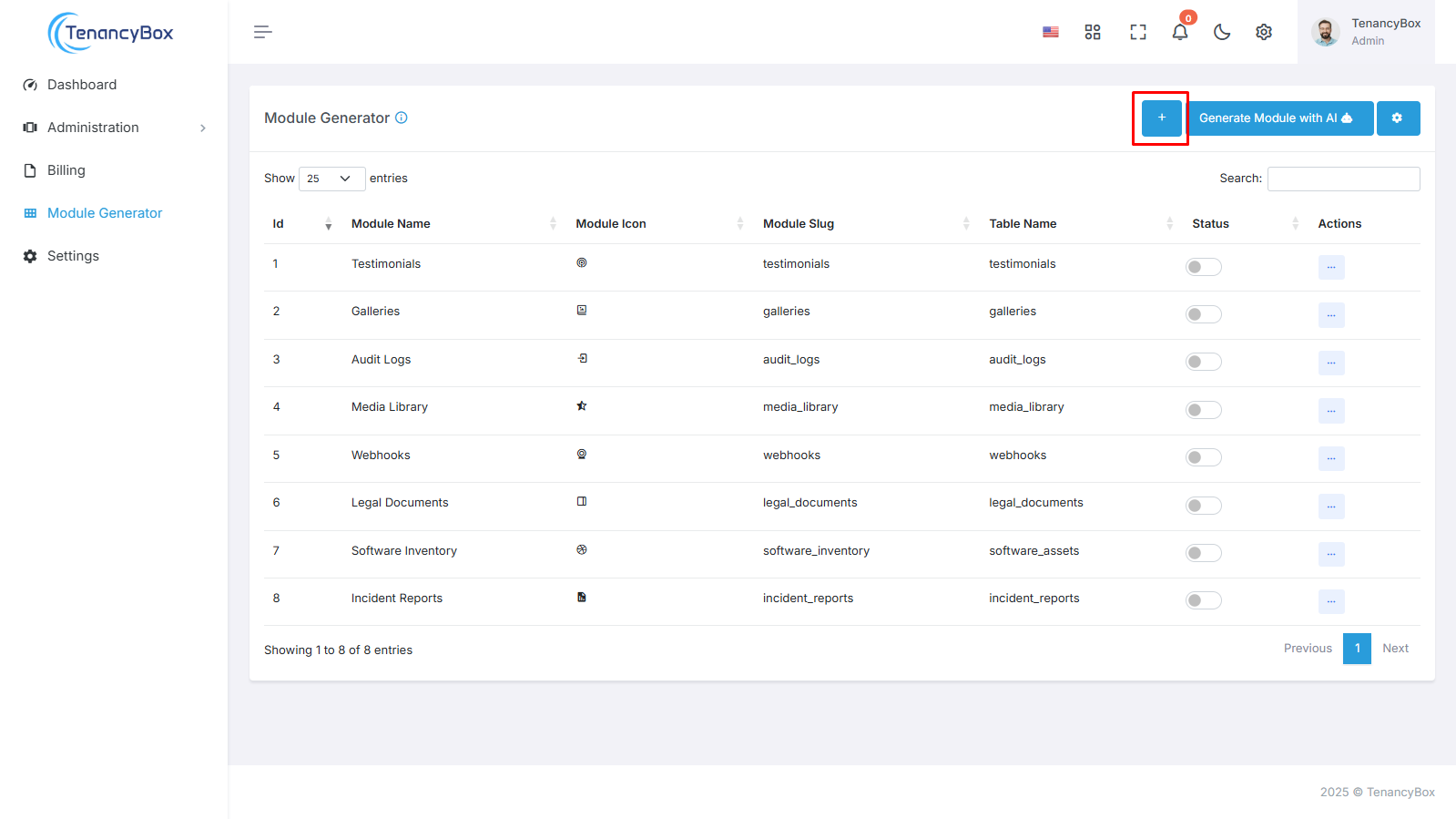
Iniziare Creazione Modulo
- Clicca sul pulsante "+ Crea" per iniziare a creare un nuovo modulo.
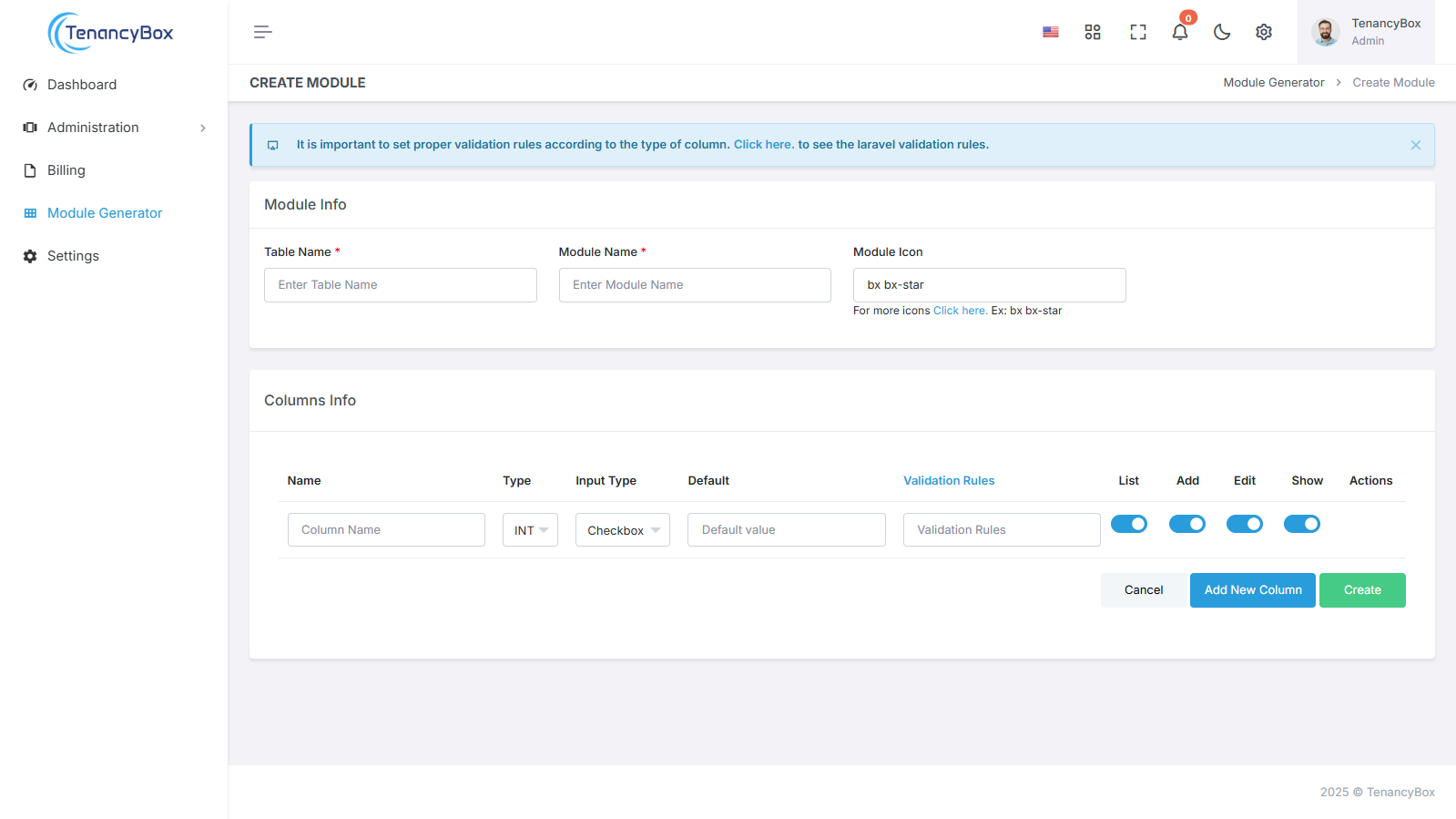
Compila i Dettagli del Modulo
- Nome Tabella: Inserisci il nome della tabella che memorizzerà i dati del modulo.
- Nome Modulo: Fornisci un nome per il tuo nuovo modulo.
- Icona Modulo: Scegli un'icona per rappresentare il modulo.
-
Informazioni Colonna:
- Nome: Il nome della colonna.
- Tipo: Seleziona il tipo di dati della colonna da un elenco a discesa (es. varchar, numero, testo, data, ora e altro).
- Tipo di Input: Seleziona il metodo di input per la colonna da un elenco a discesa (es. checkbox, data, colore, ora, email, numero, testo, e altro).
- Predefinito: Il valore predefinito per la colonna.
- Regole di convalida: Qualsiasi regola di convalida che dovrebbe applicarsi alla colonna.
Configura i pulsanti di azione
- Elenco: Attiva per abilitare l'elenco delle voci nel modulo.
- Aggiungi: Attiva per consentire l'aggiunta di nuove voci al modulo.
- Modifica: Attiva per consentire la modifica delle voci esistenti.
- Mostra: Attiva per abilitare la visualizzazione di informazioni dettagliate per ogni voce.
Crea il modulo
- Una volta che tutti i dettagli sono compilati, premi il pulsante "Crea" per generare il modulo.
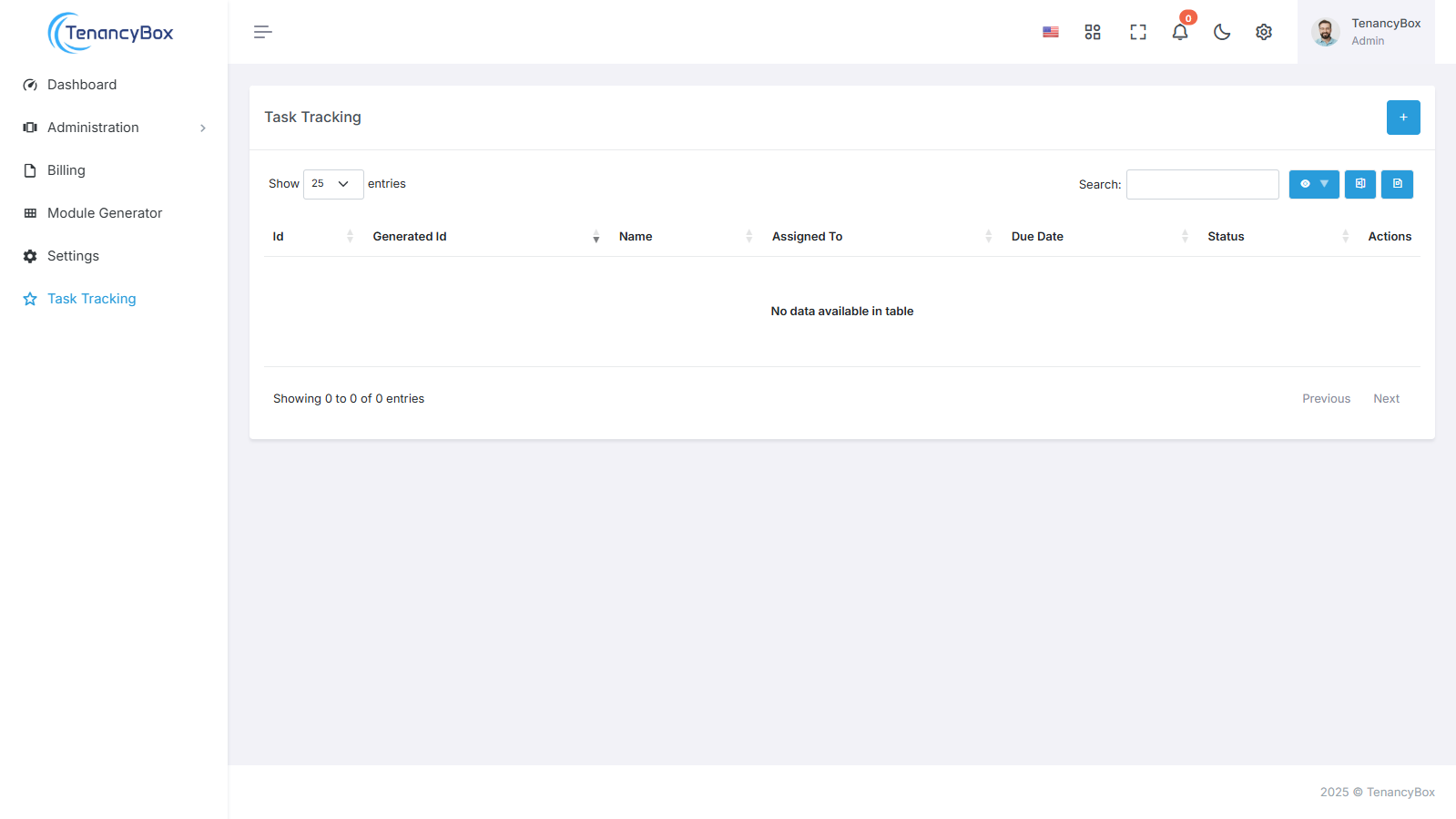
Dopo aver creato il modulo, lo troverai in fondo alla sezione del menu sul lato sinistro. Questo nuovo modulo è ora pronto per l'uso, riflettendo le tue configurazioni e impostazioni specificate.